
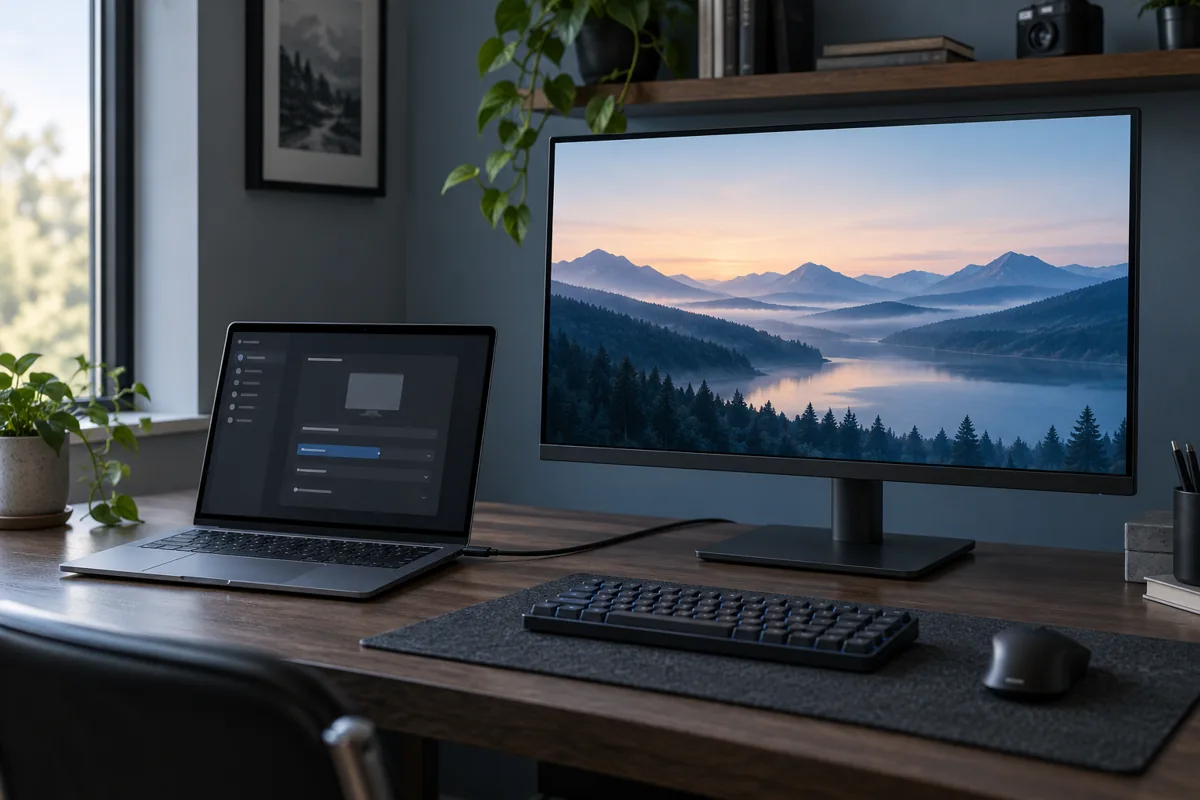
Chỉnh tần số quét Windows 11 cần bắt đầu từ đúng màn hình đang dùng. Nếu màn hình được quảng cáo hỗ trợ tần số cao nhưng Windows chỉ hiện 60 Hz, hãy kiểm tra chế độ hiển thị và kết nối trước khi mua cáp hoặc hub mới. Việc chọn Hz trong Windows cũng khác với số FPS mà trò chơi tạo ra.
Hướng dẫn này dành cho người dùng laptop có màn hình trong máy hoặc một màn hình rời. Các bước dựa trên tài liệu Microsoft đối chiếu ngày 19/10/2026; không phải kết quả đo hiệu năng trên một cấu hình cụ thể. Tên mục có thể khác theo ngôn ngữ và bản cập nhật Windows.
1. Chọn đúng màn hình trong Windows 11
Mở Start → Settings → System → Display → Advanced display. Nếu đang dùng màn hình rời, chọn đúng màn hình trong danh sách trước khi đọc thông số. Microsoft cho biết trang này hiển thị độ phân giải và tần số quét hiện tại của màn hình đã chọn. Đối chiếu hướng dẫn thay đổi tần số quét của Microsoft.
Ghi lại ba thông tin trước khi sửa: tên màn hình, độ phân giải hiện tại và mức Hz đang chọn. Khi có hai màn hình, đừng lấy thông số của màn hình laptop để kết luận màn hình rời bị giới hạn. Nếu không chắc màn nào ứng với số nào, dùng chức năng Identify trong trang Display theo hướng dẫn nhiều màn hình của Microsoft.
2. Chỉnh tần số quét Windows 11 theo mức có sẵn
Trong Choose a refresh rate, chọn mức Windows cung cấp cho màn hình đó. Danh sách phụ thuộc khả năng màn hình và cấu hình kết nối. Không nên tự đặt một mức tùy chỉnh chỉ vì tên sản phẩm có ghi 144 Hz hoặc 165 Hz.
Microsoft lưu ý mức có dấu sao có thể yêu cầu thay đổi độ phân giải để sử dụng. Nếu cần giữ độ phân giải hiện tại cho công việc, đọc kỹ lựa chọn trước khi xác nhận. Sau khi chọn, quay lại trang thông tin để xem độ phân giải và Hz thực tế; nếu kết quả không phù hợp, trở về mức cũ đã ghi.
Ví dụ giả định: bạn cần chữ rõ ở độ phân giải đang dùng nhưng lựa chọn Hz cao hơn làm độ phân giải thay đổi. Đây là một đánh đổi cần cân nhắc, không phải lý do để mặc định chọn con số lớn nhất. Hãy ghi cả hai thông số khi so sánh, tránh chỉ ghi “đã bật tần số cao”.
3. Nếu chỉ thấy 60 Hz, kiểm tra theo thứ tự
| Kiểm tra | Việc cần làm | Thông tin nên giữ lại |
|---|---|---|
| Đúng màn hình | Chọn lại màn hình cần chỉnh trong Advanced display. | Tên màn hình và số nhận diện. |
| Thông số theo cổng | Đọc hướng dẫn đúng mã laptop và màn hình. | Độ phân giải/Hz được hỗ trợ trên cổng đang dùng. |
| Cáp và thiết bị trung gian | Kiểm tra cắm chắc; thử kết nối trực tiếp nếu thiết bị cho phép. | Cáp, cổng và hub/dock trong đường kết nối. |
| Thay một yếu tố | Thử cáp khác phù hợp hoặc màn hình với máy khác nếu có sẵn. | Yếu tố đã đổi và kết quả sau đổi. |
Microsoft khuyến nghị kiểm tra cáp, thử cáp khác, bỏ bớt phụ kiện trung gian và thử màn hình với hệ thống khác khi xử lý kết nối màn hình rời. Các bước này giúp khoanh vùng, không bảo đảm mọi lỗi thiếu mức Hz đều được giải quyết. Xem hướng dẫn xử lý kết nối màn hình rời.
Thay một yếu tố mỗi lần giúp bạn biết thay đổi nào có tác dụng. Nếu đồng thời đổi cáp, cổng, độ phân giải và driver, kết quả có thể tốt hơn nhưng khó biết nguyên nhân. Chưa cần mua thêm khi bạn còn chưa xác định cổng đang dùng và thông số mà bộ thiết bị hỗ trợ.
4. Hz không phải FPS
Hz mô tả số lần màn hình làm mới trong một giây; FPS mô tả số khung hình trò chơi tạo ra trong một giây. Việc chọn mức Hz cao hơn không tự làm bộ xử lý hoặc card đồ họa dựng thêm khung hình. Vì vậy, khi nhận xét trò chơi “chưa mượt”, nên ghi riêng mức Hz Windows đang dùng và FPS do công cụ đo của trò chơi báo.
Không dùng ảnh chụp một lựa chọn trong Settings để tuyên bố đã tăng FPS. Một phép thử có ý nghĩa cần giữ cùng trò chơi, cảnh thử, thiết lập và cách đo. Bài này chỉ hướng dẫn kiểm tra cấu hình hiển thị; không đưa ra mức tăng hiệu năng hoặc lời hứa giảm độ trễ.
5. Đừng nhầm DRR với một chế độ tăng FPS
Windows 11 có Dynamic Refresh Rate, tự điều chỉnh tần số quét theo tác vụ trên thiết bị hỗ trợ. Theo Microsoft, tính năng này cần màn hình hỗ trợ VRR và ít nhất 120 Hz. Không thấy tùy chọn DRR chưa đủ để kết luận máy bị lỗi. Một số trò chơi cũng có thể bị giới hạn tần số khi DRR hoạt động; Microsoft khuyên tắt DRR trong trường hợp cần xử lý giới hạn đó.
Nếu chỉ muốn kiểm tra tần số quét cố định, hãy làm xong bước chọn màn hình và mức Hz trước. Chỉ thay thêm DRR khi bạn hiểu mục tiêu và có thể đối chiếu trạng thái trước/sau. Với máy do công ty quản lý hoặc có thiết lập đặc thù, hỏi bộ phận hỗ trợ trước khi sửa driver.
Checklist trước khi mua cáp hoặc hub mới
- Đã xác định đúng mã laptop, màn hình và cổng kết nối.
- Đã ghi lại độ phân giải cùng mức Hz đang dùng.
- Đã kiểm tra thông số của đường kết nối theo tài liệu hãng.
- Đã thử thay một yếu tố, thay vì mua nhiều phụ kiện để đoán lỗi.
- Đã phân biệt vấn đề hiển thị với FPS trong trò chơi.
Sau khi kết nối hoạt động đúng, bạn có thể xem cách đi dây và đặt hub trên bàn nhỏ để việc cắm rút dễ hơn. Bài đó giải quyết bố trí bàn, còn hướng dẫn này tập trung vào cài đặt và chẩn đoán màn hình.
Câu hỏi thường gặp
Màn hình 144 Hz có luôn hiện lựa chọn 144 Hz không?
Chưa chắc trong mọi cấu hình. Cần kiểm tra đúng màn hình, độ phân giải, cổng, cáp và thiết bị trung gian theo tài liệu của từng thiết bị.
Chỉnh Hz xong có cần mua chuột gaming không?
Không cần mua chuột để thực hiện các bước cài đặt này. Hãy đánh giá riêng nhu cầu chuột sau khi đã xác định vấn đề hiển thị.
Biên tập: GATIK. Có AI hỗ trợ soạn thảo; đối chiếu tài liệu Microsoft. Ảnh minh họa tạo bằng AI, không phải ảnh chụp Settings hoặc kết quả benchmark.