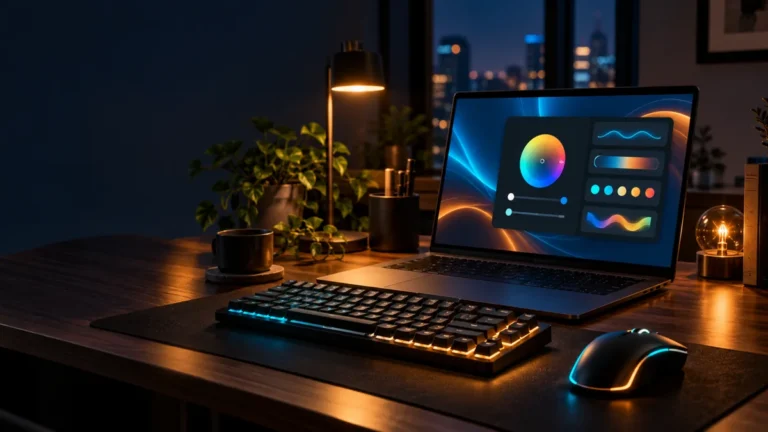
Setup WFH dưới 1 triệu cho freelancer/SV
Setup góc làm việc (WFH) dưới 1 triệu: Nhỏ gọn, hiệu quả cho Freelancer
Chào bạn, làm việc tại nhà (WFH) đang trở thành xu hướng phổ biến, đặc biệt với anh em freelancer hay sinh viên nhận job làm thêm. Mình từng trải qua những ngày ngồi bệt trên giường gõ laptop đến đau lưng mỏi cổ. Kết quả là năng suất cực thấp, làm một lúc là buồn ngủ. Việc đầu tư một góc làm việc tử tế là rất cần thiết, nhưng không phải ai cũng có sẵn vài triệu để mua đồ cao cấp.
Hôm nay mình sẽ lên cấu hình một set up góc làm việc tối giản, đáp ứng đủ tiêu chí bảo vệ sức khỏe, tăng hứng thú làm việc mà tổng chi phí chỉ chưa tới 1 triệu đồng. Cùng xem chúng ta sẽ mua những gì nhé.
Giá đỡ Laptop (Stand): Cứu tinh cho cột sống và cổ
Sai lầm lớn nhất của người dùng laptop là để máy sát mặt bàn và cúi gằm mặt xuống nhìn màn hình. Chỉ sau vài tháng, cổ và vai gáy của bạn sẽ kêu cứu. Một chiếc giá đỡ laptop bằng nhôm là món đồ bắt buộc phải có. Giá đỡ giúp nâng màn hình lên ngang tầm mắt, bạn sẽ tự động ngồi thẳng lưng hơn.
Với khoảng 150k – 250k, bạn có thể mua được giá đỡ nhôm gấp gọn. Loại này rất chắc chắn, tản nhiệt tốt cho phần đáy máy, dùng xong có thể gập lại nhét vào balo mang ra quán cafe. Khi màn hình đã được nâng lên cao, bạn bắt buộc phải dùng thêm phím chuột rời, nhưng bù lại sức khỏe xương khớp được cải thiện rõ rệt. Đây là khoản đầu tư sinh lời nhất cho cơ thể bạn.
Bàn phím không dây và chuột tĩnh âm: Yên tĩnh, gọn gàng
Làm việc tại nhà cần sự tập trung cao độ. Thay vì những bàn phím cơ lạch cạch ồn ào, một bộ phím chuột không dây (Wireless) tĩnh âm (Silent) sẽ là lựa chọn khôn ngoan. Bàn phím không dây giúp mặt bàn thoát khỏi cảnh dây nhợ lòng thòng, giải phóng không gian để bạn đặt sổ tay, ly nước.
Chỉ với khoảng 300k – 400k, bạn đã sở hữu được một combo phím chuột kết nối qua USB Receiver 2.4GHz rất ổn định. Chuột silent bấm không phát ra tiếng “click click”, phù hợp làm việc đêm khuya hoặc ở chung phòng với người khác. Hành trình phím vừa phải, gõ êm, gõ nhanh không bị mỏi tay. Bạn chỉ cần mua thêm vài cục pin AA, AAA thay thế, một cặp pin dùng thường kéo dài vài tháng.
Đèn bàn chống cận: Đủ sáng, bảo vệ thị lực
Ánh sáng phòng thường không đủ để tập trung làm việc, đặc biệt là vào buổi tối. Việc nhìn màn hình trong bóng tối lâu ngày sẽ gây mỏi mắt, khô mắt. Bạn nên sắm một chiếc đèn bàn LED có thể điều chỉnh độ sáng và nhiệt độ màu (trắng, vàng, trung tính).
Với mức giá khoảng 200k, các mẫu đèn bàn của Xiaomi, Rạng Đông hoặc các hãng nội địa là quá đủ dùng. Hãy đặt đèn ở góc chếch để ánh sáng hắt xuống bàn phím mà không bị chói vào màn hình gây phản chiếu. Ánh sáng vàng nhẹ vào buổi tối cũng giúp não bộ thư giãn hơn, tránh bị mất ngủ sau khi tắt máy.
Miếng lót bàn làm việc (Deskmat) bằng da PU: Tăng độ sang trọng
Để hoàn thiện góc làm việc, một tấm lót bàn bằng da PU kích thước lớn (khoảng 80x40cm hoặc 90x45cm) sẽ thay thế hoàn toàn cho lót chuột nhỏ bé. Tấm lót này có giá từ 100k – 150k, bao phủ gần hết mặt bàn làm việc của bạn.
Lợi ích của chất liệu da PU là chống nước tốt. Nếu bạn lỡ tay làm đổ cafe hay nước lọc, chỉ cần lấy khăn giấy lau là sạch, không bị thấm hút và bốc mùi như lót vải. Bề mặt da cũng khá bám, để laptop, phím chuột lên không bị xê dịch. Một chiếc lót màu nâu hoặc xám sẽ làm góc bàn trông chuyên nghiệp và “Pinterest” hơn rất nhiều.
Chỉ với chưa tới 1 triệu đồng (Giá đỡ 200k + Phím chuột 350k + Đèn 200k + Lót bàn 150k), bạn đã biến cái bàn học tẻ nhạt thành một không gian làm việc “chuẩn bài”. Việc WFH không còn là cực hình nữa mà trở thành trải nghiệm thoải mái. Hãy chăm chút cho góc nhỏ này, vì nó là nơi giúp bạn kiếm ra tiền và phát triển bản thân. Chúc bạn luôn dồi dào sức khỏe và có những giờ làm việc thật hiệu quả!
Setup góc học tập phòng trọ/KTX nhỏ gọn
Setup góc học tập sinh viên: Không gian hẹp KTX vẫn phải đẹp
Chào bạn, sống ở phòng trọ hay ký túc xá (KTX) thường đi kèm với đặc sản là “thiếu không gian”. Cái bàn học ký túc xá được giao thường bé tí tẹo, đủ chỗ để cái laptop là hết. Nhưng góc học tập bừa bộn sẽ giết chết sự sáng tạo và động lực học của bạn. Làm sao để tối ưu diện tích hẹp mà vẫn có một góc học tập gọn gàng, hiệu quả?
Hôm nay mình chia sẻ kinh nghiệm setup mặt bàn siêu nhỏ cho sinh viên. Tiêu chí của chúng ta là: Tận dụng không gian chiều dọc, gom gọn dây cáp và loại bỏ những đồ không cần thiết. Cùng bắt tay vào dọn dẹp nhé.
Kệ màn hình (Monitor Stand) hoặc Giá đỡ Laptop: Tận dụng không gian ngầm
Khi bàn quá nhỏ, bạn không thể mở rộng diện tích ra xung quanh, vậy hãy mở rộng lên trên. Nếu bạn dùng màn hình rời, hãy dùng ARM (tay đỡ màn hình) hoặc kệ kê màn hình. Nếu dùng laptop, hãy mua giá đỡ laptop tản nhiệt.
Việc nâng laptop hoặc màn hình lên cao không chỉ giúp bạn ngồi thẳng lưng, đỡ mỏi cổ mà quan trọng hơn, nó tạo ra một khoảng không gian trống phía dưới. Khoảng trống này cực kỳ quý giá. Bạn có thể đẩy bàn phím, chuột xuống gầm kệ khi học xong, hoặc nhét vài cuốn sổ, hộp bút vào đó. Mặt bàn lập tức trở nên rộng rãi, đủ chỗ để bạn bày sách vở ôn thi. Các loại kệ gỗ công nghiệp hoặc giá đỡ nhôm giá chỉ từ 100k – 200k, rất đáng đầu tư.
Bảng ghim lỗ (Pegboard): Đưa mọi thứ lên tường
Bạn có quá nhiều đồ lặt vặt như chìa khóa, kéo, cuộn băng dính, tai nghe, kính mắt? Cứ vứt lung tung trên bàn thì nhìn cực kỳ rác. Giải pháp tuyệt vời cho phòng trọ là bảng ghim Pegboard. Đây là một tấm bảng có đục lỗ sẵn, đi kèm các loại móc treo, khay nhựa để bạn gắn đồ.
Chỉ cần dán hoặc bắt vít tấm Pegboard lên bức tường trước mặt, bạn có thể treo toàn bộ đồ lặt vặt lên đó. Vừa giải phóng mặt bàn, vừa biến bức tường trống thành góc trang trí xinh xắn. Bạn có thể kẹp thêm vài tấm ảnh polaroid, lịch học hay tờ note ghi chú. Mức giá cho một bộ Pegboard bằng nhựa ABS khoảng 150k – 250k, lắp ráp cực kỳ đơn giản.
Quản lý dây cáp (Cable Management): Dọn dẹp mớ bòng bong
Nhìn một mớ dây sạc điện thoại, dây cáp mạng, dây sạc laptop cuộn rối mù trên bàn hay thò lò dưới gầm bàn khiến ai cũng chán nản. Xử lý đống dây này là bước lột xác ngoạn mục cho góc học tập. Bạn không cần đồ nghề phức tạp, chỉ cần mua vài cuộn băng dính gai (velcro) và khay đi dây dán gầm bàn.
Băng dính gai giá rẻ bèo (tầm 20k/cuộn), cắt thành từng đoạn nhỏ để bó gọn dây thừa lại. Khay đi dây dán dưới gầm bàn (khoảng 80k) sẽ giấu kín ổ cắm điện. Cuối cùng, dùng kẹp giữ dây dán ở mép bàn để cố định đầu sạc type-C. Bàn của bạn sẽ hoàn toàn sạch bóng dây điện lằng nhằng, tạo cảm giác rộng rãi hơn hẳn.
Đèn kẹp bàn hoặc Đèn treo màn hình: Giải phóng chân đế
Một chiếc đèn học là bắt buộc, nhưng đèn bàn truyền thống có cái chân đế rất to, chiếm diện tích. Giải pháp ở đây là dùng đèn kẹp mép bàn (pixar) hoặc đèn treo thẳng lên màn hình (Screenbar). Chúng bám vào mép bàn hoặc mép màn hình, không tốn lấy 1 cm mặt bàn của bạn.
Với đèn kẹp bàn giá khoảng 150k, bạn có thể uốn éo cần đèn mọi góc độ. Với đèn treo màn hình giá khoảng 300k – 500k, ánh sáng hắt thẳng xuống khu vực phím chuột mà không chói mắt. Đây là một sự đầu tư rất xứng đáng để tiết kiệm diện tích cho KTX.
Setup góc học tập không phải là mua đồ đắt tiền, mà là cách bạn sắp xếp không gian thông minh. Bằng cách tận dụng chiều cao với kệ đỡ, treo đồ lên tường bằng Pegboard, giấu dây cáp và dùng đèn kẹp, chiếc bàn 80cm của bạn ở KTX cũng đủ sức cân mọi deadline. Bắt tay vào dọn dẹp cuối tuần này thôi!
Phụ kiện Samsung cho SV dưới 500k
Combo phụ kiện Samsung dưới 500k: Ngon, Bổ, Rẻ cho Sinh viên
Chào bạn, nếu bạn đang xài điện thoại Samsung (dòng A, dòng M hay kể cả dòng S cũ) và túi tiền sinh viên không rủng rỉnh, việc sắm phụ kiện chính hãng nguyên hộp đôi khi hơi “xót ví”. Mua đồ rẻ tiền trôi nổi ngoài chợ thì sợ hỏng pin, loạn cảm ứng. Đừng lo, thị trường phụ kiện bên thứ ba hiện nay rất phong phú.
Hôm nay mình sẽ gợi ý một combo phụ kiện dành riêng cho fan Samsung, bao gồm ốp lưng, kính cường lực, bộ sạc nhanh và cáp kết nối. Tất cả đều là hàng có thương hiệu đàng hoàng, bền bỉ và tổng bill chưa tới 500 cành. Quá hời cho một sự yên tâm sử dụng lâu dài.
Củ sạc nhanh 25W PD/PPS: Tương thích hoàn hảo Samsung
Từ lâu Samsung đã không tặng kèm củ sạc trong hộp máy. Các dòng máy hiện nay của hãng hầu hết đều hỗ trợ sạc nhanh 25W chuẩn PPS. Việc dùng lại củ sạc 15W đời cũ hoặc sạc lô sẽ khiến thời gian chờ đợi kéo dài lê thê. Một củ sạc chuẩn 25W PPS là món đáng đầu tư nhất.
Thay vì mua củ sạc hãng giá cao, bạn có thể chọn các hãng bên thứ ba như Ugreen, Baseus hay Essager. Các hãng này có dòng sạc 25W – 30W chuẩn PD/PPS tương thích 100% với báo hiệu “Sạc siêu nhanh” trên máy Samsung. Kích thước cực kỳ nhỏ gọn nhờ công nghệ GaN, chân gập xịn sò, không tỏa nhiệt nhiều. Mức giá săn sale trên sàn thương mại điện tử chỉ dao động khoảng 150k – 200k. Đảm bảo sạc máy mát rượi, lên pin vù vù.
Cáp sạc Type-C to Type-C bọc dù: Siêu bền, chống đứt gãy
Đi kèm với củ sạc 25W, bạn cần một sợi cáp C to C tốt để dòng điện đi qua ổn định. Cáp nhựa tặng kèm trong hộp thường hay bị gập gãy đứt ngầm ở phần đầu cổ cáp sau khoảng 1 năm sử dụng. Chuyển sang cáp bọc dù là chân ái.
Chỉ với 50k – 80k, bạn mua được sợi cáp Type-C to Type-C bọc dù siêu chắc của Baseus hoặc Hoco, dài 1m hoặc 2m. Cáp dù chống rối, chống đứt tốt hơn rất nhiều. Hơn nữa, các loại cáp này có hỗ trợ truyền dữ liệu tốc độ cao, rất tiện khi bạn cần cắm máy vào laptop để chép file tài liệu học tập, chép video.
Ốp lưng chống sốc viền TPU: Bảo vệ máy, cầm êm tay
Sinh viên hay hoạt động mạnh, đi học, đi làm thêm rất dễ làm rơi máy. Một chiếc ốp lưng là không thể thiếu. Thay vì mua ốp silicon trong suốt dăm ba chục ngàn ngoài chợ (dùng vài tuần là ố vàng), hãy chọn ốp viền nhựa dẻo TPU, mặt lưng nhựa cứng (PC) hoặc ốp màu nhám mờ.
Các thương hiệu như Nillkin hay các ốp nhám nội địa Trung giá khoảng 80k – 120k là lựa chọn ngon lành. Mặt lưng nhám chống bám bẩn vân tay rất tốt, không bị ố vàng theo thời gian. Viền ốp bằng cao su dẻo bo cao hơn mặt kính màn hình một chút, nếu lỡ rơi úp mặt thì màn hình vẫn an toàn. Cảm giác cầm nắm chắc chắn, không trơn trượt như máy trần.
Kính cường lực full viền đen: Vuốt mượt, chống trầy
Món cuối cùng trong combo là kính cường lực. Màn hình điện thoại bây giờ thay rất đắt, nứt một cái là bay nửa tháng tiền sinh hoạt phí. Kính cường lực Gor hoặc Nillkin (loại có viền đen tràn viền) giá chỉ khoảng 60k – 100k, tự dán ở nhà cực dễ.
Loại kính này có độ trong suốt cao, giữ nguyên chất lượng hiển thị. Lớp phủ nano trên bề mặt giúp lướt ngón tay rất mượt, hạn chế bám mồ hôi tay khi chơi game. Viền đen bao phủ toàn bộ viền máy, nhìn liền khối và không bị cấn tay ở mép màn hình.
Tổng kết: Sạc GaN 25W (200k) + Cáp dù Type-C (70k) + Ốp lưng nhám (100k) + Cường lực (80k). Trọn bộ 4 món bảo vệ toàn diện và nạp năng lượng tốc độ cao cho điện thoại Samsung chỉ tốn 450k. Đồ dùng công nghệ sinh viên cốt ở chỗ thiết thực, không cần đắt tiền nhưng phải bền và dùng được lâu dài.
Hướng Dẫn Setup Bàn Làm Việc 2 Màn Hình: Kinh Nghiệm Thực Tế Sau 1 Năm
Ngồi làm việc với 2 màn hình không đơn giản là mua thêm một cái màn hình rồi cắm cáp. Sau 1 năm rưỡi thử đủ mọi tư thế tại văn phòng GATIK, mình nhận ra việc xếp sai góc màn hình sẽ làm bạn đau vai gáy chỉ sau một tuần. Hướng dẫn này sẽ giúp bạn xếp góc bàn 2 màn hình sao cho khoa học, tiết kiệm không gian và không bị rối dây.
Những thứ bắt buộc phải chuẩn bị
Đo đạc diện tích mặt bàn
Nhiều bạn cứ mua màn hình 27 inch về rồi mới phát hiện bàn 1m2 không chứa nổi. Thực tế, một chiếc màn hình 24 inch có chiều ngang khoảng 54cm. Nếu bạn dùng hai màn hình 24 inch, bạn cần ít nhất 1m1 chiều ngang. Lời khuyên là hãy đo thật kỹ bàn làm việc trước khi đặt mua.
Kiểm tra cổng kết nối (HDMI, DisplayPort)
Máy tính của bạn cần có đủ cổng xuất hình. Đa số laptop chỉ có 1 cổng HDMI. Bạn có thể cần mua thêm hub chuyển đổi Type-C ra HDMI hoặc DisplayPort. Cáp kết nối cũng rất quan trọng, một sợi cáp dài từ 1.5m – 2m sẽ dễ đi ngầm dưới mặt bàn hơn cáp ngắn.
3 Kiểu setup 2 màn hình phổ biến nhất
Bước 1: Setup 1 ngang, 1 dọc (Dành cho Coder & Viết lách)
Đây là góc máy mình ưng ý nhất. Màn hình ngang ở giữa để thiết kế hoặc làm việc chính. Màn hình dọc bên cạnh để lướt tài liệu, viết code hoặc đọc bài viết hướng dẫn góc máy. Tỉ lệ này giúp mắt bạn không phải lia quá xa sang hai bên, đỡ mỏi cổ hệt như khi nhìn dọc trên điện thoại.
Bước 2: Setup 2 màn hình ngang cạnh nhau (Dành cho đa nhiệm)
Nếu bạn dựng video hoặc cần hai bảng Excel song song, hãy đặt cả hai màn hình nằm ngang. Nhược điểm duy nhất là chiếm quá nhiều diện tích bề ngang của bàn, khiến hai loa vi tính dễ bị lọt thỏm phía sau.
Bước 3: Setup trên – dưới (Giải pháp cho bàn hẹp)
Dùng giá đỡ (arm) màn hình loại cọc cao để đưa 1 chiếc lên trên. Tư thế này đỡ tốn diện tích ngang, nhưng bạn phải ngước cổ lên xuống. Bạn chỉ nên đưa những thứ không cần tập trung như Spotify hoặc Discord lên màn hình trên.
2 Sai lầm “chí mạng” gây đau mỏi và lộn xộn
Lỗi 1: Đặt lệch trục màn hình chính gây đau vai gáy
Nhiều người ghép 2 màn hình sát nhau rồi ngồi đối diện ngay khe hở giữa 2 viền. Đây là lỗi cực kỳ phổ biến. Cách đúng là: Màn hình bạn nhìn nhiều nhất phải nằm thẳng ngay trước mặt (chính diện). Màn hình phụ đặt chéo 30-45 độ sang một bên. Khoảng cách an toàn từ mắt đến màn hình là khoảng 50-70 cm để tránh mỏi mắt.
Lỗi 2: Không dùng giá đỡ (Arm) khiến bàn chật chội
Chân đế mặc định của các hãng rất to, thường chiếm tới 1/3 diện tích mặt bàn. Nếu bỏ chân đế đi và dùng ngàm VESA gắn arm, góc bàn của bạn sẽ trống trải hẳn. Khu vực phía dưới màn hình có thể tận dụng để cất bàn phím, sổ tay hoặc một chiếc loa soundbar.
Mẹo giấu dây & Tối ưu không gian với phụ kiện giá rẻ
Gom dây cáp xuống gầm bàn
Dùng khay đi dây gắn gầm bàn là cách rẻ tiền nhưng cực kỳ hiệu quả. Khi dùng arm, bạn có thể nhét cáp nguồn và cáp tín hiệu thẳng vào hộc giấu dây của tay đòn. Góc bàn sẽ không còn một sợi dây cáp thừa nào lơ lửng sau màn hình.
Dùng deskmat cỡ lớn thay vì lót chuột nhỏ
Khi bàn quá nhiều dây nhợ, một chiếc deskmat cỡ 80x30cm hoặc 90x40cm sẽ che đi khuyết điểm mặt bàn, tạo ra phân khu rõ ràng cho bàn phím và chuột, chống xước và êm tay khi bạn tì tay lâu.
Mua cái nào — Tóm gọn trong 30 giây
Tóm lại, nếu bàn bạn hẹp, arm màn hình loại đôi là thứ đáng đầu tư nhất (chỉ tầm hơn 300k). Nó giải quyết dứt điểm sự chật chội và tình trạng đau vai gáy. Luôn nhớ nguyên tắc 1 chính, 1 phụ để ngồi đúng tư thế.
Phụ kiện iPhone cho SV tiết kiệm: Ốp + Cáp + Sạc + TWS dưới 500k
Phụ kiện iPhone sinh viên: Sắm 4 món chỉ với 500k
Chào bạn, ai dùng iPhone cũng biết đồ nhà Táo mua chính hãng thì đắt khét lẹt. Một củ sạc, một sợi cáp hay cái tai nghe AirPods cũng ngốn cả triệu bạc. Đối với sinh viên, việc nhịn ăn để mua điện thoại đã là một nỗ lực lớn, lấy đâu ra tiền triệu sắm phụ kiện? Nhưng đừng lo, bạn không bắt buộc phải mua hàng Apple zin.
Thị trường phụ kiện bên thứ 3 có chuẩn MFi (Made for iPhone) hoặc tương thích cao hiện nay cực kỳ ngon rẻ. Mình sẽ gợi ý cho bạn 4 món: Ốp lưng, Cáp, Sạc và Tai nghe TWS với tổng chi phí loanh quanh 500 cành. Vẫn đảm bảo pin bền, sạc nhanh và xài ổn định.
Củ sạc nhanh 20W PD: Rút ngắn thời gian sạc
Kể từ iPhone 12, Apple đã cắt củ sạc trong hộp. Nếu dùng cục sạc 5W thời tống, bạn phải chờ mỏi mòn 3 tiếng mới đầy pin. Với chuẩn sạc nhanh PD (Power Delivery) 20W, bạn chỉ mất khoảng 30 phút để nạp 50% pin. Đây là phụ kiện ưu tiên số một.
Các thương hiệu như Baseus, Hoco, Essager có những củ sạc 20W kích thước chỉ bằng cục sạc 5W cũ của Apple nhờ công nghệ GaN. Giá của chúng trên Shopee chỉ từ 100k – 150k. Máy sạc nhanh, mát, không bị loạn cảm ứng như mấy cục sạc fake ngoài chợ. Đây là khoản đầu tư an toàn cho tuổi thọ pin của bạn.
Cáp sạc Type-C to Lightning bọc dù: Bền bỉ theo năm tháng
Sợi cáp cao su zin của iPhone nổi tiếng là “mong manh dễ vỡ”, dùng nửa năm là vàng ố và đứt ngầm ở cổ cáp. Thay vì tốn tiền mua cáp zin mới, bạn hãy chuyển sang cáp bọc dù.
Chỉ với mức giá 50k – 80k, một sợi cáp bọc dù đầu nhôm của Baseus hoặc Ugreen sẽ đi cùng bạn suốt mấy năm đại học. Cáp hỗ trợ truyền tải đủ dòng điện 20W, cắm vào là nhận sạc nhanh ngay. Nó chống rối rất tốt, nhét trong balo quăng quật thoải mái mà không sợ gập gãy đứt lõi bên trong.
Ốp lưng chống ố: Giữ gìn nhan sắc dế yêu
Ốp silicon trong suốt ngoài chợ đồng giá 20k – 30k thường bị ố vàng bẩn thỉu chỉ sau 1 tháng sử dụng. Hãy nâng cấp lên ốp lưng mặt lưng nhựa cứng (PC) viền dẻo (TPU). Loại này chống va đập tốt hơn hẳn và phần lưng không bao giờ bị ố vàng.
Giá cho một chiếc ốp loại này của Nillkin hay Likgus rơi vào khoảng 80k – 100k. Các nút bấm được thiết kế nảy, viền camera nhô cao chống xước kính. Dùng cả năm vẫn sạch sẽ, tôn lên màu sắc nguyên bản của chiếc iPhone, vừa tiết kiệm tiền thay ốp liên tục.
Tai nghe không dây (TWS) giá rẻ: Nghe nhạc, học tiếng Anh cực tiện
AirPods thì giá hơn 2 triệu, nhưng với nhu cầu nghe nhạc spotify, xem YouTube, hay luyện nghe tiếng Anh TOEIC, một chiếc tai nghe TWS Hoco hay Baseus giá 150k – 200k là đủ xài. Thiết kế của chúng nhỏ gọn, cảm giác đeo khá giống AirPods, bám tai và không gây đau khi đeo lâu.
Chất âm của tai nghe tầm giá này dĩ nhiên không có bass đập thình thịch hay chống ồn chủ động (ANC) xịn, nhưng nó đủ rõ ràng, kết nối Bluetooth 5.0 ổn định, ít độ trễ. Pin dùng liên tục khoảng 3-4 tiếng, kèm hộp sạc thì dùng được vài ngày. Đi xe bus hay lên thư viện có cái tai nghe không dây tiện hơn tai nghe cắm dây rất nhiều.
Đó, bạn tính xem: Sạc 20W (120k) + Cáp dù (60k) + Ốp cứng (80k) + Tai nghe TWS (180k) = 440k. Chưa đến 500k mà bạn đã trang bị tận răng cho chiếc iPhone của mình, lại toàn đồ có tên tuổi đàng hoàng. Hãy là một người tiêu dùng thông minh, tối ưu hóa ngân sách nhé.
Combo sạc nhanh SV dưới 200k: Cáp PD + Củ sạc 20W
Combo sạc nhanh sinh viên dưới 200k: Nhanh, Rẻ, An toàn
Chào bạn, câu chuyện muôn thuở của sinh viên là tối đi làm thêm về mệt ngủ quên cắm sạc, sáng dậy điện thoại báo pin đỏ loét. Phải vội vàng chuẩn bị đi học, nếu dùng củ sạc 5W cũ thì lúc ra khỏi nhà máy mới lên được 15%. Đó là lúc bạn cần đến công nghệ sạc nhanh. Nhiều bạn cứ nghĩ sạc nhanh thì hại pin và giá cao. Thực ra bây giờ sạc nhanh rất an toàn và cực kỳ rẻ.
Bài viết này mình sẽ giới thiệu một combo sạc nhanh PD 20W (gồm củ sạc và cáp sạc) chỉ với ngân sách chưa tới 200k. Đáp ứng chuẩn an toàn, sạc một phát lên 50% trong thời gian bạn đánh răng rửa mặt buổi sáng.
Củ sạc PD 20W: Nhỏ bằng cục kẹo, công suất mạnh mẽ
Power Delivery (PD) là chuẩn sạc nhanh phổ biến nhất hiện nay, tương thích tốt với cả iPhone và nhiều dòng máy Android. Với 20W, bạn sẽ có tốc độ nạp pin tối ưu mà nhiệt độ máy không bị quá nóng. Bạn không cần mua hàng chính hãng của Apple hay Samsung mới có sạc xịn.
Trên thị trường hiện nay, các hãng phụ kiện như Baseus, Kuulaa, Essager hay Hoco đều có củ sạc 20W ứng dụng vật liệu GaN. Củ sạc này nhỏ xíu, chỉ to bằng củ 5W của Apple đời cũ, cắm ổ điện không bị chiếm chỗ của các phích cắm khác. Giá bán trên các sàn TMĐT (đặc biệt vào những ngày sale giữa tháng, cuối tháng) chỉ khoảng 100k – 120k. Mạch điện thông minh tự ngắt khi đầy, bảo vệ quá dòng, an tâm để qua đêm không sợ chập cháy.
Cáp sạc Type-C bọc dù/silicon lỏng: Dòng điện ổn định
Củ sạc xịn mà dây cáp đểu thì cũng không kích hoạt được sạc nhanh. Sợi cáp là cầu nối quan trọng. Nếu bạn dùng iPhone, hãy mua cáp Type-C to Lightning. Nếu dùng Android, hãy mua cáp Type-C to Type-C. Sợi cáp có hỗ trợ chuẩn PD mới cho phép truyền dòng điện lớn (từ 20W trở lên).
Với khoảng 50k – 80k, bạn nên chọn cáp bọc dù hoặc cáp silicon dẻo. Cáp bọc dù có ưu điểm là chống đứt nghẽn, chó mèo cắn cũng khó đứt. Còn cáp silicon lỏng thì siêu mềm, sờ rất sướng tay, không bao giờ bị rối dính vào nhau. Đầu cáp có bọc hợp kim nhôm tản nhiệt tốt khi sạc nhanh. Các thương hiệu kể trên đều bán cáp đi kèm đồng bộ, mua theo combo đôi khi còn được giảm giá rẻ hơn.
Kinh nghiệm sạc pin an toàn và bền bỉ
Sắm được combo sạc ngon rồi, bạn cũng nên lưu ý vài thói quen để giữ pin khỏe. Sạc nhanh 20W sẽ làm pin ấm lên trong khoảng 0% – 50% đầu tiên, đây là hiện tượng vật lý bình thường. Tuy nhiên, nếu bạn vừa cắm sạc nhanh vừa cày game nặng (như Genshin Impact hay PUBG), máy sẽ cực kỳ nóng. Nhiệt độ cao chính là kẻ thù số một làm chai pin.
Tốt nhất là khi cắm sạc, hãy để máy nghỉ ngơi, tháo ốp lưng nếu ốp quá dày. Máy sẽ sạc đầy cực nhanh. Bạn chỉ cần cắm 30-40 phút trước khi đi học là đủ pin xài cả ngày. Với tổng chi phí tầm 150k – 180k cho cả củ và cáp, combo này xứng đáng là vật bất ly thân trong balo của mọi sinh viên, đánh bay nỗi lo hết pin sập nguồn.
Combo học online hoàn hảo dưới 300k: Webcam + Tai nghe TWS
Combo học online dưới 300k: Đủ nghe, rõ hình cho Sinh viên
Chào bạn, dẫu cho dịch bệnh đã qua nhưng việc học online (qua Zoom, Google Meet) hay họp nhóm từ xa vẫn là một phần không thể thiếu của sinh viên. Đôi khi bạn phải học ngoại ngữ, tương tác trực tiếp với giảng viên nước ngoài. Dùng mic và camera tích hợp sẵn trên laptop cũ thường mang lại hình ảnh mờ xỉn, âm thanh rè rẹt. Người nghe cực kỳ khó chịu.
Nhiều bạn nghĩ muốn cải thiện thì phải mua đồ xịn vài triệu. Thực tế, chỉ với ngân sách sinh viên là 300k, chúng ta hoàn toàn build được một combo học online gồm Webcam 1080p và Tai nghe TWS với chất lượng “ăn đứt” đồ có sẵn trên laptop.
Webcam rời 1080p: Hình ảnh sáng sủa, góc rộng
Camera trên các dòng laptop phổ thông, kể cả máy mới, đa phần vẫn kẹt ở độ phân giải 720p, cảm biến rất kém. Nếu bạn học ban đêm trong phòng trọ thiếu sáng, hình ảnh sẽ tối thui và vỡ hạt. Một chiếc Webcam rời cắm cổng USB là giải pháp thay thế hoàn hảo.
Hiện nay trên Shopee có rất nhiều mẫu Webcam rời giá rẻ từ các pháp sư Trung Hoa, giá chỉ loanh quanh 150k – 200k. Đừng khinh đồ rẻ, độ phân giải thực của chúng đạt 1080p, ống kính góc rộng hơn và đặc biệt thu sáng tốt hơn hẳn camera laptop. Bạn chỉ cần kẹp nó lên mép trên màn hình, cắm cáp USB vào máy là Windows tự nhận, không cần cài driver lằng nhằng. Lên hình học Zoom sáng sủa, rạng rỡ hẳn lên, điểm danh hay thuyết trình cũng tự tin hơn rất nhiều.
Tai nghe TWS nhỏ gọn: Nghe rõ lời thầy, mic lọc ồn cơ bản
Học online mà bật loa ngoài thì rất ồn ào và ảnh hưởng đến bạn cùng phòng, mic laptop lại hay thu cả tiếng còi xe ngoài đường vào lớp. Tai nghe có dây thì hay bị rối và vướng víu. Lựa chọn hợp lý nhất là một chiếc tai nghe True Wireless (TWS) giá rẻ.
Với phần ngân sách còn lại khoảng 150k, các mẫu tai nghe nhét tai (in-ear) của Hoco, Lenovo hoặc Baseus là lựa chọn số một. Tai in-ear có nút cao su nhét kín tai, giúp cách âm thụ động tốt, bạn sẽ nghe rõ từng phát âm của giảng viên mà không cần vặn max volume. Điểm cộng là các tai nghe này tích hợp mic đàm thoại khá ổn, lọc được một phần gió rít. Kết nối Bluetooth nhanh chóng với điện thoại và laptop.
Bí quyết tối ưu trải nghiệm học online
Có đồ nghề rồi, bạn áp dụng thêm vài mẹo nhỏ này thì chất lượng buổi học sẽ mỹ mãn. Thứ nhất, ánh sáng là quan trọng nhất. Hãy học ở nơi gần cửa sổ, hoặc nếu học tối, hãy để một chiếc đèn bàn hắt sáng nhẹ vào mặt bạn, Webcam giá rẻ sẽ phát huy tối đa sức mạnh, hình mịn không kém camera điện thoại xịn.
Thứ hai, nhớ sạc đầy pin hộp tai nghe trước buổi học, thường tai TWS giá rẻ sẽ trụ được 3-4 tiếng liên tục, đủ cho một ca học dài. Tóm lại, chỉ với 300k (Webcam 150k + Tai nghe 150k), bạn đã khắc phục hoàn toàn điểm yếu của những chiếc laptop cũ, có một công cụ học tập, họp nhóm cực kỳ chuyên nghiệp và tiện lợi.
Setup gaming SV dưới 1 triệu: Bàn phím + Chuột + Lót + Tai nghe
Setup Gaming Dưới 1 Triệu: Trải Nghiệm Chuẩn Try-Hard Cho Sinh Viên
Chào bạn, nếu lúc trước mình từng gợi ý combo 600k với phím giả cơ dùng tạm cho người mới, thì ở bài viết này, chúng ta sẽ nâng cấp lên một bậc. Với ngân sách 1 triệu đồng, bạn hoàn toàn có thể build một set up gaming “xịn sò” hơn rất nhiều. Một chiếc bàn phím cơ thật, chuột có mắt đọc xịn để vẩy tâm chuẩn xác, tai nghe cách âm cực tốt và tấm lót chuột size đại. Mức giá này cực kỳ “Value for money” – từng đồng bỏ ra đều đem lại cảm giác chơi game thăng hoa hơn rõ rệt. Cùng mình điểm qua 4 món đồ này nhé!
Bàn phím cơ True-Mechanical: Gõ “phê”, phản hồi cực nhanh
Ở phân khúc 1 triệu, bạn hãy quên ngay phím giả cơ đi. Chúng ta sẽ dành ra khoảng 400k – 500k để sắm một chiếc bàn phím cơ thực thụ. Trên thị trường hiện nay có các hãng như Ziyoulang, E-Dra, hay Xinmeng làm phím cơ giá rẻ cực kỳ ngon. Chúng sử dụng switch cơ học (Red, Blue hoặc Brown switch) với tuổi thọ lên tới 50 triệu lần nhấn.
Nếu bạn chơi game ở phòng trọ và không muốn bị bạn cùng phòng ném gối vào mặt lúc nửa đêm, hãy chọn Red switch (gõ êm, trơn tuột không tiếng lách cách) hoặc Brown switch (có khấc cản nhẹ nhưng ít ồn). Các mẫu bàn phím cơ này còn có layout 87 phím (TKL) gọn gàng, chừa nhiều không gian trên bàn để di chuột, kèm theo hệ thống đèn LED nhiều hiệu ứng cực kỳ bắt mắt. Cảm giác gõ khác bọt hoàn toàn so với bàn phím cao su của laptop.
Chuột gaming chuẩn eSports: Mắt đọc chính xác, form cầm đầm tay
Khi chơi các tựa game bắn súng FPS như CS2 hay Valorant, độ chính xác của chuột quyết định sống còn. Chuột văn phòng hay chuột giả gaming rẻ tiền thường bị lỗi “spin out” (nhấc chuột lên đặt xuống bị loạn tâm). Với ngân sách 1 triệu, bạn hãy trích ra 200k – 300k cho một con chuột có mắt đọc ngon nghẻ từ Logitech (như dòng G102 quốc dân) hoặc các mã chuột có dây của Fuhlen, DareU.
Những con chuột này có thiết kế công thái học vừa vặn với tay người châu Á, mức DPI tùy chỉnh từ phần mềm. Trọng lượng chuột được tinh chỉnh cân bằng, Feet chuột bằng nhựa teflon trơn láng. Bạn vẩy những pha sniper sẽ có độ chuẩn xác cực cao, click chuột bằng switch Omron nảy tanh tách rất sướng tai.
Tai nghe Over-ear Gaming: Giả lập 7.1, nghe rõ từng tiếng bước chân
Trong game sinh tồn hay bắn súng chiến thuật, việc nghe ngóng vị trí địch quan trọng không kém gì nhìn. Bạn sẽ cần một chiếc tai nghe chùm đầu (over-ear) có củ tai to, ốp chặt vào tai để cách âm với bên ngoài. Phần đệm đầu êm ái sẽ giúp bạn đeo cày rank 3-4 tiếng không bị đau mỏi.
Chỉ với khoảng 200k, bạn có thể mua được tai nghe gaming có hỗ trợ âm thanh giả lập 7.1. Cổng cắm thường là USB, tích hợp sẵn card âm thanh bên trong tai nghe. Micro dài có thể uốn cong, lọc tạp âm tốt giúp bạn call team rõ ràng không bị rè. Thậm chí nhiều loại còn tích hợp LED RGB tự đổi màu ở bên ngoài củ tai, nhìn bao ngầu khi lên đèn.
Lót chuột (Mousepad) Extended: Mặt phẳng trơn láng, bao phủ góc bàn
Chơi chuột xịn mà không có lót chuột xịn thì độ bền của chuột giảm đi một nửa. Đừng dùng lót chuột 20k mua ngoài quán net. Hãy mua một tấm lót chuột size đại (90x40cm hoặc 80x30cm) dày khoảng 3mm-4mm. Mức giá cho lót chuột loại tốt bọc viền cẩn thận chỉ khoảng 80k – 100k.
Loại lót chuột to này (hay còn gọi là deskmat) đủ không gian để bạn kê cả bàn phím cơ lên trên. Bề mặt là lớp vải dệt mịn dệt theo kiểu Speed, giúp chuột lướt nhẹ như bay nhưng vẫn có độ hãm khi cần dừng tâm. Mặt dưới là cao su bám chặt xuống bàn. Góc chơi game của bạn sẽ trở nên sạch sẽ, liền mạch và nhìn rất chuyên nghiệp.
Tổng kết sương sương: Bàn phím cơ (450k) + Chuột gaming G102 hoặc Fuhlen (250k) + Tai nghe 7.1 (200k) + Lót chuột size đại (100k). Tròn trịa 1 triệu đồng. Đây là combo thực tế, bền bỉ, mang lại hiệu năng cao nhất trên từng đồng chi phí, giúp sinh viên leo rank mượt mà sau những giờ học căng thẳng.
So Sánh Lót Chuột Logitech vs Razer vs Hàng Không Tên
Nếu bạn đang băn khoăn lót chuột loại nào tốt giữa một bên là hàng hiệu đắt tiền (Logitech, Razer) và một bên là các tấm pad không tên giá chỉ vài chục ngàn trên Shopee, thì câu trả lời nằm ở mức độ sử dụng của bạn. Không phải ai cũng cần bỏ ra 500k cho một tấm lót chuột, nhưng dùng hàng 30k thì rủi ro hỏng hóc sau vài tháng là rất cao. Cùng GATIK bóc tách trải nghiệm thực tế để tìm ra lựa chọn đáng tiền nhất.
H2: Bảng so sánh thông số & Tổng quan nhanh
| Tiêu chí | “Hàng Không Tên” (OEM) | Logitech | Razer |
|---|
| Mức giá tham khảo | 30.000đ – 100.000đ | 250.000đ – 1.000.000đ | 300.000đ – 1.200.000đ |
| Đối tượng phù hợp | Sinh viên, dân văn phòng tiết kiệm | Dân văn phòng, người dùng đề cao độ bền | Gamer FPS, người chuộng tốc độ di chuột |
| Bề mặt (Surface) | Vải trơn bóng, dễ bám bẩn | Mặt vải dệt mịn, ma sát vừa phải | Bề mặt Speed/Control tối ưu cho mắt đọc |
| Độ bền viền bo | Dễ xù lông, bung chỉ sau 2-3 tháng | Bo viền chắc chắn, ít xù lông | Viền vắt sổ mảnh, bền bỉ |
| Độ bám bàn | Cao su mỏng, dễ bị xê dịch | Bám chắc chắn | Bám cực tốt, dính chặt mặt bàn |
H2: Nhận diện 3 trường phái lót chuột phổ biến
H3: Lót chuột “không tên” (OEM, hàng xưởng)
Đây là những mẫu lót chuột được sản xuất hàng loạt, in đủ loại hình thù từ phong cảnh đến anime. Điểm mạnh lớn nhất là giá siêu rẻ. Với ngân sách dưới 100k, bạn đã có thể mua được một tấm deskmat 80×30 tối giản hoặc thậm chí 90×40. Tuy nhiên, chất lượng gia công thường thiếu tính đồng nhất.
H3: Lót chuột Logitech (Thực dụng, bền bỉ)
Logitech thường tập trung vào những thiết kế đơn giản, màu sắc trung tính (như dòng G240 hay G440). Lót chuột của hãng định hướng đến dân văn phòng và game thủ cần sự ổn định. Chất liệu vải dệt của Logitech nổi tiếng với khả năng chịu mài mòn tốt, không bị rít mồ hôi tay khi dùng lâu.
H3: Lót chuột Razer (Tối ưu tốc độ, gaming)
Nhắc tới Razer là nhắc tới màu xanh neon và logo rắn ba đầu. Các dòng pad chuột của Razer (như Goliathus hay Gigantus) phân hóa rõ ràng thành bề mặt Speed (trơn láng) và Control (nhám, di chậm nhưng chính xác). Nếu bạn chơi game bắn súng FPS, Razer là lựa chọn khó có thể bỏ qua.
H2: Phân tích so sánh chi tiết trải nghiệm thực tế
H3: 1. Chất lượng bề mặt & Cảm giác vẩy chuột
Cảm giác di chuột là yếu tố sống còn. Hàng không tên thường dùng vải sợi to, ban đầu di rất mượt nhưng chỉ sau vài tuần bám bụi, bề mặt sẽ trở nên rít. Ngược lại, Logitech và Razer dùng vải dệt mật độ cao. Thử nghiệm thực tế với dòng chuột Logitech G102, khi vẩy nhanh trên pad Razer Goliathus, mắt đọc bắt nét cực tốt, không bị tình trạng loss (mất tín hiệu).
H3: 2. Độ bám mặt bàn & Tình trạng bung chỉ viền
Bạn đang chơi dở ván game mà tấm lót trượt đi theo tay? Đó là “đặc sản” của các loại pad giá rẻ do lớp cao su bên dưới quá mỏng và ít ma sát. Logitech và Razer trang bị lớp cao su tổ ong bám chặt mặt bàn. Về phần bo viền, hàng OEM rất dễ bung chỉ ở phần cọ xát với cổ tay. Trong khi đó, đường vắt sổ của Logitech gần như không thay đổi sau 6 tháng sử dụng liên tục.
H3: 3. Giá trị sử dụng sau 6 tháng (Value for Money)
Mua một chiếc pad 50k dùng 3 tháng phải vứt (vì xù lông, bẩn không giặt được) hay mua pad 300k dùng 2 năm? Thực tế, các dòng lót chuột từ 100k – 200k (như các mẫu lót chuột cỡ lớn đang phân phối tại GATIK) đã khắc phục được lỗi bung viền. Nhưng nếu đòi hỏi sự tỉ mỉ tuyệt đối, hàng hiệu vẫn giữ form tốt hơn.
H2: Bảng tổng kết Ưu điểm & Nhược điểm
H3: Pros & Cons của hàng không tên
- Ưu điểm: Quá rẻ, nhiều màu sắc và hình in bắt mắt, kích thước lớn.
- Nhược điểm: Nhanh cũ, mép viền dễ xù, bề mặt mau bị rít khi dính mồ hôi.
H3: pros & cons của Logitech
- Ưu điểm: Bền bỉ, thiết kế lịch sự hợp văn phòng, giặt tay không bị biến dạng.
- Nhược điểm: Ít lựa chọn về hình in, giá thành hơi cao so với mặt bằng chung.
H3: pros & cons của Razer
- Ưu điểm: Tối ưu tuyệt đối cho mắt đọc chuột gaming, có phân loại Speed/Control rõ ràng.
- Nhược điểm: Thiết kế mang đậm chất game thủ (đôi khi không hợp không gian công sở), mức giá cao.
H2: Lót chuột loại nào tốt cho nhu cầu của bạn?
H3: Nên chọn hàng không tên khi nào?
Nếu bạn là sinh viên, ngân sách eo hẹp và mục đích chính chỉ là lót êm tay khi gõ phím, một tấm lót chuột OEM là đủ dùng. Chấp nhận việc có thể phải thay mới sau nửa năm.
H3: Nên chọn Logitech hoặc Razer khi nào?
Dân văn phòng ngồi máy 8 tiếng mỗi ngày nên cân nhắc Logitech. Sự thoải mái và mượt mà giúp cổ tay bạn đỡ mỏi hơn hẳn. Còn với game thủ try-hard, Razer là khoản đầu tư hoàn toàn xứng đáng để đảm bảo độ chính xác cho từng cú click.
H2: Lời khuyên chọn mua từ GATIK
Với kinh nghiệm setup nhiều góc làm việc, GATIK nhận thấy ranh giới giữa pad 300k và 1 triệu không quá khác biệt với người dùng thông thường. Tuy nhiên, sự khác biệt giữa pad 30k và 150k là một trời một vực. Nếu bạn muốn tiết kiệm nhưng vẫn cần chất lượng ổn định, hãy chọn các mẫu deskmat 80×30 bọc viền dày dặn ở mức giá khoảng 150k-200k. Nó cân bằng hoàn hảo giữa chi phí và độ bền.
Setup bàn học SV dưới 500k: Đèn + Giá đỡ + Chuột + Lót
Setup bàn học sinh viên dưới 500k: Gọn gàng, tăng cảm hứng
Chào bạn, ai từng trải qua đời sinh viên cũng biết cái bàn học ở phòng trọ hay ký túc xá nó “chán” đến mức nào. Một chiếc bàn ép gỗ đơn điệu, bừa bộn sách vở và dây điện lằng nhằng khiến bạn chẳng còn hứng thú ngồi vào học. Nhưng bạn không cần phải đập đi xây lại hay mua những đồ trang trí đắt tiền. Bí quyết nằm ở sự ngăn nắp và vài món đồ gia tăng tiện ích.
Bài viết này mình sẽ hướng dẫn bạn cách “thay máu” bàn học với 4 món đồ cơ bản: Đèn bàn, Giá đỡ laptop, Chuột không dây và Lót bàn. Tổng ngân sách chỉ gói gọn trong 500 cành, cực kỳ sinh viên mà hiệu quả mang lại thì vượt mong đợi.
Giá đỡ Laptop bằng nhựa ABS: Góc nhìn chuẩn, tản nhiệt tốt
Hầu hết sinh viên dùng laptop làm máy tính chính. Nếu cứ để phẳng trên bàn, bạn sẽ phải cúi gập cổ xuống, lâu ngày gây thoái hóa đốt sống cổ. Một chiếc giá đỡ laptop là thứ bắt buộc phải có để nâng màn hình lên ngang tầm mắt.
Thay vì mua giá đỡ nhôm đắt tiền, bạn có thể mua loại bằng nhựa ABS cứng cáp, gập gọn được, giá chỉ khoảng 50k – 80k. Loại giá đỡ này có nhiều nấc điều chỉnh độ cao, mặt dưới rỗng giúp mặt đáy laptop thông thoáng, quạt tản nhiệt chạy êm hơn, không bị nóng ran khi bạn chạy phần mềm nặng. Dùng xong có thể gập lại như cái quạt giấy cất đi, rất tiện lợi.
Chuột không dây Silent: Không vướng bận dây dợ, yên tĩnh tối đa
Khi laptop đã được kê lên cao, bạn không thể với tay lên bấm touchpad được nữa. Lúc này, một con chuột rời là giải pháp bắt buộc. Hãy chọn chuột không dây (Wireless 2.4Ghz hoặc Bluetooth) để giữ cho mặt bàn sạch sẽ, không có dây thò lò cản trở việc bạn bày sách vở.
Chỉ với khoảng 120k – 150k, các dòng chuột silent của Inphic, Ugreen hay các hãng nội địa là lựa chọn tuyệt vời. Đặc trưng của dòng silent là khi click không phát ra tiếng ồn, cực kỳ thích hợp cho sinh viên hay thức khuya làm bài không ảnh hưởng đến bạn cùng phòng ngủ. Pin thường sạc qua cổng Type-C hoặc dùng pin tiểu kéo dài vài tháng trời.
Đèn bàn LED bảo vệ mắt: Ánh sáng quyết định sự tập trung
Ánh sáng đèn tuýp trong phòng thường bị sấp bóng khi bạn ngồi quay lưng vào đèn, làm mắt bạn phải căng ra điều tiết. Bạn cần một nguồn sáng tập trung tại khu vực học tập. Đèn bàn LED chính là “chân ái” giúp bạn chống lại cơn buồn ngủ và bảo vệ thị lực.
Tầm giá 150k, bạn sẽ mua được một chiếc đèn bàn LED có thể sạc pin tích điện, có 3 chế độ màu (Trắng, Vàng, Hỗn hợp) và khả năng tăng giảm độ sáng bằng cảm ứng. Thân đèn uốn dẻo linh hoạt. Ánh sáng vàng nhẹ vào ban đêm sẽ tạo cảm giác ấm cúng, thư giãn, giúp bạn tập trung học bài hay đọc sách hiệu quả hơn mà không bị chói vào màn hình máy tính.
Thảm trải bàn (Deskmat) bằng nỉ hoặc da PU: Tân trang mặt bàn
Mặt bàn gỗ ép cũ kỹ, bong tróc là nguyên nhân chính làm mất đi vẻ thẩm mỹ. Thay vì dán decal mất công, bạn hãy mua một tấm thảm lót bàn cỡ lớn (khoảng 80x40cm). Thảm này sẽ che đi mọi khuyết điểm của mặt bàn, đồng thời kiêm luôn chức năng của lót chuột.
Với khoảng 100k, thảm da PU trải bàn có khả năng chống nước, rơi vãi cafe ra chỉ cần lau nhẹ là sạch bách. Cảm giác kê tay lên mặt da mềm mại, ấm áp vào mùa đông cũng dễ chịu hơn hẳn mặt gỗ lạnh lẽo. Chọn một tông màu pastel nhẹ nhàng hoặc màu xám tro sẽ làm góc học tập trở nên tối giản, hiện đại và sạch sẽ vô cùng.
Bạn thấy đấy, chỉ với 500k cho Giá đỡ (70k), Chuột silent (130k), Đèn LED (150k) và Lót bàn (100k), chúng ta đã phù phép một góc học tập xập xệ thành không gian truyền cảm hứng. Đồ đạc được nâng cấp, ánh sáng đầy đủ, tư thế ngồi chuẩn chỉnh. Một không gian nhỏ nhưng chất lượng sẽ giúp bạn cày cuốc qua bao mùa thi một cách nhẹ nhàng nhất.