
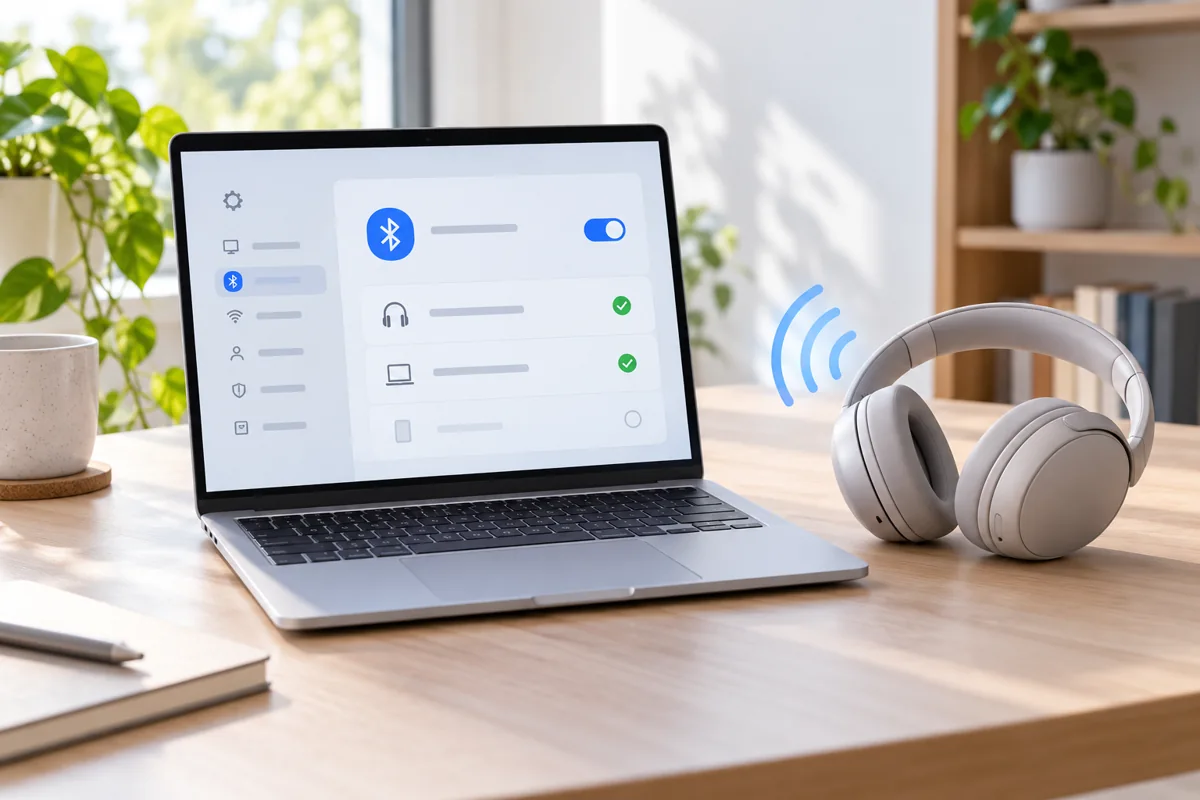
Tai nghe có chữ “Bluetooth LE” chưa đủ để kết luận laptop Windows 11 sẽ phát bằng LE Audio. Cả máy tính, driver âm thanh/Bluetooth và tai nghe phải hỗ trợ đúng công nghệ này. Cách kiểm nhanh trên máy là mở Settings → Bluetooth & devices → Devices rồi tìm công tắc Use LE Audio when available. Nếu không thấy công tắc, Microsoft nói máy hiện chưa hỗ trợ LE Audio, có thể do phần cứng hoặc driver. Bài này giúp bạn kiểm tra trước khi mua tai nghe hoặc tìm nguyên nhân âm thanh chưa như mong đợi.
LE Audio khác Bluetooth LE thông thường ở điểm nào?
Bluetooth Low Energy là cách kết nối tiết kiệm năng lượng dùng cho nhiều loại thiết bị. Bluetooth LE Audio là một hệ thống truyền âm thanh cụ thể trên nền Bluetooth LE; nhãn “Bluetooth LE” trên một laptop không chứng minh phần âm thanh đã sẵn sàng. Theo Microsoft Support, LE Audio dùng các profile âm thanh mới như TMAP và cần hỗ trợ từ cả Windows lẫn tai nghe.
Microsoft mô tả công nghệ này có tiềm năng nâng hiệu quả, chất lượng cuộc gọi và cách kết nối thiết bị. Kết quả thực tế còn tùy model, phiên bản Windows, driver, ứng dụng và cách ghép nối. Bài viết không dùng nhãn LE Audio để hứa hẹn tai nghe bất kỳ sẽ hết trễ âm khi chơi game, nghe nhạc lâu hơn một con số cụ thể hay có âm thanh hay hơn trong mọi tình huống.
Kiểm laptop Windows 11 có hỗ trợ LE Audio
- Mở Settings → System → About để xem phiên bản Windows. Microsoft yêu cầu Windows 11 phiên bản 22H2 trở lên; Windows 10 và Windows 11 bản 21H2 không hỗ trợ LE Audio.
- Vào Settings → Bluetooth & devices → Devices, tìm phần Device settings và công tắc Use LE Audio when available. Nếu có, bật công tắc để Windows dùng LE Audio khi thiết bị phù hợp.
- Nếu không có công tắc, tra trang hỗ trợ của đúng model laptop để kiểm chipset, codec âm thanh và driver LE Audio do hãng cung cấp. Có Bluetooth 5.x hay Bluetooth LE đơn thuần vẫn chưa đủ để xác nhận.
Microsoft nêu ba điều kiện ở phía máy tính: Windows 11 22H2 hoặc mới hơn, Bluetooth LE và audio codec tương thích, cùng driver LE Audio từ nhà sản xuất cho cả radio Bluetooth lẫn codec âm thanh. Một số máy có thể được bổ sung hỗ trợ qua driver về sau, nhưng không nên tự đoán là bản cập nhật bất kỳ sẽ mở được tính năng. Với máy cơ quan hoặc trường học, hãy nhờ bộ phận quản trị kiểm tra trước khi thay driver.
Kiểm tai nghe trước khi ghép nối hoặc mua
Tìm thông số của đúng mã tai nghe/earbuds trên website nhà sản xuất. Microsoft khuyên tìm tuyên bố rõ Bluetooth LE Audio hoặc profile TMAP. Tên chuẩn Bluetooth, chữ “Bluetooth 5.3”, “low energy” hay “low latency” riêng lẻ không thay cho xác nhận đó. Firmware và cách kết nối được hãng hỗ trợ cũng quan trọng; có model chỉ mở tính năng sau một bản firmware nhất định.
Nếu cả laptop và tai nghe đều có hỗ trợ, hãy ghép nối theo hướng dẫn của hãng và xem trong Windows thiết bị có được nhận đúng không. Nếu vẫn chỉ thấy âm thanh Bluetooth thường, đọc lại tài liệu của cả hai bên thay vì cài một driver không dành cho đúng model. Khi mua, nên lưu mã model và chính sách đổi trả nếu LE Audio là điều kiện bắt buộc của bạn.
Học online hoặc chơi game: vừa dùng mic vừa nghe stereo có được không?
Đây là một câu hỏi khác với “máy có LE Audio không”. Microsoft Support về chất lượng LE Audio cho biết việc giữ âm thanh stereo khi microphone hoạt động cần Windows 11 24H2 trở lên, máy có hỗ trợ LE Audio tích hợp từ nhà máy, driver phù hợp và tai nghe hỗ trợ. Một máy hiển thị công tắc LE Audio vẫn chưa chắc có tùy chọn stereo khi bật mic.
Để kiểm tra sau khi đã kết nối tai nghe LE Audio, vào Settings → System → Sound, mở thuộc tính thiết bị ở Output, rồi tìm Output settings → Format → Format when microphone is active. Nếu có, Windows cho chọn Mono hoặc Stereo. Nếu không thấy mục này, Microsoft nói hệ thống chưa hỗ trợ chức năng stereo khi mic đang hoạt động. Không nên mua tai nghe chỉ vì thấy một ảnh chụp tùy chọn trên máy khác.
Nếu đang học qua cuộc gọi và gặp tiếng giật hoặc mất âm khi chọn Stereo, Microsoft hướng dẫn thử chuyển lại Mono để tăng tương thích. Đây là bước khắc phục có điều kiện, không phải bằng chứng phần cứng hỏng. Với game, LE Audio cũng không thay thế việc kiểm độ trễ của trò chơi, kết nối, driver và tai nghe cụ thể; bài này không đưa ra benchmark.
Bảng chẩn đoán nhanh khi không thấy hoặc không dùng được LE Audio
| Điều thấy trên máy | Điều cần kiểm | Bước an toàn tiếp theo |
|---|---|---|
| Không có “Use LE Audio when available” | Phiên bản Windows, phần cứng, codec và driver hãng | Đọc trang hỗ trợ đúng model laptop; không suy từ số Bluetooth. |
| Có công tắc nhưng tai nghe không dùng LE Audio | Thông số LE Audio/TMAP và firmware đúng mã tai nghe | Ghép nối lại theo tài liệu hãng, kiểm bản cập nhật chính thức. |
| Có LE Audio nhưng không thấy “Format when microphone is active” | Windows 24H2, hỗ trợ tích hợp từ nhà máy và driver stereo | Chấp nhận giới hạn hiện tại; hỏi hãng về đúng cấu hình máy. |
| Âm thanh giật khi dùng mic ở Stereo | Thiết bị có tương thích ổn định với chế độ này? | Thử Mono theo hướng dẫn Microsoft rồi kiểm lại cuộc gọi. |
Nếu tai nghe kết nối được nhưng hoàn toàn không có tiếng, hãy kiểm thêm thiết bị Output và âm lượng trong Windows; đó là lỗi kết nối/định tuyến âm thanh rộng hơn, không tự chứng minh LE Audio thiếu hỗ trợ. Microsoft có hướng dẫn xử lý riêng cho trường hợp này.
Nên chọn phụ kiện thế nào cho đúng nhu cầu?
Nếu ưu tiên họp/học online có microphone, ghi ra ba điều trước khi chọn: laptop đã có công tắc LE Audio chưa, có tùy chọn stereo khi mic hoạt động không, và tai nghe đúng model có LE Audio/TMAP không. Nếu chủ yếu nghe nhạc và chỉ cần ghép nối ổn định, hãy ưu tiên khả năng tương thích đã được hãng xác nhận, sự thoải mái và bảo hành thay vì chạy theo tên chuẩn. Bạn có thể xem danh mục tai nghe GATIK để tham khảo kiểu dáng; trang này không xác nhận SKU nào hỗ trợ LE Audio, nên cần đối chiếu thông số chính thức của từng model trước khi mua.
Ảnh đầu bài do AI tạo để minh họa laptop và tai nghe Bluetooth; không phải ảnh chụp giao diện Windows, tai nghe đang bán hay bằng chứng một thiết bị cụ thể đã được thử LE Audio.
Câu hỏi thường gặp
Laptop có Bluetooth 5.3 thì chắc có LE Audio?
Không. Microsoft nói hỗ trợ Bluetooth LE không đồng nghĩa hỗ trợ LE Audio. Hãy tìm công tắc trong Windows và xác nhận driver/model với hãng.
Tai nghe có LE Audio nhưng laptop không có công tắc thì sao?
Máy tính hiện chưa đủ điều kiện LE Audio theo hướng dẫn Microsoft. Tai nghe có thể vẫn ghép nối bằng phương thức Bluetooth khác nếu hai thiết bị hỗ trợ, nhưng không nên gọi đó là đã dùng LE Audio.
LE Audio có luôn cho âm stereo khi bật microphone?
Không. Tùy chọn này cần thêm điều kiện về Windows 24H2, phần cứng, driver và tai nghe; kiểm ngay mục “Format when microphone is active” trên máy đang dùng.
Nguồn chính: Microsoft Support — Check LE Audio support; Microsoft Support — LE Audio quality settings; Microsoft Support — Bluetooth connected but no sound. Đối chiếu ngày 30/10/2026. Giao diện, phiên bản và driver có thể thay đổi, nên hãy kiểm lại với hãng trước quyết định mua dựa trên tính tương thích.