
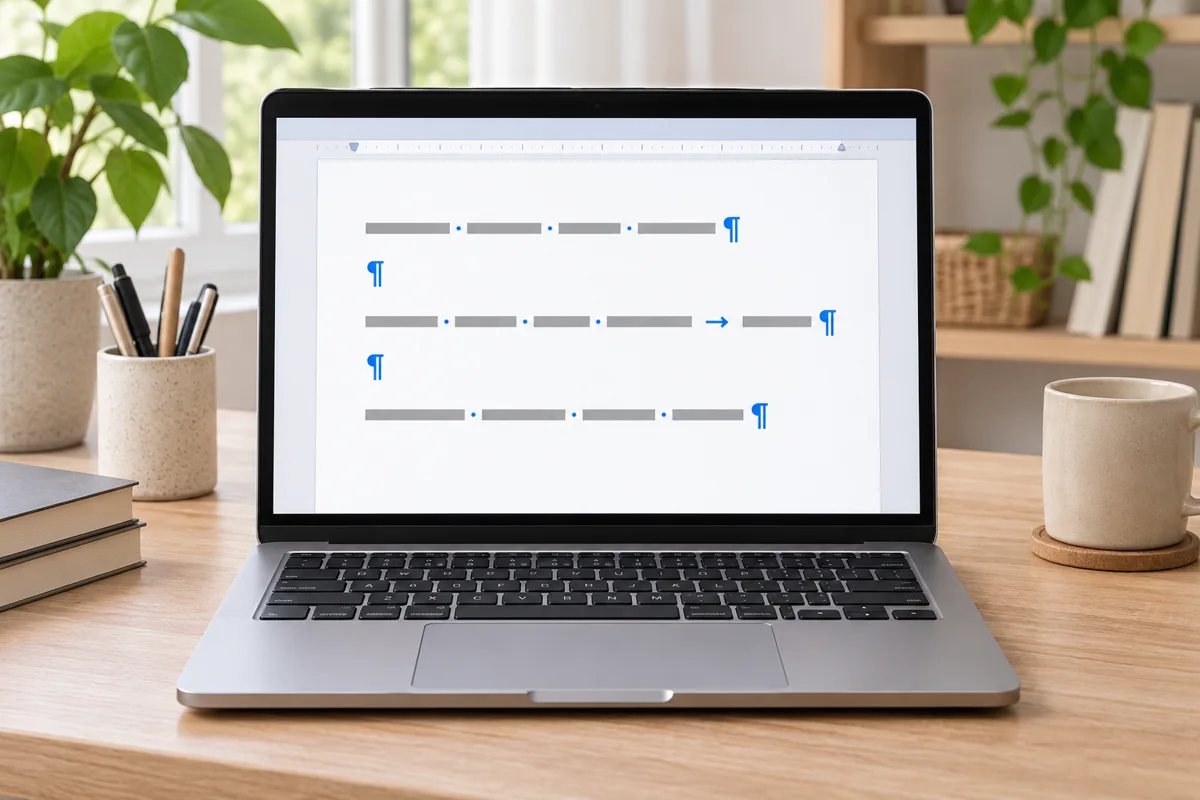
Hai đoạn trong Word trông giống nhau nhưng một đoạn lại có khoảng cách khó hiểu. Trước khi kéo thước hoặc xóa liên tiếp, hãy bật dấu định dạng để nhìn cấu trúc đang có. Các dấu chấm, mũi tên và dấu đoạn giúp bạn đặt câu hỏi đúng về khoảng trắng; chúng không tự sửa tài liệu hay xác nhận rằng bố cục đã chuẩn.
Ảnh đầu bài tạo bằng AI để minh họa tài liệu có ký hiệu định dạng trên laptop; không phải ảnh chụp Word thật hoặc bằng chứng thử phần mềm. Bài tập trung vào Word desktop trên Windows. Những tình huống và bảng kiểm bên dưới là đề xuất của GATIK, dùng ví dụ giả định, không lấy từ hồ sơ người dùng.
Chọn một đoạn cần hiểu trước khi sửa
Ví dụ, một bản ghi chú có hai dòng cách nhau xa hơn các dòng còn lại. Câu hỏi ban đầu nên là “giữa hai phần này có những ký tự nào?”, thay vì “phải xóa bao nhiêu lần?”. Đọc câu trước và câu sau, ghi lại vị trí rồi làm trên một bản sao mà bạn được phép chỉnh sửa.
Với văn bản chung, hãy giữ mẫu gốc và hỏi người quản lý nếu chưa rõ quy tắc trình bày. Một dòng trống có thể là lựa chọn có chủ đích. Việc nhìn thấy dấu đoạn không trao quyền thay đổi toàn bộ bố cục, nội dung hoặc mẫu biểu của nhóm. Không cần tải tệp riêng tư lên dịch vụ khác để thực hiện bước quan sát này.
Bật Show/Hide để nhìn các ký tự đang có
Theo hướng dẫn Show/Hide của Microsoft, nút này chuyển việc hiển thị các ký tự như khoảng trắng, dấu đoạn và tab. Trong Word trên Windows, tìm Home → Paragraph → Show/Hide ¶. Bật để quan sát, rồi thử tắt để phân biệt phần ký hiệu trợ giúp với chữ bạn đang đọc.
Tài liệu Word Options (Display) giải thích khoảng trắng có thể hiện bằng chấm, tab bằng mũi tên và cuối đoạn bằng ký hiệu đoạn. Hãy đối chiếu từng loại trên một đoạn ngắn. Không coi mọi biểu tượng xuất hiện trên trang là cùng một loại lỗi cần xóa.
GATIK đề xuất chỉ bật một lựa chọn quan sát trước, giữ nguyên cỡ chữ, lề và độ rộng cửa sổ. Nếu vừa đổi nhiều thiết lập, bạn sẽ khó biết vì sao trang nhìn khác. Khi không thấy đúng tên nhóm hoặc nút, kiểm phiên bản đang dùng thay vì áp nguyên đường dẫn của Windows cho mọi giao diện.
Đọc dấu trước, quyết định chỉnh sau
Nếu có nhiều chấm giữa hai từ, đối chiếu xem bạn có đang dùng nhiều dấu cách để đẩy chữ sang bên không. Nếu thấy mũi tên, ghi nhận đó là tab theo cách hiển thị được Microsoft mô tả. Hai cách tạo khoảng cách có thể trông gần nhau khi chưa bật dấu, nhưng không nên gom thành một thao tác xóa hàng loạt.
Với các dấu đoạn nằm liên tiếp, đọc lại ý nghĩa giữa hai phần nội dung. Chỉ sửa khi biết đoạn nào cần giữ và quy tắc nào đang áp dụng. Nếu khoảng cách vẫn khó giải thích, dừng ở nhận xét “chưa xác định nguyên nhân”; bật ký hiệu không phải phép chẩn đoán đầy đủ mọi vấn đề về khoảng cách, kiểu đoạn hoặc ngắt trang.
Vì sao tắt nút mà một số dấu vẫn hiện?
Microsoft cho phép đặt một số dấu luôn hiển thị trong File → Options → Display, ở nhóm Always show these formatting marks on the screen. Lựa chọn ở đây có thể giữ một loại dấu trên màn hình dù nút Show/Hide đang tắt. Kiểm ô chọn tương ứng trước khi cho rằng tài liệu hỏng.
Hướng dẫn Microsoft cũng nêu đường dẫn riêng cho Mac: Word → Preferences → View. Bài này không kiểm giao diện Mac hoặc web trên máy thật. Nếu đang dùng các bản đó, đọc phần đúng nền tảng trong nguồn chính thức, ghi lại thiết lập ban đầu rồi chỉ đổi điều bạn hiểu và có quyền thay đổi.
Kiểm một thay đổi bằng bảng đối chiếu
Bảng này là cách kiểm do GATIK đề xuất, không phải kết quả chạy Word. Chọn một đoạn mẫu, ghi điều nhìn thấy và lý do sửa. Nếu chưa trả lời được cột cuối, giữ nguyên bản gốc và hỏi người phụ trách thay vì tự làm tài liệu trông đồng nhất bằng mọi giá.
| Quan sát | Cần hỏi | Ghi lại |
|---|---|---|
| Nhiều chấm | Khoảng trắng có chủ ý? | Quy tắc cần giữ |
| Mũi tên tab | Đúng vị trí yêu cầu? | Đoạn mẫu đối chiếu |
| Nhiều dấu đoạn | Có cần tách ý? | Nội dung trước, sau |
| Tắt mà còn dấu | Đã bật luôn hiển thị? | Ô chọn ban đầu |
Sau một thay đổi được phép, bật và tắt dấu rồi đọc lại câu, tên riêng và thứ tự ý. So với bản sao ban đầu để chắc rằng bạn không vô tình mất chữ. Nếu tài liệu có yêu cầu in hoặc gửi PDF, cần kiểm riêng đầu ra đó; bài không có bản in thử để khẳng định kết quả trên giấy.
Phân biệt nhìn cấu trúc với tìm mục trong tài liệu
Show/Hide giúp quan sát ký tự định dạng trong đoạn đang đọc. Khi cần đi tới một phần theo tên, xem riêng cách dùng Navigation Pane trong Word. Hai việc có liên quan tới đọc tài liệu nhưng tiêu chí hoàn thành khác nhau: một bên hiểu dấu trong đoạn, một bên tìm đúng phần có cấu trúc.
Trước khi bàn giao, ghi ngắn đoạn nào đã xem, thiết lập nào đã đổi và chỗ nào còn chưa xác nhận. Nguồn Microsoft được mở và đối chiếu ngày 10/11/2026. Bài không có thử nghiệm trên máy thật, đo tiết kiệm thời gian hoặc cam kết bật một nút sẽ sửa mọi tài liệu.