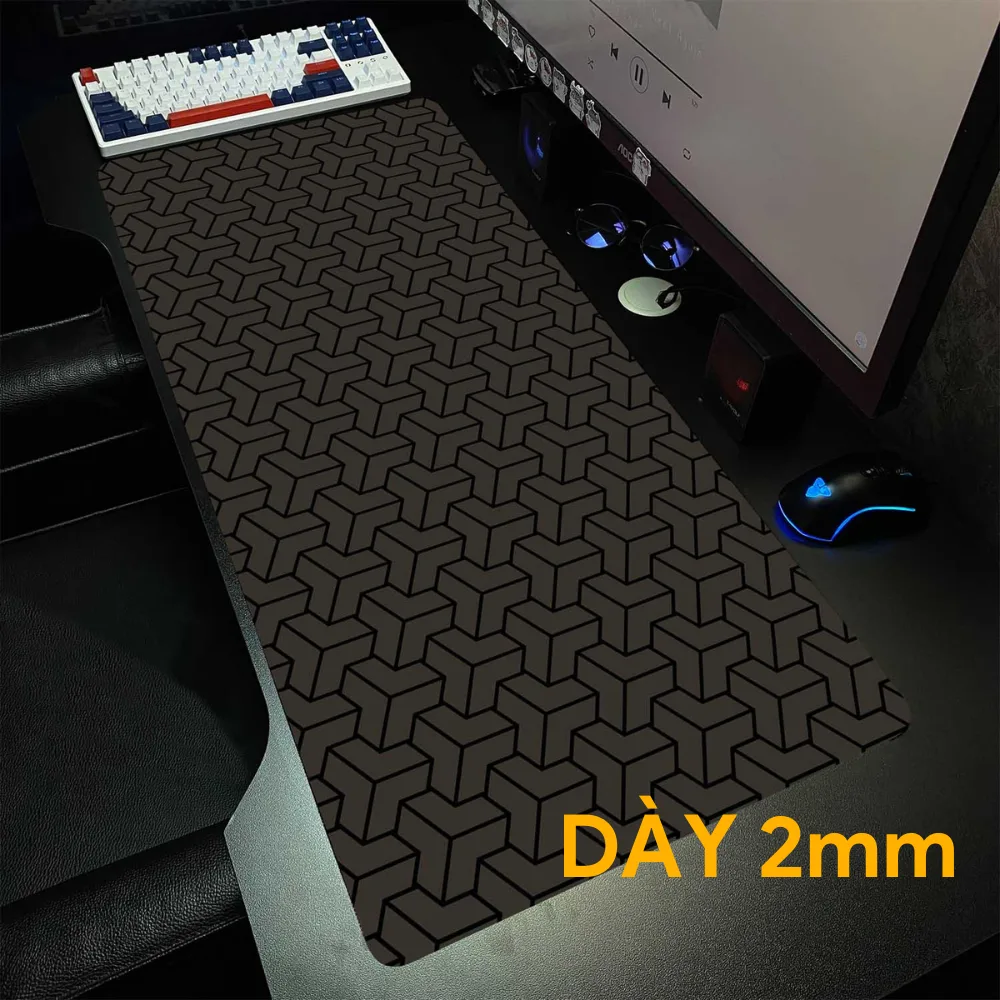
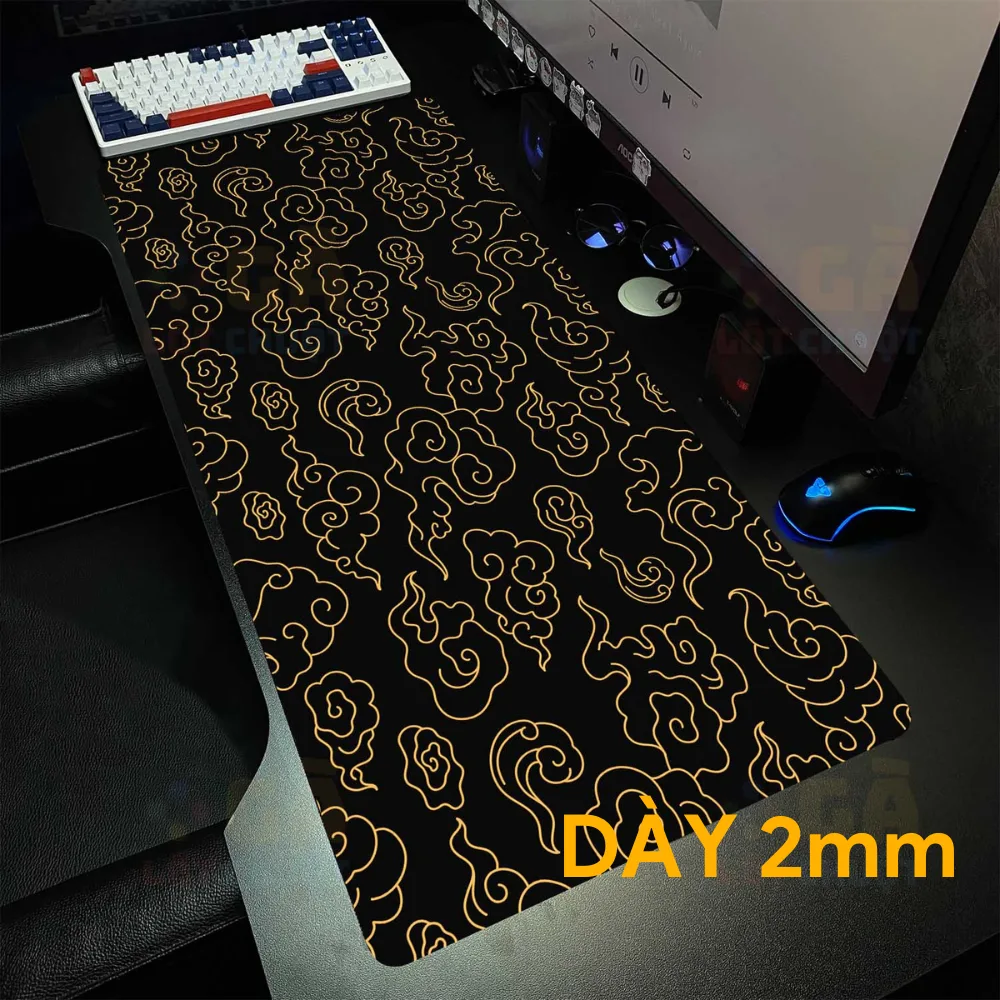
Tư Vấn Setup Bàn Làm Việc Tại Nhà Dưới 500k Thực Tế & Đủ Dùng
Nếu bạn đang ngồi làm việc 8 tiếng mỗi ngày tại nhà và muốn nâng cấp góc làm việc nhưng ngân sách chỉ vỏn vẹn 500k, bạn hoàn toàn có thể làm được. Không cần những món đồ decor đắt đỏ hay dàn PC hầm hố, chỉ với vài món phụ kiện thiết yếu, bạn đã có một không gian làm việc gọn gàng và tạo cảm hứng.
Trong bài viết này, GATIK sẽ chia sẻ cách setup bàn làm việc tại nhà tối giản, tập trung vào công năng thực tế và đáng giá từng đồng.
Danh sách phụ kiện setup nhanh dưới 500k
Phụ kiện
Mức giá tham khảo
Công dụng chính
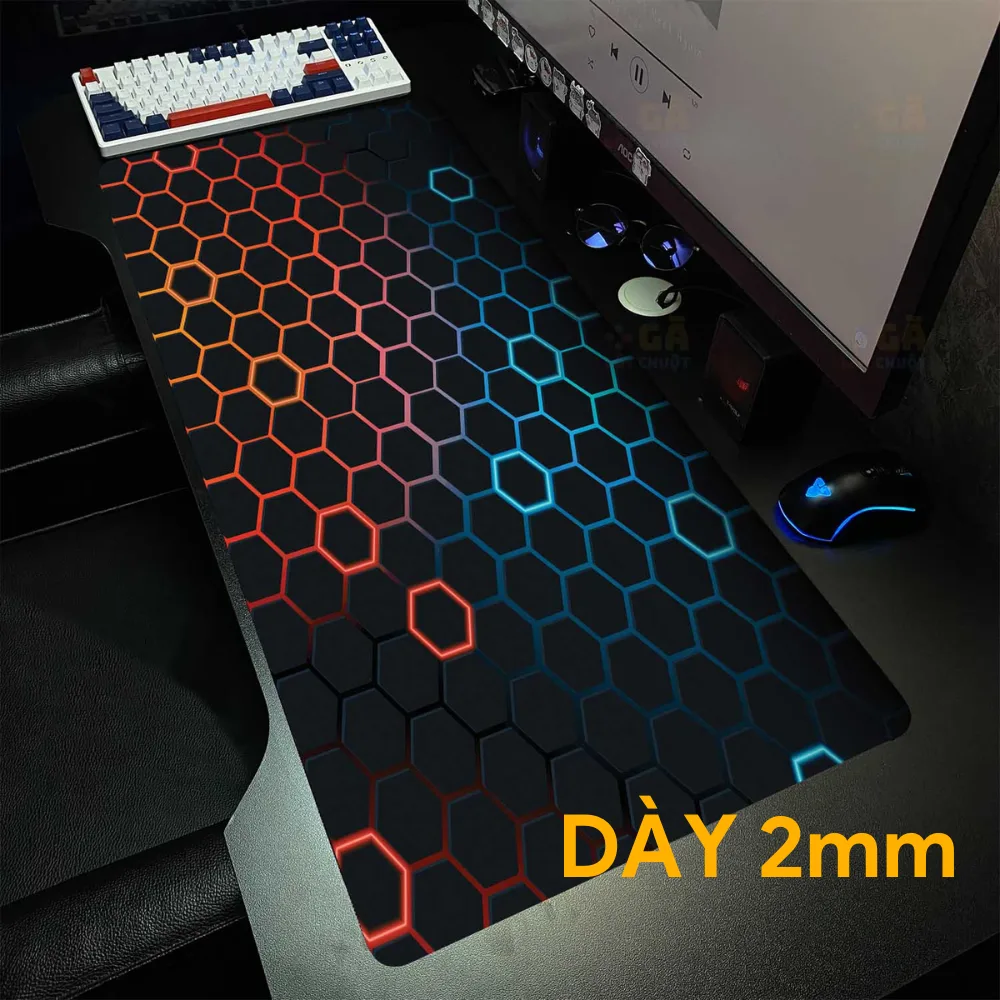
Lót chuột cỡ lớn (Deskmat 80×30)
~150.000đ
Chống xước mặt bàn, di chuột êm, gom gọn không gian
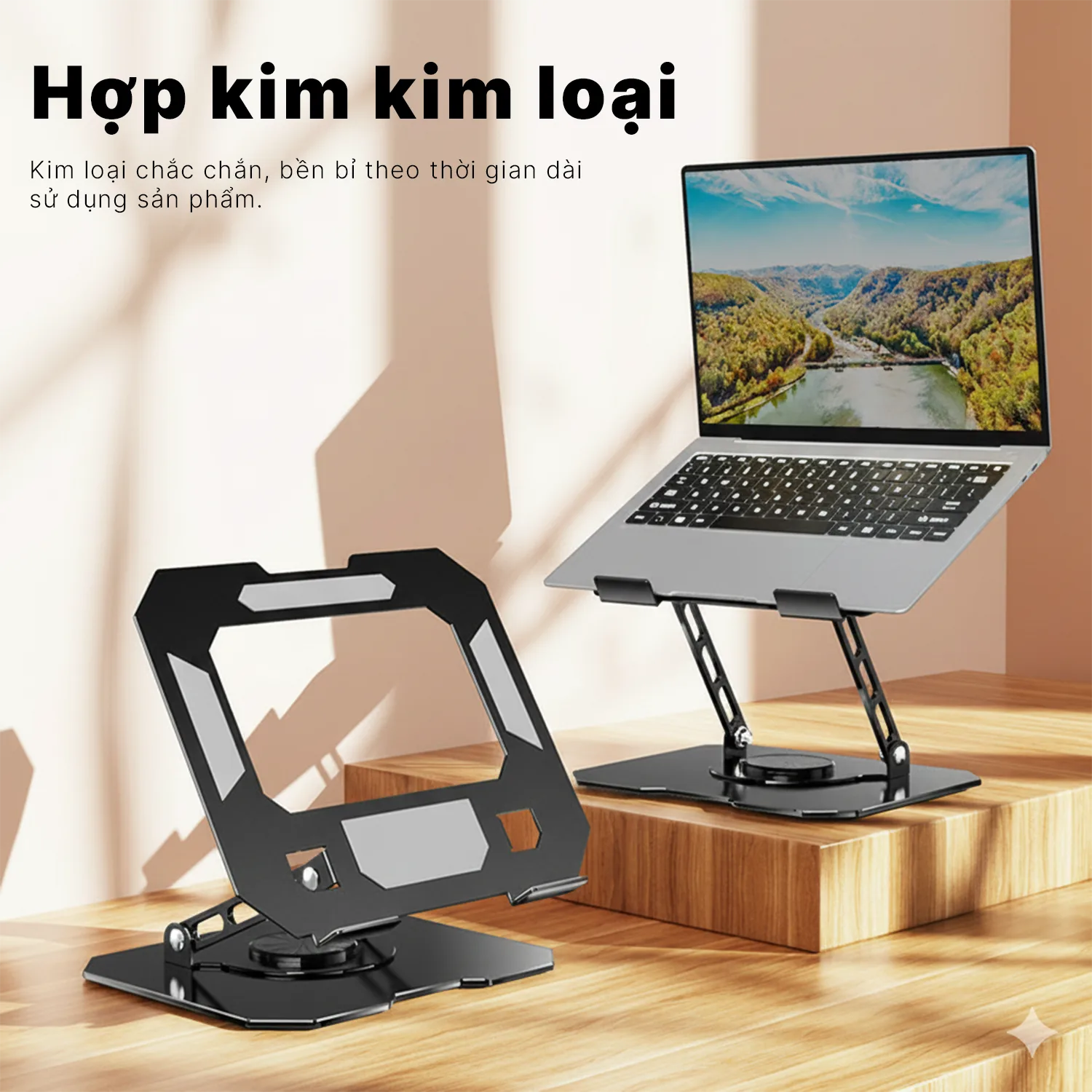
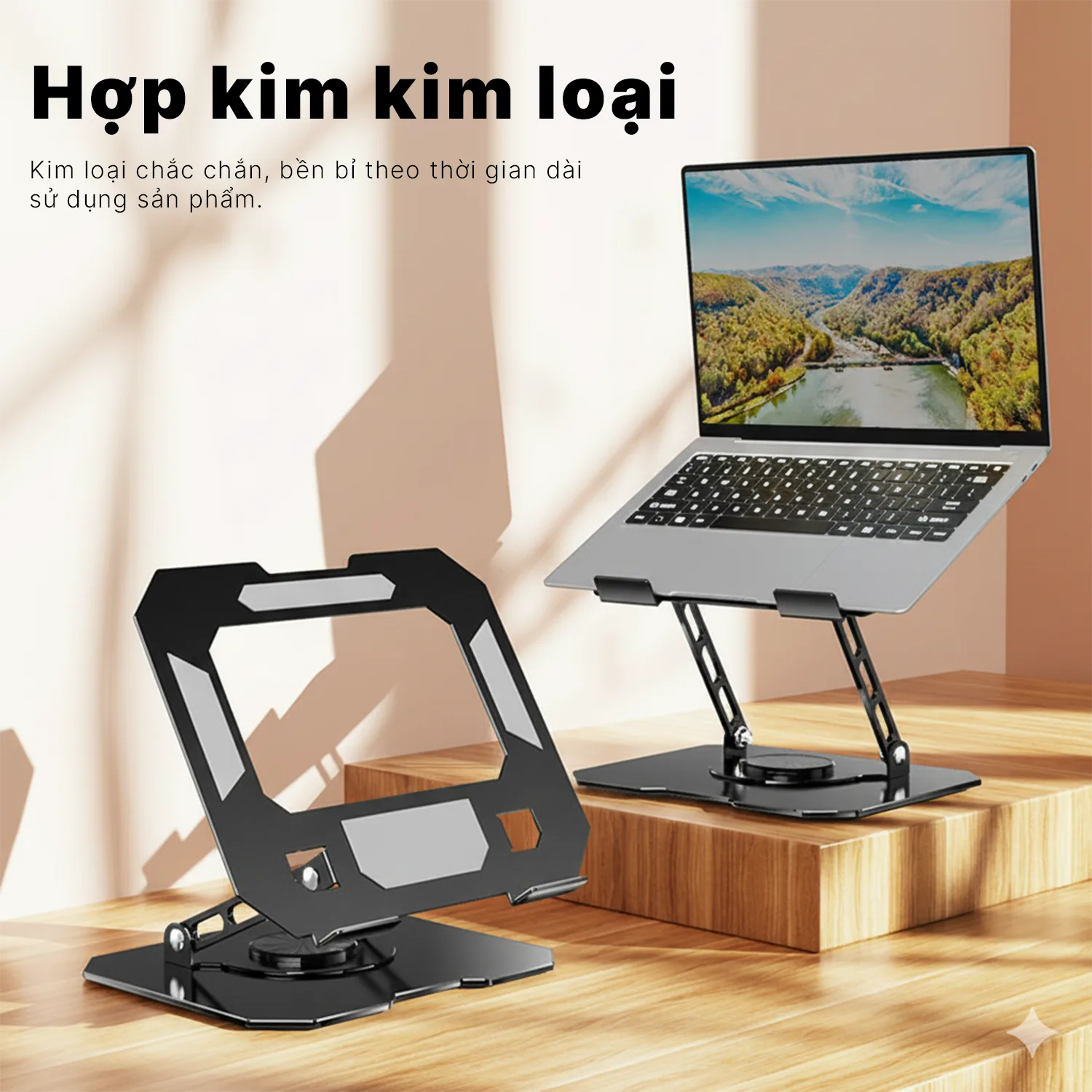
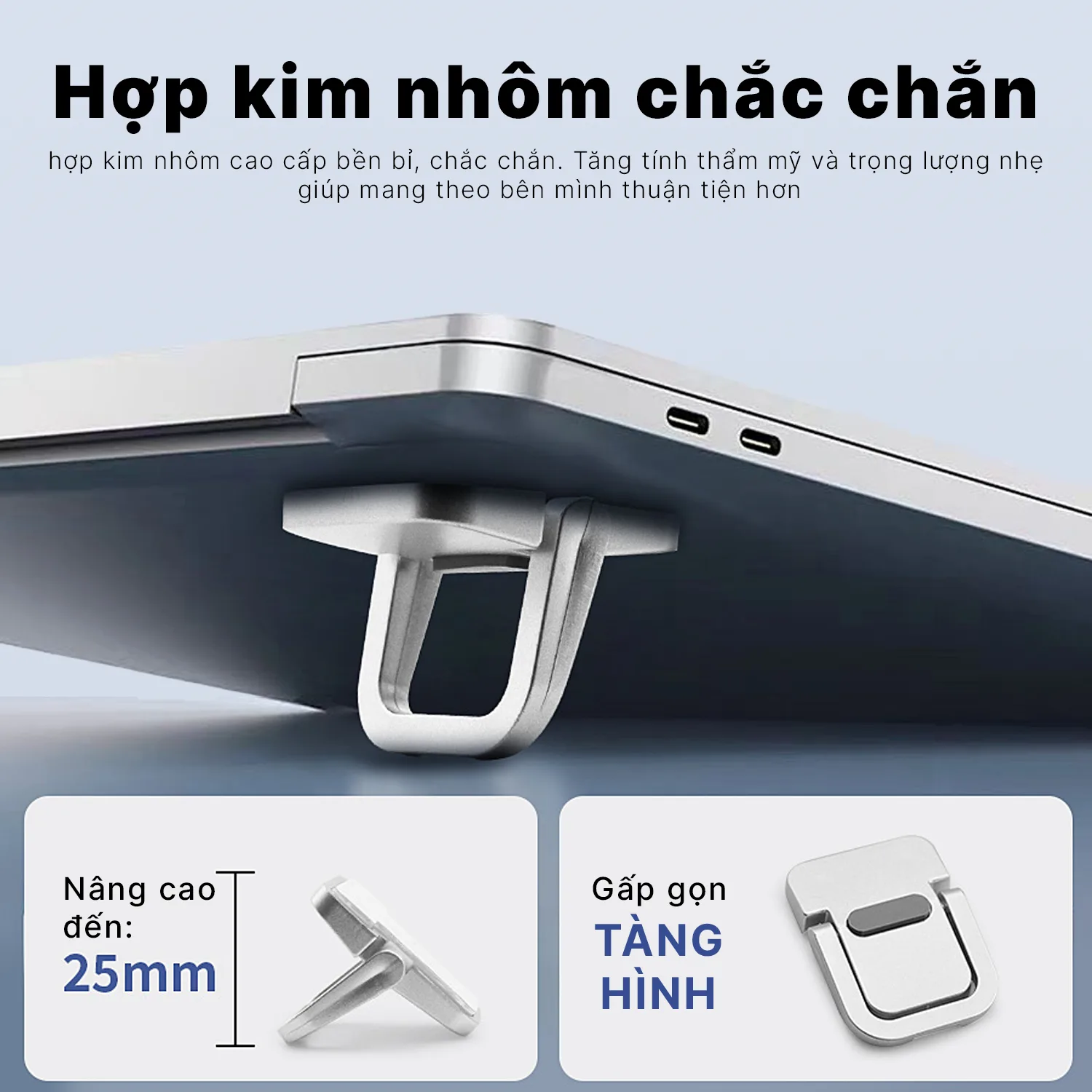
Giá đỡ laptop (Laptop stand) nhôm
~120.000đ
Nâng cao góc nhìn, chống mỏi cổ, tản nhiệt tốt hơn
Đèn bàn chống cận điều chỉnh góc
~150.000đ
Đảm bảo ánh sáng, bảo vệ mắt khi làm việc đêm
Khay đi dây điện gầm bàn
~80.000đ
Giấu dây điện lộn xộn, giúp bàn gọn gàng hơn
Tổng cộng
~500.000đ
Các tiêu chí cốt lõi khi setup góc làm việc tối giản ngân sách hẹp
Khi túi tiền không rủng rỉnh, nguyên tắc quan trọng nhất là mua đúng thứ mình cần. Đừng để những hình ảnh setup trên mạng đánh lừa bạn mua những món đồ thừa thãi.
1. Ưu tiên công năng hơn trang trí rườm rà
Một mô hình figure đẹp mắt hay một chậu cây giả có thể làm bàn làm việc trông “chill” hơn, nhưng chúng không giúp bạn gõ phím nhanh hơn hay đỡ đau lưng. Thay vào đó, hãy dồn tiền cho những món đồ phục vụ trực tiếp cho công việc và sức khỏe của bạn. Một chiếc giá đỡ laptop chắc chắn luôn có giá trị sử dụng cao hơn một món đồ decor vô thưởng vô phạt.
2. Tối ưu không gian với bàn nhỏ
Hầu hết sinh viên ở trọ hay người làm việc tại nhà đều có diện tích bàn khá khiêm tốn (khoảng 1m – 1m2). Đừng cố nhồi nhét quá nhiều thứ lên mặt bàn. Hãy áp dụng quy tắc: chỉ để lại laptop, chuột, bàn phím và một cốc nước. Những thứ khác nên được cất gọn vào ngăn kéo hoặc dùng kệ treo.
3. Lựa chọn phụ kiện bền bỉ thay vì giá “rẻ như cho” nhưng mau hỏng
Mua một chiếc lót chuột 30k trên mạng có thể tiết kiệm trước mắt, nhưng chỉ sau 1 tháng, viền sẽ bong tróc và bề mặt bám đầy bụi khó giặt. Thay vì vậy, đầu tư khoảng 150k cho một chiếc deskmat bo viền chắc chắn sẽ giúp bạn dùng thoải mái 2-3 năm. Đó mới là bài toán chi phí hợp lý.
Top 4 phụ kiện nâng cấp góc làm việc tại nhà đáng tiền nhất
Dưới đây là 4 món đồ mà GATIK đánh giá là mang lại sự thay đổi lớn nhất cho góc setup của bạn trong tầm giá 500k.
1. Lót chuột cỡ lớn (Deskmat 80×30): Thay đổi toàn bộ diện mạo (Giá ~150k)
Nếu bàn làm việc của bạn cũ, xước hoặc màu sắc không đẹp, một chiếc deskmat cỡ lớn là cách nhanh nhất để “che khuyết điểm”. Kích thước 80x30cm vừa vặn để đặt cả bàn phím, chuột và điện thoại.
Không chỉ giúp mặt bàn sạch sẽ, chất liệu vải micro-texture còn giúp bạn di chuột mượt mà hơn hẳn so với di trực tiếp lên mặt gỗ. Bạn có thể tham khảo mẫu deskmat 80×30 tối giản của GATIK — đây là lựa chọn rất đáng cân nhắc với chất liệu cao su tự nhiên bám bàn cực tốt.
Làm việc trên laptop liên tục khiến bạn phải cúi gập cổ, lâu ngày sẽ dẫn đến đau mỏi vai gáy. Một chiếc giá đỡ bằng nhôm có thể nâng màn hình laptop lên ngang tầm mắt, giúp bạn ngồi thẳng lưng hơn. Hơn nữa, khoảng trống bên dưới giá đỡ cũng tạo không gian để tản nhiệt, giúp máy hoạt động mát mẻ. Mức giá 120k cho một khung nhôm chắc chắn là khoản đầu tư rẻ nhất để bảo vệ cột sống của bạn.
Làm việc tại nhà thường kéo dài đến đêm khuya. Ánh sáng từ màn hình laptop trong bóng tối là “kẻ thù” của đôi mắt. Một chiếc đèn bàn LED cơ bản, có thể gập mở để điều chỉnh góc chiếu sáng, sẽ cứu lấy thị lực của bạn. Bạn không cần đến những chiếc đèn kẹp màn hình (monitor light bar) giá cả triệu bạc; một chiếc đèn bàn 150k với 3 chế độ sáng là quá đủ cho nhu cầu cơ bản.
4. Khay đi dây điện gầm bàn gọn gàng (Giá ~80k)
Sự bừa bộn thường bắt nguồn từ những mớ dây điện lằng nhằng: dây sạc laptop, sạc điện thoại, cáp màn hình. Sử dụng một khay đi dây dán gầm bàn (hoặc khoan vít nhỏ) để giấu toàn bộ ổ cắm và dây cáp xuống dưới. Mặt bàn của bạn sẽ thoáng đãng ngay lập tức. Cảm giác ngồi vào một chiếc bàn không thấy dây điện mang lại sự tập trung rất lớn.
Những sai lầm phổ biến khiến bạn tốn tiền vô ích khi decor bàn
– Mua quá nhiều đồ decor nhỏ lẻ: Những bức tượng nhỏ, hộp cắm bút cầu kỳ… thường chiếm diện tích vô ích và rất dễ bám bụi.
– Sử dụng ghế ngồi sai cách: Dù bài viết này tập trung vào phụ kiện để bàn, nhưng GATIK vẫn phải nhắc nhở: đừng bao giờ ngồi ghế đẩu hoặc ghế nhựa làm việc. Nếu ngân sách eo hẹp, hãy tìm mua một chiếc ghế xoay văn phòng cũ (khoảng 300k – 400k) thay vì nhịn ăn để mua ghế gaming.
– Ham đèn LED RGB rực rỡ: Đèn chớp tắt nhiều màu có thể đẹp khi lên hình, nhưng thực tế khi làm việc sẽ gây xao nhãng và mỏi mắt.
Câu hỏi thường gặp (FAQ)
Setup bàn làm việc laptop cần những gì cơ bản nhất?
Chỉ cần 3 món: giá đỡ laptop để nâng cao màn hình, chuột rời để thao tác nhanh, và một chiếc lót chuột đủ lớn để bảo vệ mặt bàn.
Bàn nhỏ 1m thì có nên dùng deskmat không?
Có. Kích thước bàn 1m x 60cm hoàn toàn phù hợp với deskmat 80x30cm. Nó sẽ tạo ra một “khu vực làm việc” riêng biệt ngay trên mặt bàn, giúp bạn sắp xếp đồ đạc quy củ hơn.
Lời khuyên setup góc WFH từ GATIK & Kết luận
Tạo ra một góc làm việc tại nhà hiệu quả không đồng nghĩa với việc vung tiền cho những thiết bị đắt đỏ. Bằng cách chọn lựa thông minh, 500k là con số đủ để bạn giải quyết những vấn đề cốt lõi: đau mỏi cổ (giá đỡ laptop), thiếu sáng (đèn bàn), mặt bàn xước và bừa bộn (deskmat và khay đi dây).
Hãy bắt đầu với những thay đổi nhỏ nhất, trải nghiệm sự khác biệt, và nâng cấp dần khi bạn thực sự thấy cần thiết. Chúc bạn có một góc làm việc như ý!
Lót Chuột Cỡ Lớn Là Gì? Cách Chọn Size 80×30, 90×40 Cho Bàn Làm Việc
Nếu bạn đang ngồi làm việc với một chiếc bàn gỗ dễ trầy xước, hoặc thường xuyên vẩy chuột trượt ra ngoài rìa pad chuột nhỏ xíu, đã đến lúc bạn cần một tấm lót chuột cỡ lớn. Không chỉ để lót chuột, nó còn là “tấm thảm” kê gọn cả bàn phím, laptop và điện thoại của bạn vào một không gian duy nhất. Cùng GATIK tìm hiểu cách chọn kích thước lót chuột vừa vặn nhất với diện tích bàn và nhu cầu sử dụng thực tế của bạn.
Lót chuột cỡ lớn (deskmat) là gì?
Lót chuột cỡ lớn (hay còn gọi là deskmat, pad chuột trải bàn) là tấm lót có kích thước đủ rộng để đặt cả bàn phím và chuột lên trên cùng một mặt phẳng. Khác với pad chuột tiêu chuẩn (chỉ để lót chuột), deskmat giúp cố định bàn phím không bị xê dịch khi gõ, đồng thời bảo vệ mặt bàn khỏi các vết xước do cạnh bàn phím hoặc vật dụng cứng gây ra.
Tại sao nên dùng lót chuột cỡ lớn thay vì size tiêu chuẩn?
Có ba lý do thực tế khiến lót chuột cỡ lớn đáng tiền hơn so với một tấm pad nhỏ xíu truyền thống:
Thứ nhất là sự gọn gàng. Khi bạn đặt một tấm deskmat lên bàn, nó đóng vai trò như một ranh giới chia khu vực làm việc rõ ràng. Bàn phím, chuột, và màn hình được quy tụ lại, giúp góc làm việc trông ngăn nắp hơn hẳn.
Thứ hai, nó bảo vệ mặt bàn gỗ. Trải nghiệm thực tế cho thấy, phần mặt bàn dưới bàn phím và chuột thường là nơi nhanh bong tróc sơn hoặc xước dăm nhất sau 1-2 năm sử dụng. Một tấm lót bằng cao su bọc vải sẽ chịu hoàn toàn lực ma sát này.
Thứ ba, cảm giác gõ phím êm hơn. Đặc biệt với những ai xài bàn phím cơ, lớp cao su dày 3-4mm của deskmat sẽ hấp thụ bớt lực gõ và tiếng ồn (hollow sound) dội xuống mặt bàn cứng, cho âm thanh gõ trầm và chắc hơn.
Phân loại các size lót chuột cỡ lớn phổ biến nhất
Không phải cứ to nhất là tốt nhất. Kích thước lót chuột phải tỷ lệ thuận với chiều dài mặt bàn của bạn.
Size 80x30cm – Lựa chọn quốc dân cho dân văn phòng
Dựa trên dữ liệu đơn hàng tại GATIK, size 80x30cm chiếm tới 60% lựa chọn của người dùng văn phòng. Lý do rất đơn giản: nó vừa vặn hoàn hảo trên những chiếc bàn tiêu chuẩn dài 1m hoặc 1m2.
Với chiều ngang 80cm, bạn dư sức đặt một chiếc bàn phím cơ TKL (Tenkeyless) hoặc phím full-size, cộng thêm không gian khoảng 30cm để di chuột thoải mái. Bề rộng 30cm đủ để lót gọn các thiết bị mà không lấn chiếm không gian đặt màn hình hay chân đế kẹp màn hình (monitor arm) ở phía sau. Nếu bạn xài bàn 1m2 ở công ty, đây là kích thước an toàn và thẩm mỹ nhất. Bạn có thể tham khảo bài viết chi tiết tại deskmat 80×30 tối giản setup productivity hoặc xem danh sách gợi ý mua lót chuột 80×30 ở đâu.
Size 90x40cm – Không gian rộng rãi cho Gamer
Nếu bạn chơi các tựa game FPS (như CS:GO hay Valorant) với mức DPI chuột thấp (khoảng 400-800 DPI), bạn sẽ cần không gian vẩy chuột rất rộng. Size 80×30 lúc này dễ làm chuột trượt ra ngoài mép.
Kích thước 90x40cm giải quyết triệt để vấn đề đó. Thêm 10cm chiều ngang và 10cm chiều dọc, tấm lót mang lại một khoảng trống di chuột mênh mông. Tuy nhiên, nó đòi hỏi bàn của bạn phải dài ít nhất 1m2, và chiều sâu bàn tối thiểu 60cm. Nếu bàn của bạn chỉ sâu 50cm, tấm pad 90x40cm sẽ bị thò ra ngoài mép bàn hoặc cấn vào chân đế màn hình.
Size 100x50cm và 120x60cm – Phủ kín toàn bộ mặt bàn
Đây là phân khúc “ngoại cỡ”. Thay vì đặt lên bàn, loại deskmat này gần như đóng vai trò thay thế mặt bàn.
Nó phù hợp cho những góc setup full size, nhiều đồ đạc, hoặc những ai muốn phủ kín toàn bộ mặt bàn cũ đã bị xước xát. Điểm yếu lớn nhất của size 120×60 là khâu vệ sinh. Bạn không thể dễ dàng ném một tấm cao su dài 1m2 vào chậu giặt như tấm 80×30 được, và việc phơi khô cũng tốn rất nhiều diện tích.
Nên chọn lót chuột dày 3mm hay 4mm?
Bên cạnh kích thước (Dài x Rộng), độ dày (Thickness) là yếu tố nhiều người thường bỏ qua khi mua lót chuột.
Độ dày 3mm: Đây là tiêu chuẩn vàng hiện nay. Nó đủ độ êm để kê tay không bị mỏi, trọng lượng vừa đủ để bám dính xuống mặt bàn. Cạnh viền bo chỉ của bản 3mm thường thấp, không gây cấn hoặc xước cổ tay khi bạn tì tay di chuột trong thời gian dài.
Độ dày 4mm (hoặc 5mm): Dày dặn và êm ái hơn hẳn. Bạn nên chọn loại 4mm nếu mặt bàn của bạn không bằng phẳng, hoặc tay bạn nhạy cảm hay bị đau cườm tay khi tì xuống bàn cứng. Bù lại, tấm lót 4mm khá nặng và cạnh bo viền sẽ nhô cao hơn một chút.
GATIK khuyên bạn nên ưu tiên độ dày 3mm nếu nhu cầu chỉ là gõ phím, làm việc văn phòng.
Các câu hỏi thường gặp (FAQ)
Có giặt được lót chuột cỡ lớn bằng máy giặt không?
Tốt nhất là không. Máy giặt có thể làm hỏng viền bo chỉ và làm lớp cao su chống trượt phía dưới bị nhão. Bạn chỉ cần pha loãng một chút nước rửa chén, dùng bàn chải lông mềm chà nhẹ bề mặt vải, xả sạch bằng nước và phơi ngang ở nơi có gió (tránh nắng gắt trực tiếp).
Cách làm phẳng lót chuột bị cong mép khi mới mua?
Lót chuột cỡ lớn thường được cuộn tròn trong hộp khi vận chuyển, dẫn đến việc bị cong mép khi trải ra. Cách xử lý nhanh nhất: cuộn ngược tấm lót lại (mặt vải hướng ra ngoài) khoảng 2-3 phút, hoặc trải phẳng trên bàn và dùng vài quyển sách nặng đè lên các góc khoảng 1 đêm.
Mua size nào – tóm gọn trong 30 giây
Mua size 80x30cm nếu bạn dùng bàn 1m – 1m2, nhu cầu chính là làm việc, code, gõ phím.
Mua size 90x40cm nếu bạn dùng bàn từ 1m2 trở lên, chơi game FPS cần vẩy chuột nhiều, tay to.
Mua size 120x60cm nếu mặt bàn của bạn quá xước và bạn muốn bọc lại toàn bộ mặt bàn.
Đừng quên độ dày 3mm là đủ ngon cho 90% nhu cầu. Nếu bạn đang tìm kiếm các mẫu deskmat 80x30cm chất lượng với viền bo liền mạch, hãy xem thêm các gợi ý từ GATIK trong danh sách các phụ kiện bàn làm việc cần thiết.
USB Bluetooth có lưu trữ dữ liệu được không?
Có ngoại hình nhỏ gọn và cắm vào cổng USB, nhiều người nhầm tưởng thiết bị này với những chiếc USB chứa dữ liệu thông thường và thắc mắc liệu USB Bluetooth có lưu trữ dữ liệu được không.
Không, USB Bluetooth không có bộ nhớ lưu trữ
Câu trả lời chắc chắn là không. USB Bluetooth hoàn toàn không có chip nhớ flash bên trong để lưu trữ hình ảnh, tài liệu hay nhạc.
Nó là một thiết bị viễn thông, chứa một module phát và thu sóng vô tuyến (chuẩn Bluetooth) kèm theo mạch chuyển đổi tín hiệu kỹ thuật số. Chức năng duy nhất của nó là làm cầu nối vô hình giữa máy tính của bạn và các thiết bị ngoại vi không dây.
Dù không trực tiếp lưu trữ, USB Bluetooth có thể giúp bạn gửi file, ảnh từ máy tính sang điện thoại và ngược lại qua giao thức truyền file Bluetooth (Bluetooth File Transfer).
Tuy nhiên, tốc độ truyền qua Bluetooth rất chậm, chỉ phù hợp cho những file văn bản nhỏ hoặc vài tấm ảnh nén. Với dữ liệu lớn, việc dùng cáp nối hay lưu vào một chiếc USB lưu trữ thực thụ vẫn là lựa chọn tối ưu.
Đừng quên xem qua bài Review GATIK BT 5.1 nếu bạn cần một thiết bị kết nối ổn định cho PC nhé.
USB WiFi có Bluetooth không? Nên mua combo hay riêng?
Khi nâng cấp khả năng kết nối không dây cho PC bàn, câu hỏi USB WiFi có Bluetooth không được đặt ra rất nhiều. Câu trả lời là tùy thuộc vào loại sản phẩm bạn chọn.
Đa số USB WiFi thông thường không có Bluetooth
Hầu hết các mẫu USB WiFi giá rẻ phổ biến trên thị trường chỉ đảm nhận một chức năng duy nhất là thu sóng WiFi. Chúng không được tích hợp chip xử lý sóng Bluetooth.
Nếu bạn đang cắm một chiếc USB WiFi cơ bản, máy tính của bạn sẽ vẫn không thể kết nối với tai nghe hay chuột không dây Bluetooth. Để giải quyết, bạn cần cắm thêm một chiếc USB Bluetooth. Đọc bài USB Bluetooth là gì? để hiểu thêm.
USB combo WiFi + Bluetooth: Tiện lợi nhưng giá cao
Gần đây, các hãng như Ugreen, Comfast hay TP-Link đã tung ra một số dòng sản phẩm tích hợp cả hai chức năng trên cùng một chiếc USB.
Ưu điểm lớn nhất là tiết kiệm cổng USB cho máy tính của bạn. Tuy nhiên, mức giá của các dòng combo này thường khá cao (thường từ 300.000đ trở lên).
Nếu máy tính bạn dư dả cổng USB và bạn muốn tối ưu chi phí, việc mua rời một chiếc USB WiFi và một chiếc USB Bluetooth là giải pháp khôn ngoan nhất. Một chiếc USB Bluetooth 5.1 loại tốt hiện nay chỉ khoảng 60.000đ.
Việc dùng hai thiết bị độc lập cũng giúp tín hiệu hoạt động ổn định hơn, tránh tình trạng nhiễu sóng khi cả hai chip phải hoạt động tối đa công suất trong cùng một không gian chật hẹp.
Bạn có thể tham khảo bài Review GATIK BT 5.1 để chọn cho mình một chiếc dongle rời chất lượng.
USB Bluetooth có cổng 3.5mm không? Phân biệt USB BT và USB Audio
Nhiều bạn thắc mắc USB Bluetooth có cổng 3.5mm không để cắm trực tiếp tai nghe dây. Sự thật là thiết bị này không được thiết kế như vậy.
USB Bluetooth Dongle không có cổng 3.5mm
USB Bluetooth dongle truyền thống dùng cho PC hoàn toàn không có cổng âm thanh 3.5mm. Nhiệm vụ duy nhất của nó là nhận tín hiệu kỹ thuật số từ cổng USB của máy tính và phát sóng vô tuyến (Bluetooth) ra môi trường xung quanh.
Nó dùng để kết nối với các thiết bị đã có sẵn bộ thu Bluetooth như loa không dây, tai nghe Bluetooth, chuột, bàn phím. Nếu muốn hiểu rõ hơn nguyên lý, hãy đọc USB Bluetooth là gì?.
Phân biệt USB bluetooth, USB audio và Bluetooth receiver
Để tránh mua nhầm, bạn cần phân biệt rõ 3 thiết bị sau:
USB Bluetooth Dongle: Cắm vào PC/Laptop qua cổng USB, phát sóng Bluetooth. Không có cổng 3.5mm. Xem thêm USB Bluetooth có mấy loại?.
USB Audio Adapter (Sound card USB): Cắm vào PC qua cổng USB, cung cấp cổng 3.5mm để cắm tai nghe hoặc loa có dây. Không có tính năng phát sóng Bluetooth.
Bluetooth Receiver (Bộ nhận Bluetooth): Thiết bị nhận sóng Bluetooth từ điện thoại/PC, có cổng 3.5mm để xuất âm thanh ra loa hoặc amply đời cũ (không có Bluetooth).
Khi nào cần dùng thiết bị có cổng 3.5mm?
Nếu bạn có một chiếc loa có dây cũ hoặc amply truyền thống và muốn phát nhạc không dây từ điện thoại vào đó, thứ bạn cần mua là Bluetooth Receiver, chứ không phải USB Bluetooth Dongle.
Còn nếu bạn chỉ muốn kết nối tai nghe không dây với PC bàn, hãy chọn mua các dongle ổn định. Bạn có thể tham khảo Review GATIK BT 5.1 để có thêm lựa chọn.
USB Bluetooth có mic không? Gọi điện, họp Zoom trên PC bàn
USB Bluetooth có mic không là thắc mắc của rất nhiều người dùng PC để bàn khi cần họp trực tuyến hay gọi thoại. Câu trả lời ngắn gọn là bản thân USB Bluetooth không tích hợp sẵn micro vật lý. Tuy nhiên, nó vẫn giúp bạn gọi điện và họp Zoom mượt mà.
USB Bluetooth không có mic vật lý, nhưng hỗ trợ mic từ tai nghe
Bản thân chiếc USB Bluetooth dongle chỉ là bộ thu phát tín hiệu không dây. Bên trong nó hoàn toàn không có bộ phận thu âm thanh (micro).
Nhưng điểm đặc biệt là thiết bị này cho phép bạn kết nối PC với tai nghe Bluetooth có sẵn mic. Thông qua các profile âm thanh được hỗ trợ như HFP (Hands-Free Profile) hoặc HSP (Headset Profile), âm thanh từ micro trên tai nghe sẽ được truyền về máy tính.
Profile âm thanh trên USB Bluetooth hoạt động như thế nào?
Khi bạn cắm USB Bluetooth vào máy và kết nối tai nghe, thường có hai chế độ hoạt động chính:
Chế độ A2DP (Advanced Audio Distribution Profile): Chuyên dùng để nghe nhạc với chất lượng tốt. Lúc này micro sẽ bị vô hiệu hóa.
Chế độ HFP/HSP: Kích hoạt khi bạn tham gia các cuộc gọi thoại qua Zoom, Teams, Zalo. Chất lượng âm thanh nghe được sẽ giảm xuống mức mono để nhường băng thông cho tính năng truyền tín hiệu từ micro.
Mặc dù có thể gọi điện tốt, bạn cần hiểu rằng chất lượng thu âm qua mic của tai nghe Bluetooth khi kết nối qua dongle sẽ không thể sánh bằng việc dùng một chiếc micro USB chuyên dụng cắm dây.
Nguyên nhân là do giới hạn băng thông của chuẩn Bluetooth khi vừa phải truyền âm thanh hai chiều (nghe và nói). Tuy nhiên, với nhu cầu họp hành cơ bản, học trực tuyến, giải pháp này hoàn toàn đáp ứng tốt.
Nếu bạn đang tìm một sản phẩm kết nối ổn định, có thể tham khảo bài Review GATIK BT 5.1.
Lót chuột gaming khác gì lót chuột thường? Giải thích trực diện
Nhiều anh em khi mới sắm PC hoặc laptop thường tận dụng luôn mảnh lót chuột 20-30k mua ngoài tiệm photocopy, hoặc tệ hơn là di chuột thẳng lên mặt bàn. Cho đến khi vào game, vẫy tâm (flick) trượt liên tục hay mặt bàn gỗ bị xước dăm, anh em mới nhận ra: chiếc lót chuột 100-200k đôi khi lại quyết định 50% cảm giác tay. Vậy lót chuột gaming thực chất khác gì lót chuột văn phòng thông thường?
Trả lời nhanh: 3 điểm khác biệt chí mạng
Nếu bạn không có thời gian đọc dài, đây là 3 khác biệt lớn nhất giữa một chiếc pad gaming và pad thường:
– Bề mặt dệt vi mô (Micro-texture): Lót chuột gaming sử dụng chất liệu vải dệt chuyên dụng để mắt đọc quang học của chuột ghi nhận tọa độ chính xác, không bị “nhảy tâm” khi di chuyển nhanh.
– Đế cao su tự nhiên bám bàn: Mặt dưới của lót chuột gaming thường làm bằng cao su đặc, có rãnh chống trượt. Khi bạn giật tay mạnh, miếng lót vẫn nằm im một chỗ.
– Viền bo (Stitched edges): Lót thường chỉ cắt nhiệt ở mép, dùng vài tháng tay tỳ vào sẽ làm bong lớp vải trên cùng. Lót gaming được bo viền bằng chỉ nylon chắc chắn, tăng tuổi thọ lên nhiều năm.
Tại sao lót chuột thường lại “phá game” của bạn?
Mắt đọc chuột quang học và nỗi ám ảnh “nhảy tâm”
Bạn có bao giờ chơi CS:GO hay Valorant, đang đưa tâm theo địch thì tự nhiên crosshair giật ngược lên trời chưa? Đó không phải do game lag, mà 90% là do mắt đọc (sensor) của chuột không thể “nhìn” rõ bề mặt bên dưới.
Lót chuột văn phòng giá rẻ thường làm từ vải nilon pha, bề mặt thô và phản xạ ánh sáng kém. Khi bạn di chuyển chuột ở tốc độ cao, mắt đọc bị mất dấu. Trong khi đó, lót chuột gaming xịn sử dụng sợi dệt siêu nhỏ. Sự đồng đều của các sợi vải giúp sensor của chuột bám sát từng milimet chuyển động.
Vẩy tay bay luôn cả lót chuột
Hãy tưởng tượng bạn đang combat căng thẳng trong Liên Minh Huyền Thoại, chuột kéo mạnh sang phải, và… cả miếng lót chuột trượt đi theo. Lót thường có lớp mút xốp dưới đáy rất nhẹ và bám bàn cực kém. Đây là một trải nghiệm cực kỳ ức chế mà game thủ nào cũng muốn tránh.
Cấu tạo thực tế của một chiếc lót chuột gaming
Một chiếc lót chuột gaming được thiết kế để chịu được cường độ ma sát liên tục. Cấu tạo của nó có sự phân hóa rõ ràng để phục vụ các nhu cầu khác nhau.
Bề mặt: Speed vs Control là gì?
Đây là hai thuật ngữ bạn sẽ nghe rất nhiều khi tìm hiểu về lót chuột gaming.
– Lót chuột Speed: Bề mặt được dệt khít, ép phẳng lì. Ma sát cực thấp, giúp bạn lướt chuột đi rất nhanh. Loại này thường phù hợp với anh em chơi MOBA (như LoL, Dota 2) – nơi cần spam click và lia camera liên tục.
– Lót chuột Control: Bề mặt dệt thô hơn một chút, sờ vào thấy nhám nhẹ. Điểm ăn tiền của nó là tạo ra độ ghì (stopping power). Khi bạn lia tâm đến đầu địch trong Valorant và muốn dừng lại ngay lập tức, độ nhám này sẽ hãm gia tốc của chuột.
Đế cao su tự nhiên (Base)
Thay vì xốp rẻ tiền, mặt dưới lót chuột gaming dùng cao su tự nhiên. Chiều dày tiêu chuẩn thường là 3mm hoặc 4mm. Lớp cao su này vừa giúp bám chặt xuống mặt bàn kính hoặc gỗ, vừa tạo độ lún êm ái cho cổ tay. Bạn sẽ không thấy mỏi tay dù tỳ cổ tay xuống bàn 4-5 tiếng đồng hồ.
Viền bo chống rách mép
Phần cổ tay của chúng ta di chuyển và cọ xát với mép lót chuột hàng ngàn lần mỗi ngày. Những miếng lót không viền (hoặc cắt dập nhiệt) sẽ nhanh chóng bị tưa chỉ, bong lớp mặt vải. Lót gaming giải quyết triệt để chuyện này bằng một đường may bo viền (stitched edges) ôm sát vòng quanh.
Khoảng 3-4 năm trở lại đây, xu hướng mua miếng lót nhỏ bằng bàn tay đã lỗi thời. Hầu hết anh em đều chuyển sang dùng lót chuột gaming cỡ lớn, hay còn gọi là Deskmat (kích thước phổ biến là 80x30cm hoặc 90x40cm).
Lý do rất thực dụng:
– Không bao giờ trượt ra ngoài: Anh em chơi game bắn súng thường để độ nhạy (sens) rất thấp để ngắm chuẩn. Chuột phải quạt một vòng cung rất lớn. Deskmat đảm bảo bạn không bao giờ kéo chuột rơi ra khỏi mặt lót.
– Kê luôn bàn phím: Khi bạn đặt chiếc bàn phím cơ lên trên một chiếc deskmat, tiếng gõ phím sẽ trầm và êm hơn rõ rệt. Đồng thời, bàn phím cũng không bị trượt.
– Setup góc nhìn đẹp: Một chiếc lót chuột lớn bao phủ khu vực làm việc giúp mặt bàn nhìn liền lạc và chuyên nghiệp hơn hẳn. Bạn có thể tham khảo mẫu deskmat 80×30 tối giản (bài art-8080) mà GATIK đã phân tích, hoặc đọc thêm bài hướng dẫn chọn mua pad chuột gaming (bài art-8083) để có quyết định chính xác nhất.
Lời khuyên chọn mua lót chuột gaming từ GATIK
Để chọn được chiếc pad chuột ưng ý, anh em không nhất thiết phải vung tiền triệu cho những thương hiệu quá cao cấp nếu ngân sách hạn hẹp.
– Với ngân sách 100k – 200k: Hãy nhắm thẳng đến các mẫu deskmat 80x30cm hoặc 90x40cm viền bo, bề mặt vải Speed hoặc Control cơ bản. Tầm giá này đã đáp ứng được 90% nhu cầu chơi game và làm việc bình thường.
– Với anh em try hard FPS: Hãy ưu tiên các dòng lót chuột thiên về Control, kích thước có thể là vuông 45x40cm hoặc 50x50cm để dồn toàn bộ diện tích cho chuột.
Đừng quên kiểm tra độ dày: 3mm là đủ xài, 4mm là chuẩn êm ái. Đừng mua loại dày 2mm vì nó sẽ cộm và không đủ độ lún.
Câu hỏi thường gặp (FAQ)
Lót chuột gaming có giặt được không?
Hoàn toàn giặt được. Khi lót chuột bị bẩn, bạn hãy mang vào bồn tắm, xịt nước lạnh, dùng sữa tắm hoặc dầu gội đầu (tránh bột giặt mạnh) và dùng bàn chải lông mềm chà nhẹ. Sau đó xả sạch và phơi ở nơi râm mát. Tuyệt đối không phơi trực tiếp dưới nắng gắt.
Mua lót chuột bị cong viền khi mới bóc hộp thì làm sao?
Đây là hiện tượng bình thường khi lót chuột bị cuộn tròn trong hộp thời gian dài. Bạn chỉ cần trải phẳng ra bàn, lấy vài quyển sách nặng đè lên các góc khoảng 1 đêm.
Tuổi thọ trung bình của một chiếc lót chuột là bao lâu?
Với các mẫu lót chuột viền bo tầm giá 150k – 300k, bạn có thể dùng tốt trong 1.5 đến 2 năm. Sau thời gian này, lớp vải bề mặt có thể bị lỳ ở vị trí thường xuyên di chuột, khiến cảm giác trượt không còn đều nữa. Lúc đó, đầu tư một chiếc mới là hợp lý.
Đầu tư một chiếc lót chuột gaming thực chất là chi phí rẻ nhất nhưng lại mang đến khác biệt rõ rệt nhất cho trải nghiệm máy tính hàng ngày. Thay vì chịu đựng sự bực bội với một miếng lót trơn trượt, chỉ từ 100k là bạn đã có một không gian di chuột rộng rãi, mượt mà và làm góc setup nhìn ngăn nắp hơn nhiều.
Lót Chuột Máy Tính Có Cần Thiết Không? Tư Vấn Thẳng Thắn
Chuột máy tính hiện đại không bắt buộc phải có lót chuột để hoạt động. Tuy nhiên, sử dụng lót chuột là khoản đầu tư nhỏ (chỉ từ 100k) giúp bảo vệ mặt bàn gỗ hoặc kính khỏi trầy xước, chống mòn feet chuột và mang lại cảm giác di chuyển êm ái, chính xác hơn khi bạn ngồi làm việc 8 tiếng mỗi ngày.
Nếu bạn đang thắc mắc liệu có nên bỏ thêm tiền mua một tấm lót chuột hay cứ đặt thẳng chuột lên mặt bàn để dùng, bài viết này sẽ phân tích thẳng thắn từ trải nghiệm thực tế để bạn đưa ra quyết định hợp lý nhất với nhu cầu của mình.
Sự thật về cảm biến chuột ngày nay
Công nghệ cảm biến đã vượt xa ngày xưa
Nhớ lại thời dùng chuột bi (trackball), tấm lót chuột là món đồ bắt buộc phải có để viên bi lăn được mượt mà. Nhưng hiện tại, với sự phát triển của công nghệ quang học và laser, hầu hết các mẫu chuột từ bình dân đến cao cấp đều có thể đọc bề mặt rất tốt.
Tại sao chuột quang vẫn di mượt trên mặt bàn không cần lót?
Các hãng như Logitech hay Razer đã trang bị những cảm biến mạnh mẽ (như công nghệ Darkfield) cho phép chuột quét và định vị chính xác trên nhiều loại bề mặt, kể cả mặt kính trong suốt hay mặt bàn gỗ bóng. Do đó, nếu xét về mặt chức năng đơn thuần là “khiến con trỏ chuột di chuyển trên màn hình”, tấm lót chuột thực sự không còn giữ vai trò sinh tử như trước.
3 lý do thực tế bạn vẫn nên dùng lót chuột
1. Bảo vệ mặt bàn và feet chuột khỏi trầy xước
Đây là lý do thực dụng nhất mà nhiều người thường bỏ qua. Dưới đáy mỗi con chuột đều có các miếng đệm nhỏ (feet chuột), thường làm bằng chất liệu nhựa PTFE. Khi bạn di chuột trực tiếp trên mặt bàn gỗ nhám, bàn mặt đá hay bàn phủ melamine, lực ma sát sẽ làm feet chuột mòn rất nhanh sau vài tháng.
Ngược lại, phần nhựa cứng hoặc bụi bẩn dính dưới đáy chuột cọ xát hàng ngày cũng sẽ cào xước mặt bàn làm việc của bạn. Đầu tư một tấm deskmat từ 120k đến 200k rẻ hơn rất nhiều so với việc phải thay mới feet chuột liên tục hay xót xa nhìn mặt bàn bị tróc sơn.
2. Mang lại cảm giác di chuột ổn định, êm ái
Bề mặt bàn làm việc hiếm khi phẳng hoàn toàn và thường bám mồ hôi, bụi bẩn. Một tấm lót chuột vải micro-texture sẽ tạo ra độ bám (control) hoặc độ trượt (speed) đồng đều. Đặc biệt khi bạn là dân văn phòng hay freelancer phải thao tác xử lý số liệu, chỉnh sửa hình ảnh chi tiết, độ phản hồi êm ái từ lót chuột giúp cổ tay bớt mỏi hơn rất nhiều so với việc tì trực tiếp lên mép bàn cứng.
3. Tối ưu độ sạch sẽ và cá nhân hóa góc làm việc
Lót chuột cỡ lớn (ví dụ size 80x30cm) không chỉ để lót chuột mà còn làm bệ đỡ êm ái cho cả bàn phím. Một tấm lót chuột chống thấm nước giúp bạn dễ dàng lau chùi nếu lỡ tay làm đổ cà phê, đồng thời che đi những vết xước cũ trên mặt bàn, giúp không gian làm việc trông gọn gàng, có gu hơn hẳn.
Tư vấn thẳng: Ai cần dùng và ai không cần dùng?
Khi nào bạn KHÔNG cần mua lót chuột?
Nếu bạn là người di chuyển liên tục, thường xách laptop ra quán cà phê làm việc nhanh trong 1-2 tiếng, việc mang theo lót chuột có thể hơi vướng víu. Lúc này, cứ đặt thẳng con chuột không dây lên mặt bàn để xử lý nhanh công việc.
Gợi ý cho sinh viên & dân văn phòng: Cần sự êm ái, gọn gàng
Đối với sinh viên học tập ở ký túc xá hay nhân viên văn phòng có không gian làm việc cố định, một chiếc lót chuột là món đồ nên có. Bạn có thể chọn các mẫu lót chuột cỡ trung bình (đủ không gian cho thao tác cơ bản) hoặc lót chuột cỡ lớn 80x30cm để kê cả bàn phím, giúp góc làm việc ngăn nắp và êm tay khi gõ phím cả ngày.
Gợi ý cho gamer & freelancer: Cần không gian rộng, tracking chuẩn xác
Nhóm này có yêu cầu cao về độ chính xác của cảm biến và không gian di chuột (thường dùng mức DPI thấp và vẫy chuột biên độ lớn). Một chiếc deskmat bọc viền chắc chắn, bề mặt speed hoặc control rõ ràng là trang bị không thể thiếu để tránh tình trạng trượt cảm biến giữa những pha xử lý căng thẳng.
Một chiếc lót chuột tốt giá bao nhiêu là hợp lý?
Tiêu chí chọn lót chuột tối ưu chi phí
Bạn không cần phải chi đến hàng triệu đồng để có một chiếc lót chuột dùng tốt. Tại GATIK, trải nghiệm thực tế cho thấy một chiếc lót chuột đạt chuẩn chỉ cần đáp ứng các tiêu chí:
– Chất liệu: Mặt dưới cao su tự nhiên bám bàn, mặt trên vải dệt mịn.
– Gia công: Bo viền chắc chắn, không bung chỉ sau thời gian ngắn sử dụng.
– Kích thước: Phù hợp với diện tích bàn (thường 80x30cm là phổ thông nhất).
Với ngân sách từ 100k đến 250k, bạn đã có thể sở hữu một sản phẩm đáp ứng hoàn toàn những tiêu chí trên, đảm bảo độ bền từ 1-2 năm sử dụng liên tục. Bạn có thể tham khảo mua lót chuột ở đâu uy tín để chọn được sản phẩm đúng giá trị.
Lời khuyên cuối cùng từ GATIK
Tóm lại, câu trả lời cho câu hỏi “lót chuột máy tính có cần thiết không” phụ thuộc vào mức độ sử dụng của bạn. Nếu dùng chống cháy vài chục phút ở quán cà phê, bạn không cần bận tâm. Nhưng nếu bạn gắn bó với chiếc bàn làm việc từ 4-8 tiếng mỗi ngày, một tấm lót chuột chất lượng là khoản chi phí nhỏ nhưng mang lại sự thoải mái và bảo vệ thiết bị rất đáng tiền. Chọn đúng nhu cầu, đúng ngân sách, trải nghiệm làm việc của bạn chắc chắn sẽ được nâng lên một bậc.
Giá đỡ laptop nhôm: khi nào đáng trả thêm cho độ chắc và tản nhiệt
[toc]
Giá đỡ laptop nhôm là lựa chọn đáng cân nhắc khi bạn muốn nâng laptop lên đúng tầm mắt, giữ bàn làm việc gọn và giúp máy thoáng hơn trong lúc làm việc lâu.
giá đỡ laptop nhôm trên bàn làm việc
Nếu chọn đúng, giá đỡ laptop nhôm không chỉ làm setup đẹp hơn mà còn giảm cúi cổ, hạn chế rung khi gõ phím và tạo khoảng hở cho luồng khí tản nhiệt.
Tóm tắt nhanh: Với giá đỡ laptop nhôm, điểm quan trọng nhất là độ chắc, góc nâng ổn định, đệm chống trượt và khoảng hở tản nhiệt. Hãy kiểm tra đúng bối cảnh dùng trước khi mua thay vì chọn theo ảnh đẹp.
giá đỡ laptop nhôm là gì và phù hợp với ai?
Giá đỡ laptop nhôm là nhóm phụ kiện dùng để nâng thân máy khỏi mặt bàn. Điểm đáng tiền nằm ở độ chắc, chất liệu nhôm, đệm chống trượt, góc nâng và khoảng hở tản nhiệt chứ không chỉ ở ngoại hình.
Lựa chọn này phù hợp với người dùng setup laptop cần nâng màn hình, mở thoáng khe tản nhiệt và giữ góc nhìn đỡ cúi cổ. Nếu làm việc nhiều giờ mỗi ngày, độ ổn định khi gõ và khả năng giữ laptop không trượt quan trọng hơn kiểu dáng.
Khi nào nên chọn giá đỡ laptop nhôm?
Bạn cần một chân đế có độ chắc, góc nâng ổn định, đệm chống trượt và khoảng hở tản nhiệt.
Bạn thường dùng laptop nhiều giờ và muốn màn hình cao hơn để đỡ cúi cổ.
Bạn muốn mặt bàn gọn hơn, có thêm khoảng trống đặt bàn phím hoặc hub.
Bạn dùng máy nóng khi họp, làm việc hoặc mở nhiều tab và cần khoảng hở dưới thân máy.
Không nên chọn chỉ vì ảnh sản phẩm đẹp. Một mẫu giá đỡ laptop hợp nhu cầu phải giải quyết đúng vấn đề sử dụng hằng ngày, không chỉ làm setup nhìn gọn hơn.
Tiêu chí kiểm tra trước khi mua
Tiêu chí
Cách kiểm tra
Vì sao quan trọng
Độ chắc
Ấn nhẹ hai bên chân đế, kiểm tra độ rung khi gõ
Giúp laptop ổn định, không lắc khi thao tác
Chất liệu
Ưu tiên nhôm dày, bề mặt hoàn thiện đều
Nhôm cứng hơn nhựa mỏng và tản nhiệt tốt hơn
Đệm chống trượt
Kiểm tra đệm cao su ở chân và điểm tiếp xúc laptop
Giảm trượt, giảm xước mặt bàn và thân máy
Khoảng hở tản nhiệt
Quan sát khe thoáng dưới laptop sau khi đặt lên
Giúp luồng khí ra/vào không bị bịt kín
Minh họa cách bố trí giá đỡ laptop nhôm trên bàn làm việc.
Với giá đỡ laptop nhôm, bạn nên ưu tiên thông tin kỹ thuật rõ hơn là lời mô tả chung chung. Một bài đăng sản phẩm tốt cần có ảnh thật đủ sáng, thông số rõ và nêu đúng giới hạn sử dụng.
So sánh nhanh với giá nhựa hoặc chân đế cố định
Tình huống
Nên chọn giá đỡ laptop
Cân nhắc giá nhựa hoặc chân đế cố định
Làm việc nhiều giờ
Nên chọn vì chắc, mát và bền hơn
Có thể đủ nếu máy nhẹ và ít gõ phím
Laptop nặng
Ưu tiên nhôm dày, bản lề hoặc chân đế cứng
Dễ rung nếu chất liệu mỏng
Cần mang đi thường xuyên
Chọn mẫu gập gọn nếu có
Nhựa nhẹ hơn nhưng thường kém ổn định
Điểm cần tránh là chọn sai vì nhầm mục đích sử dụng. Không phù hợp nếu chân đế rung, góc nâng quá cao hoặc che khe thoát nhiệt của laptop, vì vậy hãy đo mặt bàn trước khi chốt đơn.
Cách bảo quản để dùng bền hơn
Lau bụi bằng khăn mềm khô, nhất là khu vực đệm cao su.
Không đặt laptop vượt tải trọng khuyến nghị của chân đế.
Kiểm tra điểm tiếp xúc nếu thấy máy trượt hoặc chân đế rung.
Tránh để nước hoặc bụi bám lâu ở bản lề, rãnh gập và đệm chống trượt.
Cách bảo quản đúng giúp giá đỡ laptop ổn định hơn sau vài tháng sử dụng. Đây là phần dễ bị bỏ qua nhưng ảnh hưởng trực tiếp đến trải nghiệm lâu dài.
Gợi ý chọn tại GATIK
Khi xem sản phẩm tại GATIK, bạn nên ưu tiên mẫu có ảnh thật rõ, mô tả chất liệu, tải trọng, góc nâng và đệm chống trượt. Với setup làm việc lâu, mẫu nhôm chắc thường đáng tiền hơn mẫu chỉ đẹp ảnh.
Lót chuột 90×40 chống trượt: cách nhận biết loại ổn định
[toc]
Lót chuột 90×40 chống trượt là lựa chọn đáng cân nhắc khi bạn muốn setup bàn làm việc gọn hơn, rê chuột ổn định hơn và có một bề mặt đồng bộ cho bàn phím lẫn chuột.
lót chuột 90×40 chống trượt trên bàn làm việc
Nếu dùng đúng bối cảnh, lót chuột 90×40 chống trượt giúp khu vực thao tác rõ ràng hơn thay vì chỉ là một món trang trí. Bài viết này tập trung vào cách chọn thực tế cho bàn làm việc rộng, bàn 1m2 đến 1m4 hoặc setup có bàn phím cơ.
Tóm tắt nhanh: Với lót chuột 90×40 chống trượt, điểm quan trọng nhất là rộng rãi cho cả bàn phím, chuột và vùng tì tay. Hãy kiểm tra đúng bối cảnh dùng trước khi mua thay vì chọn theo ảnh đẹp.
lót chuột 90×40 chống trượt là gì và phù hợp với ai?
Lót chuột 90×40 chống trượt là nhóm lót chuột dùng để phủ vùng thao tác chính trên bàn. Mục tiêu không chỉ là làm bàn đẹp hơn mà còn tạo bề mặt rê chuột đều, hạn chế trượt và giúp cổ tay có vùng đặt ổn định.
Lựa chọn này phù hợp với người dùng bàn làm việc rộng, bàn 1m2 đến 1m4 hoặc setup có bàn phím cơ, thường đặt laptop hoặc bàn phím rời cùng chuột trên cùng một mặt bàn. Nếu bạn làm việc nhiều giờ mỗi ngày, cảm giác rê chuột và độ bám mặt bàn quan trọng hơn họa tiết.
Khi nào nên chọn lót chuột 90×40 chống trượt?
Bạn cần một tấm lót có vùng thao tác rộng rãi cho cả bàn phím, chuột và vùng tì tay.
Bạn muốn bàn nhìn gọn hơn mà không phải thay đổi toàn bộ setup.
Bạn dùng chuột nhiều và cần bề mặt ít thay đổi giữa các vị trí rê.
Bạn đã đo mặt bàn và còn đủ khoảng trống cho size 90×40.
Không nên chọn chỉ vì ảnh sản phẩm đẹp. Một mẫu lót chuột hợp nhu cầu phải giải quyết đúng vấn đề sử dụng hằng ngày, không chỉ làm setup nhìn gọn hơn.
Tiêu chí kiểm tra trước khi mua
Tiêu chí
Cách kiểm tra
Vì sao quan trọng
Kích thước
Đo chiều ngang và chiều sâu vùng đặt bàn phím, chuột
Tránh mua quá lớn hoặc quá nhỏ so với mặt bàn
Bề mặt
Ưu tiên bề mặt vải đều, ít xù, không quá bóng
Giúp thao tác chuột ổn định hơn
Đế bám
Kiểm tra mô tả đế cao su hoặc khả năng chống trượt
Hạn chế xô lệch khi gõ phím hoặc rê chuột
Mép hoàn thiện
Quan sát mép may hoặc mép ép
Giảm tình trạng cong mép sau thời gian dùng
Minh họa cách bố trí lót chuột 90×40 chống trượt trên bàn làm việc.
Với lót chuột 90×40 chống trượt, bạn nên ưu tiên thông tin kỹ thuật rõ hơn là lời mô tả chung chung. Một bài đăng sản phẩm tốt cần có ảnh thật đủ sáng, thông số rõ và nêu đúng giới hạn sử dụng.
So sánh nhanh với lựa chọn 80×30
Tình huống
Nên chọn 90×40
Cân nhắc lựa chọn 80×30
Mặt bàn hẹp
Chọn nếu còn đủ vùng đặt chuột và bàn phím
Chỉ chọn khi đã đo chắc chắn
Bàn phím full-size
Phù hợp nếu chiều ngang còn thoải mái
Có thể hợp hơn nếu cần vùng rê rộng
Dùng laptop là chính
Ưu tiên gọn, không che khu vực đặt laptop
Không cần quá lớn nếu ít dùng bàn phím rời
Điểm cần tránh là chọn sai vì nhầm mục đích sử dụng. Có thể quá lớn nếu mặt bàn hẹp hoặc phải chừa nhiều chỗ ghi chép, vì vậy hãy đo mặt bàn trước khi chốt đơn.
Cách bảo quản để dùng bền hơn
Lau bụi bằng khăn mềm khô hoặc khăn hơi ẩm.
Không dùng cồn mạnh hoặc chất tẩy trực tiếp lên bề mặt in.
Nếu bị đổ nước, thấm sớm rồi để khô tự nhiên ở nơi thoáng.
Không phơi nắng gắt vì có thể ảnh hưởng bề mặt và mép lót.
Cách bảo quản đúng giúp lót chuột ổn định hơn sau vài tháng sử dụng. Đây là phần dễ bị bỏ qua nhưng ảnh hưởng trực tiếp đến trải nghiệm lâu dài.
Gợi ý chọn tại GATIK
Khi xem sản phẩm tại GATIK, bạn nên ưu tiên mẫu có ảnh thật rõ, mô tả kích thước minh bạch và màu dễ phối với bàn làm việc. Nếu mua lần đầu, màu trung tính thường an toàn hơn họa tiết quá dày.
Lót chuột 90×40 chống trượt có phù hợp bàn nhỏ không?
Có thể phù hợp nếu mặt bàn còn đủ vùng đặt chuột và bàn phím. Bạn nên đo trước khi mua để tránh có thể quá lớn nếu mặt bàn hẹp hoặc phải chừa nhiều chỗ ghi chép.