Tai nghe chụp tai hay nhét tai cho học online và họp: chọn loại nào đỡ mỏi hơn?
Meta description: So sánh tai nghe chụp tai và nhét tai cho học online, họp, làm việc: độ thoải mái, mic, chống ồn, pin và tình huống nên chọn.
Học online, họp video và làm việc từ xa khiến tai nghe trở thành phụ kiện dùng hằng ngày. Nhưng nên chọn tai nghe chụp tai hay nhét tai? Câu trả lời không nằm ở loại nào “xịn hơn”, mà nằm ở thời lượng đeo, môi trường xung quanh, nhu cầu mic và thói quen di chuyển. Chọn sai có thể làm đau tai, bí nóng, nghe mệt hoặc mic thu tiếng ồn nhiều.
1. Tai nghe chụp tai phù hợp khi nào?
Tai nghe chụp tai phù hợp nếu bạn ngồi học/làm ở bàn cố định, cần đeo lâu và muốn âm thanh đầy hơn. Phần đệm tai giúp giảm áp lực trực tiếp vào ống tai, vì vậy nhiều người thấy dễ chịu hơn khi học online 1–3 giờ. Một số mẫu Bluetooth còn giúp bàn gọn hơn vì ít dây vướng.
Tai nghe chụp tai Hoco W35 Air cho học online và họp
2. Tai nghe nhét tai phù hợp khi nào?
Tai nghe nhét tai nhỏ gọn, dễ mang theo, hợp với người đi học, đi làm, cần nghe nhanh trên điện thoại hoặc laptop. Nếu phòng nóng, không muốn đeo tai nghe lớn, nhét tai là lựa chọn tiện. Nhược điểm là đeo lâu có thể bí tai hoặc khó chịu nếu nút tai không vừa.
3. So sánh nhanh theo nhu cầu
Nhu cầu
Nên ưu tiên
Lý do
Học online lâu
Chụp tai nhẹ
Đỡ áp lực trực tiếp vào tai
Di chuyển nhiều
Nhét tai
Gọn, dễ cất balo
Họp ở nơi ồn
Loại mic rõ
Giọng nói quan trọng hơn bass
Làm việc tại bàn
Chụp tai Bluetooth
Gọn dây, tập trung hơn
Tai nghe Borophone BO26 chụp tai Bluetooth
4. Mic quan trọng hơn bạn nghĩ
Với học online và họp, mic rõ thường quan trọng hơn âm bass mạnh. Người nghe cần giọng của bạn ổn định, ít rè và không quá xa. Nếu thường họp trong phòng có quạt, tiếng xe hoặc người nói chuyện, hãy test mic trước hoặc chọn không gian ngồi phù hợp. Kết hợp tai nghe với giá đỡ điện thoại/tablet cũng giúp camera và mic ở vị trí ổn định hơn.
Lau đệm tai hoặc nút tai định kỳ để tránh mùi và bám bụi.
Không quấn dây quá chặt nếu dùng tai nghe có dây.
Tai nghe nhét tai nhỏ gọn cho di chuyển
FAQ
Đeo tai nghe chụp tai có nóng không?
Có thể nóng nếu phòng bí hoặc đệm tai dày. Hãy nghỉ giữa giờ và chọn mẫu nhẹ nếu đeo lâu.
Tai nghe nhét tai có tốt cho họp không?
Có, miễn là mic rõ và vừa tai. Tuy nhiên đeo lâu có thể mỏi hơn với một số người.
Kết luận
Nếu bạn học online hoặc họp lâu tại bàn, tai nghe chụp tai nhẹ thường thoải mái hơn. Nếu cần di chuyển, nghe nhanh và cất gọn, tai nghe nhét tai tiện hơn. Dù chọn loại nào, hãy ưu tiên mic rõ, đeo vừa tai và vệ sinh định kỳ để dùng bền hơn. Tham khảo nhóm tai nghe tại GA1993.
6. Chọn theo thiết bị đang dùng
Nếu bạn dùng laptop có cổng 3.5mm, tai nghe nhét tai 3.5mm thường đơn giản, cắm là dùng. Nếu điện thoại hoặc tablet đã bỏ cổng tai nghe, mẫu Type-C sẽ tiện hơn. Với người dùng nhiều thiết bị cùng lúc, tai nghe Bluetooth chụp tai giúp chuyển đổi linh hoạt và giảm dây trên bàn.
Tuy vậy, Bluetooth cần để ý pin. Nếu mỗi ngày học/họp nhiều buổi, hãy chọn mẫu có thời lượng pin đủ dài hoặc duy trì thói quen sạc cố định sau giờ học/làm.
7. Cách chọn cho từng người dùng
Học sinh, sinh viên: ưu tiên tai nghe nhẹ, mic rõ, dễ cất vào balo. Nhét tai có dây hoặc Type-C là lựa chọn gọn.
Nhân viên văn phòng/WFH: ưu tiên đeo lâu thoải mái, mic ổn, ít dây. Tai nghe chụp tai Bluetooth phù hợp hơn.
Người hay di chuyển: chọn loại nhỏ gọn, ít vướng, dễ thay thế.
Người học/họp trong phòng ồn: ưu tiên khả năng cách âm, mic rõ và vị trí ngồi hợp lý.
8. Bảo quản để tai nghe dùng bền hơn
Tai nghe là món tiếp xúc trực tiếp với tai và tóc nên rất dễ bám mồ hôi, bụi, dầu. Với tai nghe chụp tai, hãy lau nhẹ đệm tai định kỳ và tránh để dưới nắng nóng. Với tai nghe nhét tai, nên vệ sinh nút tai, không nhét vào túi khi còn ẩm và tránh kéo dây quá mạnh ở phần jack cắm.
Nếu dùng trên bàn làm việc, bạn có thể dành một góc cố định để đặt tai nghe, tránh quăng chung với cáp sạc, bút, chìa khóa vì dễ làm trầy hoặc rối dây.
FAQ
Học online lâu nên chọn tai nghe nào?
Nếu ngồi cố định, tai nghe chụp tai nhẹ thường dễ chịu hơn vì không tạo áp lực trực tiếp vào ống tai. Nếu phòng nóng hoặc cần di chuyển, nhét tai sẽ tiện hơn.
Tai nghe Bluetooth có bị trễ khi họp không?
Với họp video và học online thông thường, độ trễ thường không phải vấn đề lớn. Quan trọng hơn là pin, mic và độ ổn định kết nối.
Có cần chống ồn chủ động không?
Nếu môi trường nhiều tiếng ồn và bạn họp/học thường xuyên, chống ồn là điểm cộng. Nếu chỉ học ở phòng yên tĩnh, mic rõ và đeo thoải mái quan trọng hơn.
Combo bàn phím chuột cho học tập, làm việc và gaming: chọn sao cho không phí tiền
Meta description: Hướng dẫn chọn combo bàn phím chuột cho học tập, làm việc và gaming nhẹ: layout, cảm giác gõ, LED, độ bền và ngân sách.
Mua combo bàn phím chuột tưởng đơn giản nhưng rất dễ phí tiền nếu chỉ nhìn LED hoặc giá rẻ. Một bộ phù hợp phải đáp ứng đúng cách bạn dùng: gõ bài, học online, làm văn phòng, chơi game nhẹ hay cần setup đẹp hơn. Với người mới dựng góc học tập/làm việc, combo bàn phím chuột thường tiết kiệm hơn mua rời, nhưng vẫn cần kiểm tra vài điểm quan trọng.
1. Xác định nhu cầu chính trước khi chọn
Nếu bạn chủ yếu học tập và làm văn phòng, hãy ưu tiên layout đủ phím, phím số tiện nhập liệu, độ nghiêng vừa phải và cảm giác gõ không quá nặng. Nếu chơi game nhẹ, cần chuột cầm chắc, độ phản hồi ổn và bàn phím có hành trình phím rõ. Nếu setup để quay video hoặc livestream, ngoại hình và LED RGB cũng là yếu tố đáng cân nhắc, nhưng không nên là tiêu chí duy nhất.
Combo bàn phím chuột G21B giả cơ LED RGB full size
2. Layout full size có lợi gì?
Layout full size có cụm số riêng, phù hợp học sinh, sinh viên, nhân viên văn phòng, người hay nhập bảng tính hoặc làm bài tập. Nhược điểm là chiếm bàn hơn layout nhỏ. Nếu bàn của bạn dưới 1 mét, nên kết hợp với lót chuột cỡ vừa hoặc sắp xếp màn hình/kệ gọn để tránh bí tay.
3. Bàn phím giả cơ có đáng mua?
Bàn phím giả cơ thường cho cảm giác gõ rõ hơn bàn phím membrane quá mềm, nhưng giá dễ chịu hơn bàn phím cơ thật. Đây là lựa chọn hợp lý nếu bạn muốn tiếng gõ và độ nảy tốt hơn cho học tập, làm việc và gaming nhẹ. Tuy nhiên, nếu cần gõ rất yên tĩnh trong phòng ngủ chung, hãy cân nhắc âm phím trước khi mua.
Bộ bàn phím và chuột cho setup máy tính
4. Chuột đi kèm cần kiểm tra gì?
Cầm vừa tay, không quá nhỏ nếu dùng lâu.
Nút bấm chắc, con lăn không lỏng.
Dây đủ dài với vị trí thùng máy hoặc laptop.
Di chuyển ổn trên lót chuột đang dùng.
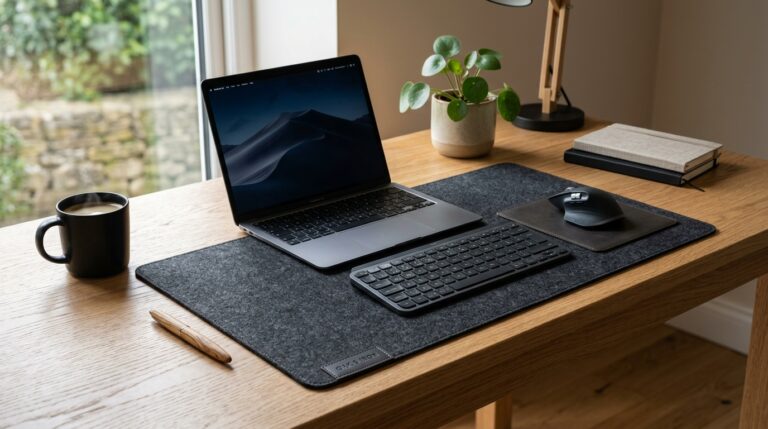
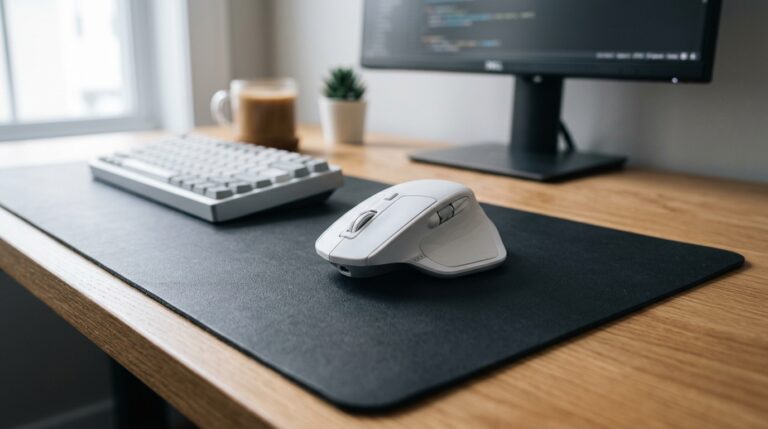
Nếu bàn đang dùng mặt kính, mặt gỗ bóng hoặc nhiều vết xước, nên dùng thêm deskmat để chuột tracking ổn định hơn. Bạn có thể đọc thêm bài cách chọn lót chuột cỡ lớn cho góc setup.
5. Khi nào nên chọn combo G21B?
Combo G21B hợp với người cần một bộ bàn phím chuột đồng bộ, có LED RGB, layout 100%, dùng cho học tập, làm việc và gaming phổ thông. Điểm mạnh là dễ setup ngay, không phải mất thời gian chọn từng món rời. Điểm cần lưu ý là hãy đo chiều rộng bàn và chừa chỗ cho chuột di chuyển.
Bàn phím cho học tập và làm việc
FAQ
Combo bàn phím chuột có bền không?
Độ bền phụ thuộc chất lượng sản phẩm, cách dùng và cách vệ sinh. Không ăn uống trên bàn phím và vệ sinh định kỳ sẽ giúp dùng lâu hơn.
Nên mua combo hay mua rời?
Nếu mới dựng setup và ngân sách vừa phải, combo tiện và tiết kiệm. Nếu có yêu cầu rất riêng về chuột hoặc switch, mua rời sẽ linh hoạt hơn.
Kết luận
Một combo bàn phím chuột tốt không cần đắt nhất, mà cần đúng nhu cầu, vừa bàn và cho cảm giác dùng ổn mỗi ngày. Hãy ưu tiên layout, cảm giác gõ, chuột cầm chắc và khả năng phối với lót chuột/kệ màn hình trong setup tổng thể. Xem sản phẩm combo bàn phím chuột G21B tại GA1993.
6. Đừng quên kích thước lót chuột khi mua combo
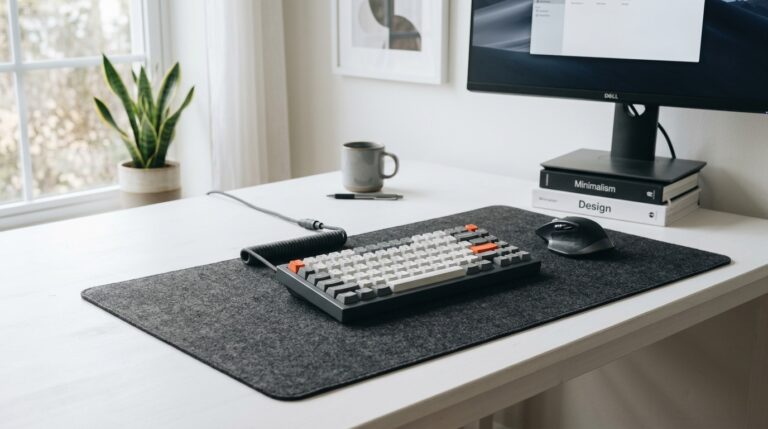
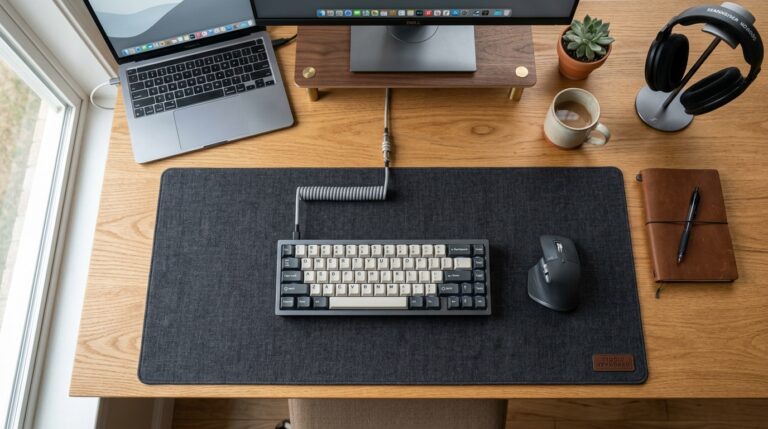
Nhiều người mua combo bàn phím chuột xong mới phát hiện bàn quá chật hoặc chuột không đủ vùng rê. Nếu dùng bàn phím full size, bạn nên đo lại chiều rộng bàn và chừa ít nhất một vùng trống thoải mái cho chuột. Với bàn nhỏ, lót chuột 80x30cm thường dễ cân hơn; với bàn rộng hoặc muốn setup đẹp, 90x40cm tạo cảm giác liền mạch hơn.
Deskmat còn giúp giảm tiếng gõ, giữ bàn sạch hơn và làm chuột tracking ổn định. Đây là món nên tính chung ngân sách khi mua combo, nhất là nếu mặt bàn đang trơn, bóng hoặc dễ xước.
7. Có nên mua chuột riêng thay vì dùng combo?
Nếu bạn chỉ học tập, làm việc văn phòng và chơi game nhẹ, combo là lựa chọn tiết kiệm. Nhưng nếu bạn dùng chuột nhiều giờ mỗi ngày, chơi game cần độ chính xác cao hoặc tay dễ mỏi, một con chuột riêng có form tốt hơn sẽ đáng cân nhắc. Khi đó có thể chọn bàn phím theo nhu cầu gõ, còn chuột chọn theo dáng tay và DPI.
Với người mới bắt đầu, cách an toàn là mua combo trước để có setup đồng bộ, sau đó nâng cấp chuột khi đã biết rõ mình thích form cầm nào.
8. Checklist trước khi mua combo bàn phím chuột
Bàn có đủ rộng cho layout full size không?
Bạn cần gõ nhiều, nhập số nhiều hay chơi game nhiều?
Chuột có vừa tay và vùng rê có đủ rộng không?
LED RGB là nhu cầu thật hay chỉ là điểm cộng?
Dây/kết nối có phù hợp laptop hoặc PC đang dùng không?
Có cần mua thêm lót chuột để dùng ổn định hơn không?
FAQ
Combo bàn phím chuột có phù hợp học sinh, sinh viên không?
Có, nhất là khi cần một bộ đủ dùng cho học online, làm bài, nhập liệu và giải trí nhẹ mà không muốn mua từng món riêng.
Bàn phím giả cơ có ồn không?
Tùy mẫu. Thường sẽ có cảm giác gõ rõ hơn bàn phím mềm, nhưng nếu dùng trong phòng ngủ chung thì nên cân nhắc mức âm trước khi mua.
Gaming nhẹ có cần chuột thật đắt không?
Không nhất thiết. Với game phổ thông, chuột cầm chắc, tracking ổn và nút bấm phản hồi tốt là đủ. Khi chơi nghiêm túc hơn mới cần nâng cấp sâu.
Dùng AI trên bàn làm việc sao cho hiệu quả: setup điện thoại, tablet và laptop gọn hơn
Meta description: Cách sắp xếp laptop, điện thoại, tablet để dùng AI học tập và làm việc hiệu quả hơn, gọn bàn hơn, bớt phân tâm hơn.
AI chỉ thật sự giúp tiết kiệm thời gian khi góc làm việc của bạn đủ gọn để tập trung. Nếu laptop mở quá thấp, điện thoại nằm lẫn với sổ tay, tablet để lệch góc và dây sạc vướng khắp bàn, việc hỏi ChatGPT, ghi chú, học online hay họp video đều dễ bị ngắt nhịp. Bài này không bàn tin tức AI chung chung, mà tập trung vào cách bố trí phụ kiện GA1993 đang bán để biến AI thành một phần của workflow học tập và làm việc hằng ngày.
1. Chia màn hình theo vai trò: laptop làm chính, điện thoại/tablet làm phụ
Một setup hiệu quả nên có “màn hình chính” và “màn hình phụ”. Laptop nên là nơi viết bài, làm báo cáo, chỉnh file hoặc học chính. Điện thoại hoặc tablet đặt trên giá đỡ riêng để mở app AI, checklist, tài liệu tham khảo, Pomodoro hoặc cuộc gọi video. Cách chia này giúp bạn không phải liên tục cầm điện thoại lên xuống, giảm nguy cơ lạc sang mạng xã hội.
Giá đỡ điện thoại tablet trên bàn làm việc hỗ trợ dùng AI và học online
2. Đặt thiết bị phụ ngang tầm mắt để giảm cúi cổ
Khi dùng AI để tra cứu nhanh, nhiều người đặt điện thoại nằm ngang trên bàn. Mỗi lần nhìn xuống là một lần cổ và vai phải đổi tư thế. Nếu lặp lại hàng trăm lần mỗi ngày, cảm giác mỏi sẽ đến rất nhanh. Một giá đỡ điện thoại/tablet để bàn giúp nâng màn hình phụ lên cao hơn, dễ nhìn hơn và giữ máy cố định khi gõ prompt, đọc kết quả hoặc xem tài liệu.
3. Tạo quy trình 3 bước cho học tập và làm việc
Bước 1: Chuẩn bị câu hỏi
Trước khi mở AI, hãy ghi ngắn mục tiêu: cần tóm tắt, lập dàn ý, kiểm tra lỗi hay tìm hướng giải bài. Việc này giúp prompt rõ hơn.
Bước 2: Để AI ở màn hình phụ
Giữ tài liệu chính trên laptop, còn câu trả lời AI ở điện thoại/tablet. Bạn đọc, chọn lọc và tự viết lại trên màn hình chính thay vì copy mù quáng.
Bước 3: Dọn bàn sau mỗi phiên
Sạc, tai nghe, bút và sổ nên có vị trí cố định. Setup càng ít đồ thừa, bạn càng dễ quay lại trạng thái tập trung.
Kệ điện thoại để bàn giúp cố định màn hình phụ khi làm việc
4. Nên dùng phụ kiện nào?
Giá đỡ điện thoại/tablet: hợp cho người hay học online, xem tài liệu, gọi video, dùng AI song song.
Kệ màn hình: giúp nâng màn hình rời và tạo khoảng trống để cất bàn phím, chuột.
Lót chuột/deskmat: tạo vùng thao tác rõ ràng, hạn chế trượt chuột và làm bàn nhìn gọn hơn.
Lỗi đầu tiên là mở quá nhiều màn hình nhưng không phân vai rõ ràng. Lỗi thứ hai là để điện thoại quá gần tay, khiến mỗi thông báo đều kéo bạn ra khỏi công việc. Lỗi thứ ba là mua phụ kiện theo cảm hứng mà không đo kích thước bàn. Trước khi mua, hãy xem chiều rộng bàn, chiều cao ghế, vị trí ổ cắm và thói quen sử dụng thật.
Góc bàn làm việc gọn giúp tập trung khi dùng công cụ AI
FAQ
Có cần tablet riêng để dùng AI không?
Không bắt buộc. Điện thoại đặt trên giá đỡ cũng đủ cho nhu cầu tra cứu, nhắc việc và xem câu trả lời nhanh.
Setup AI có cần đắt tiền không?
Không. Quan trọng là bố trí đúng vai trò thiết bị, giữ bàn gọn và chọn phụ kiện vừa kích thước.
Kết luận
Một góc làm việc tốt cho thời AI không phải là góc có thật nhiều màn hình, mà là góc giúp bạn hỏi đúng, đọc nhanh, tự xử lý và ít bị phân tâm. Bắt đầu từ một giá đỡ điện thoại/tablet, một mặt bàn gọn và quy trình làm việc rõ ràng là đủ để thấy khác biệt.
6. Checklist setup bàn làm việc dùng AI mỗi ngày
Laptop ở giữa: giữ màn hình chính thẳng người, ưu tiên tác vụ viết, học, chỉnh file.
Điện thoại/tablet ở bên thuận tay: dùng để mở AI, tài liệu tham khảo, checklist hoặc cuộc gọi.
Dây sạc gom về một cạnh bàn: tránh để dây chạy ngang vùng chuột và bàn phím.
Lót chuột/deskmat tạo vùng làm việc: giúp chuột rê ổn định và gom không gian thao tác rõ hơn.
Tai nghe để sẵn: khi cần học online, nghe video hướng dẫn hoặc họp nhanh không phải đi tìm.
Nếu bàn nhỏ, đừng cố đặt quá nhiều thiết bị cùng lúc. Một setup tốt cho AI không nhất thiết phải nhiều màn hình, mà cần đủ ổn định để bạn không bị phân tâm giữa lúc học hoặc làm việc.
7. Sai lầm thường gặp khi dùng AI trên bàn làm việc
Sai lầm đầu tiên là để điện thoại nằm phẳng trên bàn. Cách này khiến bạn phải cúi đầu liên tục, nhất là khi đọc câu trả lời dài. Sai lầm thứ hai là mở quá nhiều tab AI, tài liệu, video cùng lúc nhưng không có vùng thao tác rõ ràng. Sai lầm thứ ba là biến AI thành nơi copy kết quả, thay vì dùng nó như trợ lý gợi ý.
Một mẹo dễ áp dụng: đặt AI ở màn hình phụ, còn phần bạn tự viết hoặc tự làm ở màn hình chính. Như vậy bạn vẫn tận dụng được tốc độ của AI nhưng không mất khả năng kiểm soát nội dung.
FAQ
Có cần tablet riêng để dùng AI hiệu quả không?
Không bắt buộc. Điện thoại đặt trên giá đỡ cũng đủ cho nhu cầu tra cứu, hỏi nhanh, xem checklist hoặc mở tài liệu phụ.
Setup AI có cần nhiều phụ kiện đắt tiền không?
Không. Nên bắt đầu từ những món tác động trực tiếp đến tư thế và sự gọn gàng: giá đỡ, lót chuột/deskmat, tai nghe và cách gom dây.
AI có thay thế việc tự học không?
Không nên. AI phù hợp để gợi ý, tóm tắt, kiểm tra lỗi và mở hướng suy nghĩ. Phần hiểu, chọn lọc và ứng dụng vẫn nên do bạn làm.
Cách chọn giá đỡ điện thoại/tablet cho bàn học và bàn làm việc
Điện thoại và tablet ngày càng xuất hiện nhiều trên bàn học, bàn làm việc: học online, họp video, xem tài liệu, đọc slide, tra cứu nhanh hoặc dùng như màn hình phụ. Nếu cứ đặt máy nằm trên bàn, bạn dễ phải cúi cổ, màn hình bị che bởi tay, thông báo làm phân tâm và dây sạc cũng lộn xộn hơn.
Một chiếc giá đỡ điện thoại để bàn hoặc giá đỡ tablet phù hợp sẽ giúp thiết bị đứng đúng góc nhìn, dễ thao tác và không chiếm quá nhiều diện tích. Vấn đề là không phải giá nào cũng hợp với mọi nhu cầu. Bài viết này giúp bạn chọn theo cách dùng thực tế trên bàn học và bàn làm việc, thay vì chỉ nhìn mẫu nào đẹp hoặc rẻ.
Kệ điện thoại để bàn giữ máy gọn trên bàn làm việc
Xác định thiết bị chính: điện thoại hay tablet?
Trước khi chọn, hãy xác định bạn dùng thiết bị nào nhiều hơn. Giá đỡ điện thoại thường nhỏ, nhẹ, hợp để đặt smartphone dọc hoặc ngang khi gọi video, xem thông báo, nghe nhạc, tra cứu nhanh. Giá đỡ tablet cần chắc hơn, mặt đỡ rộng hơn và bản lề ổn định hơn vì tablet nặng và có kích thước lớn.
Nếu bạn chỉ dùng điện thoại 6-7 inch, một mẫu để bàn nhỏ gọn là đủ. Nếu dùng iPad, tablet Android hoặc máy đọc tài liệu cỡ lớn, nên ưu tiên giá đỡ tablet có đế nặng, thân kim loại hoặc kết cấu vững hơn. Với tablet dưới 11 inch, các mẫu xoay như giá đỡ xoay tablet SG16 bạc, SG16 đen hoặc tablet L08 đen là nhóm có thể tham khảo nếu bạn cần xoay góc thường xuyên.
Chọn theo nhu cầu sử dụng trên bàn
1. Học online và xem bài giảng
Với học online, thiết bị thường cần đặt ở góc nhìn ngang tầm mắt hơn so với khi cầm tay. Nếu dùng điện thoại để vào lớp, giá đỡ nên đủ cao để camera không chụp từ dưới lên quá nhiều. Nếu dùng tablet để xem bài giảng, hãy chọn giá có góc nghiêng điều chỉnh được để giảm cúi cổ trong thời gian dài.
Bạn cũng nên kiểm tra phần chân đỡ có chừa khe sạc hay không. Học online thường kéo dài, nếu giá đỡ che mất cổng sạc hoặc làm dây bị gập, dùng vài buổi sẽ thấy rất bất tiện.
2. Video call khi làm việc
Khi họp video, độ ổn định quan trọng hơn vẻ ngoài. Một giá đỡ quá nhẹ có thể rung khi bạn chạm vào bàn hoặc thao tác trên màn hình. Với điện thoại, nên chọn đế chống trượt và góc dựng chắc. Với tablet, nên ưu tiên đế nặng hoặc bản lề đủ cứng để máy không bị gục xuống sau một thời gian.
Nếu bàn làm việc có laptop, hãy đặt điện thoại hoặc tablet hơi lệch bên cạnh màn hình chính, không đặt quá thấp. Như vậy bạn vừa theo dõi cuộc gọi, vừa làm việc trên máy tính mà không phải quay đầu quá nhiều.
Giá đỡ xoay tablet SG16 bạc cho tablet dưới 11 inch
3. Xem tài liệu và đọc slide
Nhiều người dùng tablet như một “khay tài liệu số” bên cạnh laptop. Khi đó, giá đỡ nên cho phép đặt ngang và dọc linh hoạt. Dọc phù hợp đọc tài liệu dài, ngang phù hợp xem slide, bảng tính hoặc video bài giảng.
Nếu bạn thường xuyên chạm để cuộn trang, hãy tránh các giá quá mảnh hoặc bản lề lỏng. Mỗi lần chạm mà tablet rung lắc sẽ rất khó chịu. Giá có đệm cao su ở phần tiếp xúc sẽ giúp hạn chế trượt và tránh xước thiết bị.
4. Dùng tablet làm màn hình phụ
Khi dùng tablet làm màn hình phụ, vị trí đặt nên gần laptop hoặc màn hình chính, độ cao tương đối gần nhau để mắt không phải chuyển quá nhiều. Một giá đỡ tablet chắc, chỉnh được góc nghiêng và xoay ngang dọc sẽ hữu ích hơn mẫu chỉ dựng một góc cố định.
Nếu dùng dây kết nối hoặc vừa sạc vừa dùng, hãy kiểm tra hướng cổng sạc của tablet. Một số giá đỡ có khe thoáng ở giữa, giúp dây đi thẳng hơn và mặt bàn gọn hơn.
Các tiêu chí quan trọng khi chọn giá đỡ điện thoại để bàn
Độ chắc và khả năng chống trượt
Giá đỡ để bàn nên có đế đủ ổn định so với thiết bị. Với điện thoại, đế nhỏ vẫn được nếu có cao su chống trượt. Với tablet, đế quá nhẹ dễ bị lật khi bạn chạm vào màn hình. Hãy ưu tiên cảm giác chắc tay, bản lề không lỏng và phần đỡ máy đủ sâu.
Góc nghiêng và chiều cao
Góc nghiêng điều chỉnh được giúp bạn dùng linh hoạt hơn: dựng thẳng khi gọi video, nghiêng nhẹ khi đọc, đặt ngang khi xem slide. Nếu phải học hoặc làm việc lâu, chiều cao cũng đáng chú ý vì đặt thiết bị quá thấp sẽ khiến cổ cúi nhiều.
Khe sạc và cách đi dây
Một chi tiết nhỏ nhưng rất thực tế là khe sạc. Giá đỡ tốt cho bàn học, bàn làm việc nên cho phép cắm sạc khi đặt máy dọc hoặc ngang. Dây sạc nên đi xuống phía sau hoặc qua khe giữa để không chắn tay và không làm bàn rối.
Kích thước mặt bàn
Bàn nhỏ nên dùng giá gọn, chân đế không quá rộng. Bàn rộng hoặc setup nhiều màn hình có thể dùng giá tablet lớn hơn, thậm chí loại xoay để đổi hướng nhanh. Nếu bạn đang chọn riêng cho điện thoại, bài kệ điện thoại để bàn đẹp, chắc chắn, tiện sạc sẽ có thêm gợi ý theo kiểu dáng.
Giá đỡ xoay tablet L08 đen cho tablet dưới 11 inch
Nên chọn loại cố định hay xoay 360 độ?
Loại cố định phù hợp nếu bạn chỉ dùng một tư thế: đặt điện thoại xem thông báo, học online bằng một góc quen thuộc hoặc để máy cạnh laptop. Ưu điểm là đơn giản, thường gọn và ít chi tiết cần chỉnh.
Loại xoay 360 độ phù hợp hơn khi bạn thường đổi giữa dọc và ngang, chia sẻ màn hình cho người ngồi đối diện, xem tài liệu nhiều hướng hoặc dùng tablet cho nhiều tác vụ. Với bàn làm việc linh hoạt, khả năng xoay giúp bạn đỡ phải nhấc cả thiết bị lên xuống liên tục.
Tuy vậy, đừng chọn xoay chỉ vì nghe tiện. Hãy kiểm tra độ chắc của trục xoay và bản lề. Nếu trục quá lỏng, dùng tablet nặng sẽ dễ rung hoặc lệch góc.
Chọn giá đỡ điện thoại để bàn hay giá đỡ tablet không nên chỉ dựa vào ngoại hình. Hãy bắt đầu từ thiết bị bạn dùng, nhu cầu chính trên bàn, độ chắc, góc nghiêng, khe sạc và kích thước mặt bàn. Với điện thoại, ưu tiên gọn và tiện sạc. Với tablet, ưu tiên độ vững, khả năng chỉnh góc và hỗ trợ đặt ngang dọc.
Một chiếc giá đỡ phù hợp sẽ giúp bàn học, bàn làm việc gọn hơn và tư thế sử dụng thiết bị dễ chịu hơn. Nếu cần, bạn có thể tham khảo các mẫu phụ kiện điện thoại và giá đỡ tablet tại GA1993 để chọn kiểu vừa với góc setup hiện tại, không cần mua quá phức tạp ngay từ đầu.
FAQ
Giá đỡ điện thoại có dùng được cho tablet không?
Chỉ nên dùng nếu giá đủ rộng và đủ chắc cho kích thước tablet. Nhiều giá điện thoại nhỏ không phù hợp với tablet vì dễ lật hoặc rung.
Tablet dưới 11 inch nên chọn giá đỡ như thế nào?
Nên chọn giá có đế chắc, bản lề cứng, hỗ trợ đặt ngang dọc và có khe sạc. Nếu thường đổi hướng, loại xoay 360 độ sẽ tiện hơn.
Giá đỡ có làm bàn gọn hơn không?
Có, nếu bạn đặt nó đúng vị trí và đi dây sạc gọn. Nếu đặt thêm giá nhưng vẫn để điện thoại, dây sạc và phụ kiện rải khắp bàn thì hiệu quả sẽ không rõ.
Có nên đặt case máy tính dưới sàn? Khi nào nên dùng kệ CPU riêng
Với nhiều góc làm việc tại nhà, case máy tính thường được đặt dưới sàn vì bàn không đủ rộng hoặc người dùng muốn mặt bàn thoáng hơn. Cách đặt này không sai trong mọi trường hợp, nhưng cũng không phải lúc nào cũng tối ưu. Sàn nhà có bụi, dễ ẩm, dễ bị đá chân, khó vệ sinh dây cáp và đôi khi làm việc di chuyển case trở nên bất tiện.
Ảnh thật thùng máy PC minh họa vị trí đặt case. Nguồn: Wikimedia Commons (CC BY-SA 3.0).
Bài viết này giúp bạn tự trả lời câu hỏi có nên đặt case máy tính dưới sàn hay nên dùng kệ CPU riêng. Nội dung tập trung vào tình huống sử dụng thực tế, không đi sâu vào định nghĩa hay phân loại tổng quát. Nếu cần xem các mẫu và cách dùng chung, bạn có thể tham khảo trang kệ CPU.
So sánh kệ CPU đặt sàn với giá treo CPU gắn dưới bàn
Đặt case dưới sàn có ưu điểm gì?
Ưu điểm lớn nhất là tiết kiệm mặt bàn. Nếu bàn làm việc nhỏ, việc để case trên bàn có thể chiếm gần hết không gian cho màn hình, loa, tài liệu và phụ kiện. Đặt case dưới sàn giúp mặt bàn thoáng hơn, đặc biệt với case mid tower hoặc full tower.
Ngoài ra, nhiều người thích đặt case dưới sàn vì góc nhìn sạch hơn. Khi case không nằm trên bàn, khu vực làm việc bớt “nặng” về thị giác. Với những ai không cần ngắm linh kiện RGB hoặc không thường xuyên thao tác bên trong máy, đây là lựa chọn khá thực dụng.
Tuy nhiên, ưu điểm này chỉ đúng khi vị trí dưới sàn đủ an toàn: không chắn lối đi, không quá gần khu vực lau nhà, không đặt sát tường đến mức dây bị gập và không nằm ở nơi dễ bị trẻ nhỏ hoặc thú cưng va chạm.
Những rủi ro thường gặp khi đặt case trực tiếp xuống sàn
1. Bụi dễ tích tụ hơn
Sàn nhà là nơi bụi, tóc, lông thú cưng và vụn nhỏ dễ tụ lại. Nếu case đặt trực tiếp xuống sàn, đặc biệt là sàn ít được vệ sinh quanh gầm bàn, bụi có thể bám nhanh hơn ở lưới lọc, khe hút gió và chân case. Điều này không có nghĩa máy sẽ hỏng ngay, nhưng bạn sẽ phải vệ sinh thường xuyên hơn.
Nếu đã đặt case dưới sàn, hãy tạo thói quen kiểm tra lưới lọc bụi định kỳ. Một bộ vệ sinh đơn giản cũng đủ dùng cho đa số người dùng phổ thông. Bạn có thể đọc thêm bài bộ dụng cụ vệ sinh máy tính, bàn phím có cần mua không để chọn đồ vừa đủ, tránh mua thừa.
2. Dễ gặp ẩm hoặc nước lau sàn
Đây là vấn đề nhiều người bỏ qua. Sàn nhà có thể ẩm sau khi lau, gần cửa sổ có thể bị hắt mưa, hoặc cạnh bàn có thể có cốc nước, bình nước. Case đặt trực tiếp xuống sàn sẽ gần các nguồn rủi ro này hơn so với đặt trên kệ hoặc trên bàn.
Nếu khu vực của bạn thường xuyên lau nhà, có thú cưng làm đổ nước, hoặc sàn tầng trệt dễ ẩm, nên cân nhắc kê case lên cao hơn một chút thay vì để sát nền.
3. Khó vệ sinh và quản lý dây
Case nằm dưới gầm bàn thường kéo theo một cụm dây phía sau: dây nguồn, HDMI/DisplayPort, USB, LAN, loa, sạc và đôi khi cả ổ cắm. Nếu không gom dây ngay từ đầu, việc lau sàn và kéo case ra kiểm tra sẽ khá phiền.
Dây rối cũng làm góc làm việc nhìn bừa hơn dù mặt bàn đã gọn. Khi dùng kệ CPU có bánh xe hoặc khay riêng, bạn thường dễ kéo case ra để lau bụi, cắm dây hoặc kiểm tra cổng phía sau hơn.
Giá treo CPU gắn dưới bàn giúp case không chạm sàn
Có nên đặt case máy tính dưới sàn không?
Câu trả lời ngắn gọn: có thể đặt, nếu vị trí sàn khô ráo, sạch, thoáng, ít va chạm và bạn chấp nhận vệ sinh định kỳ. Nhưng nếu sàn nhiều bụi, hay lau ướt, nhà có thú cưng, hoặc case thường bị đá chân, đặt trực tiếp xuống sàn không phải lựa chọn tốt.
Về nhiệt độ, cần nói cẩn trọng: việc kê case lên kệ CPU riêng không tự động làm máy mát hơn rõ rệt trong mọi trường hợp. Nhiệt độ phụ thuộc nhiều vào airflow của case, quạt, vị trí hút/xả gió, khoảng cách với tường và lượng bụi. Kệ CPU chủ yếu giúp case cao hơn mặt sàn, dễ vệ sinh hơn, giảm tiếp xúc ẩm bụi và quản lý vị trí gọn hơn. Nếu nhờ đó khe hút gió không bị che và bụi ít bám hơn, máy có thể vận hành ổn định hơn về lâu dài, nhưng không nên xem đây là giải pháp “giảm nhiệt” thay cho tối ưu tản nhiệt.
Khi nào nên dùng kệ CPU riêng?
1. Bàn nhỏ nhưng vẫn muốn góc máy gọn
Nếu bạn không muốn đặt case trên bàn nhưng cũng không muốn để trực tiếp xuống sàn, kệ CPU là phương án trung gian hợp lý. Case vẫn nằm dưới gầm hoặc cạnh bàn, nhưng có một bệ riêng để phân tách với mặt sàn.
2. Cần kéo case ra vào thường xuyên
Người hay cắm thêm thiết bị, thay dây, vệ sinh hoặc kiểm tra cổng phía sau sẽ thấy kệ có bánh xe tiện hơn nhiều. Thay vì bê cả case nặng, bạn chỉ cần kéo nhẹ ra vị trí dễ thao tác.
3. Sàn nhà dễ bụi, dễ ẩm hoặc có thú cưng
Kê case cao hơn mặt sàn giúp giảm tiếp xúc trực tiếp với bụi và ẩm. Với nhà có mèo, chó hoặc tóc rụng nhiều, việc này đặc biệt đáng cân nhắc. Dù vậy, bạn vẫn cần vệ sinh lưới lọc và khu vực quanh case định kỳ.
4. Muốn cố định vị trí case dưới bàn
Một số góc làm việc bị chật nên case dễ bị xê dịch, vướng chân hoặc chắn lối đi. Kệ CPU giúp xác định vị trí rõ ràng hơn: case nằm ở đâu, dây đi hướng nào, khoảng cách với tường ra sao. Khi mọi thứ có “chỗ ở” cố định, góc máy dễ giữ gọn hơn.
Khi nào nên cân nhắc giá treo CPU?
Nếu bạn muốn giải phóng hoàn toàn mặt sàn, đặc biệt trong văn phòng cần lau dọn thường xuyên, giá treo CPU có thể phù hợp hơn kệ đặt sàn. Loại này thường gắn dưới mặt bàn hoặc cạnh bàn, giúp case không chạm sàn và khu vực phía dưới thông thoáng.
Tuy nhiên, giá treo CPU cần chú ý tải trọng, kích thước case và độ chắc của bàn. Không nên dùng nếu bàn quá mỏng, yếu hoặc case vượt quá tải trọng khuyến nghị. Với case nặng, kệ CPU đặt sàn vẫn là lựa chọn dễ áp dụng hơn.
Checklist kiểm tra tải trọng và kích thước trước khi dùng giá treo CPU
Kết luận
Đặt case máy tính dưới sàn là lựa chọn chấp nhận được nếu không gian sạch, khô và ít va chạm. Nhưng nếu bạn muốn góc làm việc gọn hơn, dễ vệ sinh hơn và giảm tiếp xúc trực tiếp với bụi ẩm, một chiếc kệ CPU riêng sẽ đáng cân nhắc.
Hãy xem kệ CPU như một món hỗ trợ sắp xếp và bảo vệ vị trí đặt case, không phải giải pháp thần kỳ cho nhiệt độ. Chọn đúng theo kích thước case, không gian dưới bàn và thói quen vệ sinh sẽ giúp góc máy dễ dùng hơn mỗi ngày.
FAQ
Đặt case dưới sàn có làm máy nóng hơn không?
Không thể khẳng định trong mọi trường hợp. Nhiệt độ phụ thuộc vào airflow, quạt, bụi và vị trí đặt. Nếu case bị che khe hút gió hoặc bám bụi nhiều, nhiệt độ có thể bị ảnh hưởng.
Kệ CPU có cần bánh xe không?
Nếu bạn hay vệ sinh, cắm dây hoặc di chuyển case, bánh xe rất tiện. Nếu case đặt cố định lâu dài, kệ không bánh xe nhưng chắc chắn cũng có thể đủ dùng.
5 cách bố trí kệ màn hình để bàn làm việc gọn và đẹp hơn
Một chiếc kệ màn hình nhỏ có thể làm bàn làm việc thay đổi khá nhiều: màn hình cao hơn, mặt bàn thoáng hơn, dây cáp bớt rối và góc setup nhìn có chủ đích hơn. Nhưng nếu chỉ đặt kệ lên bàn rồi để mọi thứ như cũ, bạn rất dễ rơi vào tình trạng “thêm một món đồ nhưng bàn vẫn bừa”.
Bài viết này không bàn sâu về việc kệ màn hình là gì hay nên chọn chất liệu nào, vì bạn có thể xem trang tổng hợp kệ màn hình bàn làm việc để tham khảo đầy đủ hơn. Ở đây, mình tập trung vào các cách bố trí kệ màn hình thực tế để góc làm việc gọn, đẹp và dễ dùng mỗi ngày.
Kệ màn hình trong góc làm việc tại nhà với setup nhiều màn hình
1. Bố trí kệ màn hình ở chính giữa để tạo trục cân đối
Cách dễ áp dụng nhất là đặt kệ màn hình ở chính giữa chiều ngang của bàn, màn hình nằm trên kệ, bàn phím và chuột ở phía trước. Kiểu bố trí này phù hợp với đa số bàn làm việc một màn hình, đặc biệt là bàn học, bàn làm việc tại nhà hoặc góc setup nhỏ.
Điểm mạnh của cách này là tạo một trục nhìn rõ ràng. Khi ngồi vào bàn, mắt hướng thẳng vào màn hình, tay đặt tự nhiên trên bàn phím, các món phụ kiện hai bên cũng dễ sắp xếp hơn. Nếu bạn thích phong cách gọn, sạch, ít đồ, đây là bố cục nên thử đầu tiên.
Cách làm cho gọn hơn
Đẩy kệ sát về phía sau bàn, nhưng vẫn chừa khoảng cách an toàn với tường để dây cáp không bị gập.
Cất bàn phím thấp dưới gầm kệ khi không dùng nếu chiều cao kệ cho phép.
Đặt các vật nhỏ như sổ tay, hộp bút, loa mini ở hai bên kệ thay vì rải khắp mặt bàn.
Nếu bàn của bạn nông, hãy kiểm tra khoảng cách từ mép bàn đến kệ. Bạn cần đủ chỗ để đặt cổ tay và di chuột thoải mái, tránh tình trạng bàn nhìn gọn nhưng ngồi làm việc lại bí.
2. Đặt kệ lệch nhẹ để chừa vùng viết tay hoặc đọc tài liệu
Không phải ai cũng chỉ dùng máy tính. Nhiều người vừa làm trên màn hình, vừa ghi chú, đọc tài liệu giấy, ký hồ sơ hoặc học ngoại ngữ. Khi đó, đặt kệ màn hình lệch nhẹ sang trái hoặc phải sẽ giúp bạn có một vùng mặt bàn trống rõ ràng cho việc viết tay.
Ví dụ, nếu bạn thuận tay phải, có thể đặt kệ và màn hình hơi lệch sang trái, bên phải chừa một khoảng trống để viết sổ. Nếu bạn hay dùng chuột nhiều, hãy ưu tiên không gian cho tay cầm chuột trước, sau đó mới cân chỉnh vị trí sổ tay.
Khi nào nên dùng bố cục lệch?
Bạn thường xuyên ghi chú trong lúc học online hoặc họp.
Bàn làm việc kiêm bàn học, bàn đọc sách.
Bạn dùng laptop phụ hoặc tablet để xem tài liệu bên cạnh màn hình chính.
Bố cục lệch không có nghĩa là bàn bị mất cân đối. Bạn có thể đặt một món nhỏ ở phía đối diện như đèn bàn, chậu cây mini hoặc hộp bút để tổng thể hài hòa hơn.
Bàn làm việc gọn hơn khi dùng kệ màn hình để tối ưu không gian
3. Dùng khoảng trống dưới kệ để “ẩn” đồ dùng hay dùng
Khoảng trống dưới kệ là lý do nhiều người thích bố trí kệ màn hình. Đây là vùng rất tiện để cất các món dùng hằng ngày nhưng không cần nằm lộ thiên mọi lúc: bàn phím, sổ mỏng, hub USB, ổ cứng, hộp khăn lau, thước hoặc tai nghe nhỏ.
Mẹo quan trọng là chỉ cất đồ “phẳng” hoặc có hình khối gọn. Nếu nhét quá nhiều món cao thấp lộn xộn dưới kệ, bàn sẽ lại bừa theo kiểu khác. Bạn nên chọn 2-3 món thật sự cần, còn lại cho vào ngăn kéo hoặc hộp riêng.
Vật nên đặt dưới kệ
Lưu ý
Bàn phím rời
Kiểm tra chiều cao gầm kệ trước khi mua hoặc sắp xếp
Sổ tay mỏng
Đặt theo chiều ngang để dễ rút ra
Hub USB, ổ cứng
Gom dây gọn, tránh kéo căng cổng kết nối
Khăn lau, đồ vệ sinh nhỏ
Nên cho vào hộp mỏng để không rơi lộn xộn
Nếu bạn dùng lót chuột cỡ lớn, hãy bố trí sao cho mép kệ không đè lên vùng rê chuột quá nhiều. Trường hợp đang cân nhắc lót chuột lớn cho góc setup, bài cách chọn lót chuột cỡ lớn cho góc setup gọn và dễ dùng sẽ giúp bạn phối hợp kích thước bàn, kệ và vùng thao tác hợp lý hơn.
4. Tạo “vùng phụ kiện” hai bên kệ để bàn không bị rải đồ
Một lỗi phổ biến là mọi món đồ đều được đặt ở nơi tiện tay nhất, dần dần mặt bàn thành một bãi phụ kiện: điện thoại, ví, chìa khóa, tai nghe, cốc nước, bút, giấy note. Khi đã có kệ màn hình, bạn nên chia mặt bàn thành vùng rõ ràng: khu màn hình ở giữa, khu thao tác phía trước, khu phụ kiện hai bên.
Bên trái kệ có thể là đèn bàn và sổ. Bên phải kệ có thể là giá đỡ điện thoại, hộp bút và cốc nước. Cách chia này giúp mắt nhìn thấy trật tự, đồng thời bạn cũng dễ giữ bàn gọn hơn sau mỗi ngày làm việc.
Nguyên tắc 1 chạm
Với các món dùng nhiều lần trong ngày, hãy đặt ở vị trí có thể lấy bằng một lần với tay, không phải đứng dậy hoặc dịch nhiều đồ khác. Với các món ít dùng, đừng để chúng chiếm vùng đẹp nhất trên bàn. Một chiếc bàn gọn không phải là bàn không có đồ, mà là bàn có đúng đồ ở đúng chỗ.
5. Bố trí kệ theo chiều sâu bàn để giảm cảm giác chật
Chiều sâu bàn ảnh hưởng rất lớn đến cảm giác khi dùng kệ màn hình. Với bàn sâu khoảng 60cm trở lên, bạn có nhiều khoảng thở hơn: kệ đặt phía sau, bàn phím ở giữa, cổ tay ở phía trước. Với bàn nông hơn, chỉ cần kệ quá sâu là vùng tay sẽ bị ép sát mép bàn.
Nếu bàn nông, hãy ưu tiên bố trí kệ sát tường, chọn ít đồ trang trí phía trước và giữ khu bàn phím thật thoáng. Nếu bàn sâu, bạn có thể thêm một vài món decor nhỏ trên kệ như đồng hồ, mô hình nhỏ hoặc cây xanh, miễn là không che tầm nhìn và không gây vướng dây màn hình.
Minh họa đo chiều rộng và chiều sâu chân đế màn hình trước khi mua kệ màn hình
Kết luận
Bố trí kệ màn hình hiệu quả không nằm ở việc mua thật nhiều phụ kiện, mà ở cách chia lại mặt bàn thành các vùng sử dụng rõ ràng. Bạn có thể bắt đầu bằng bố cục chính giữa, sau đó thử đặt lệch nếu cần viết tay, tận dụng gầm kệ để cất đồ mỏng và gom phụ kiện về hai bên.
Nếu đang hoàn thiện góc làm việc, bạn có thể tham khảo thêm các mẫu kệ màn hình bàn làm việc và chọn kiểu phù hợp với kích thước bàn hiện tại. Chỉ cần sắp xếp đúng, một chiếc kệ nhỏ cũng đủ giúp bàn gọn và dễ chịu hơn mỗi ngày.
FAQ
Có nên để đồ trang trí trên kệ màn hình không?
Có, nhưng nên chọn đồ thấp, nhỏ và không che màn hình. Cây mini, đồng hồ nhỏ hoặc mô hình thấp thường dễ phối hơn các món cao.
Bàn nhỏ có nên dùng kệ màn hình?
Có thể dùng, nhưng cần chú ý chiều sâu kệ và khoảng trống thao tác. Với bàn nhỏ, mục tiêu chính nên là nâng màn hình và cất bàn phím, không nên thêm quá nhiều decor.
Bộ dụng cụ vệ sinh máy tính, bàn phím: có cần mua không? Cách chọn tiết kiệm
Bàn phím bám bụi, màn hình đầy vân tay, khe laptop tích bụi mịn — bạn có thường xuyên dùng khăn giấy hoặc áo để lau qua loa? Cách đó không chỉ kém hiệu quả mà còn dễ làm xước bề mặt. Một bộ dụng cụ vệ sinh máy tính, bàn phím chuyên dụng có giá chỉ vài chục nghìn nhưng mang lại hiệu quả bất ngờ. Vậy bộ dụng cụ này gồm những gì? Có thực sự cần thiết không? Và nên chọn mua loại nào?
Bộ dụng cụ vệ sinh máy tính gồm những gì?
Một bộ vệ sinh cơ bản thường bao gồm:
Khăn microfiber (1-2 miếng): Chất liệu sợi siêu mịn, không để lại xơ vải, an toàn cho màn hình và bề mặt kính.
Chổi quét bụi nhỏ hoặc cọ lông mềm: Dùng quét bụi khe bàn phím, cổng kết nối, khe tản nhiệt.
Dung dịch vệ sinh chuyên dụng (15-100ml): Không chứa cồn mạnh, an toàn cho lớp phủ màn hình và bề mặt nhựa.
Bóng thổi bụi hoặc bình xịt khí nén: Thổi bay bụi mịn trong khe bàn phím, kẽ hở không chạm cọ tới được.
Gel làm sạch (tùy chọn): Gel dẻo, ấn vào khe bàn phím để hút bụi, dùng được nhiều lần.
Que gắp hoặc kẹp nhỏ: Lấy tóc, vụn bánh, mảnh vụn kẹt trong khe phím.
Có cần thiết phải mua bộ vệ sinh riêng không?
Nhiều người nghĩ chỉ cần khăn ướt hoặc giấy lau là đủ. Nhưng thực tế:
Khăn giấy thông thường để lại xơ vải, thậm chí gây xước nhỏ trên màn hình sau thời gian dài.
Khăn ướt thường chứa cồn hoặc chất tẩy — có thể làm hỏng lớp phủ oleophobic (chống vân tay) trên màn hình điện thoại/laptop.
Máy sấy tóc thổi bụi nhưng nhiệt cao có thể làm hỏng linh kiện — tuyệt đối không nên dùng.
Tăm bông dễ để lại bông sợi trong khe phím.
Một bộ vệ sinh chuyên dụng giúp bạn làm sạch đúng cách, an toàn cho thiết bị, và tiện lợi hơn nhiều. Với mức giá 50.000 – 200.000đ, đây là khoản đầu tư nhỏ nhưng tiết kiệm chi phí sửa chữa về lâu dài.
Cách chọn mua bộ vệ sinh tiết kiệm và chất lượng
Ưu tiên bộ có khăn microfiber thật: Khăn microfiber chất lượng sẽ không để lại xơ, an toàn cho mọi bề mặt. Test nhanh: nhỏ 1 giọt nước lên khăn — nước phải lan đều, không đọng giọt tròn.
Dung dịch vệ sinh không cồn: Nếu có thể, chọn loại ghi rõ “alcohol-free” hoặc “không chứa cồn”. Hoặc tự pha: 50% nước cất + 50% giấm trắng là dung dịch vệ sinh an toàn và rẻ.
Chổi lông mềm, không rụng lông: Cọ chất lượng kém sẽ rụng lông vào khe phím — còn bẩn hơn lúc đầu.
Bình xịt khí: ưu tiên loại có ống dẫn nhỏ: Ống dẫn giúp thổi chính xác vào khe hẹp, không thổi bụi bay lung tung.
Mua bộ cơ bản trước: Bạn không cần mua bộ 10-15 món ngay. Bộ 4-5 món cơ bản (khăn + chổi + dung dịch + bóng thổi) là đủ cho hầu hết nhu cầu.
Lịch vệ sinh định kỳ gợi ý
Thiết bị
Tần suất
Công cụ
Màn hình laptop/máy tính
1-2 lần/tuần
Khăn microfiber + dung dịch
Bàn phím
1 lần/tuần (lau mặt) + 1 lần/tháng (vệ sinh khe)
Chổi + bóng thổi + gel
Chuột
2 lần/tháng
Khăn microfiber + tăm bông (khe)
Khe tản nhiệt laptop
2-3 tháng/lần
Bình xịt khí nén
Lót chuột
1 lần/tháng
Khăn ẩm + xà phòng nhẹ
Kết luận
Bộ dụng cụ vệ sinh máy tính là món đồ nhỏ nhưng mang lại giá trị lớn: giúp thiết bị sạch sẽ, bền hơn, và quan trọng nhất — bảo vệ sức khỏe của bạn khỏi bụi bẩn, vi khuẩn tích tụ trên bàn phím, chuột mỗi ngày.
Nếu bạn cần bảo vệ bàn phím MacBook khỏi bụi và dấu vân tay ngay từ đầu, hãy xem thêm khăn bảo vệ bàn phím MacBook NPK tại GA1993 — chất liệu microfiber siêu mịn, chống trầy và chống in phím lên màn hình.
Góc setup sạch sẽ là góc setup chuyên nghiệp. Đừng để bụi bẩn làm hỏng trải nghiệm làm việc của bạn.
Chất liệu lót chuột cỡ lớn: nên chọn vải, cao su non, da PU hay bề mặt cứng?
Bạn đang chọn một chiếc lót chuột cỡ lớn (desk mat) nhưng bối rối giữa các chất liệu: vải, cao su, da PU, cao su non? Mỗi loại có cảm giác lướt chuột, độ bền và cách vệ sinh khác nhau. Chọn sai chất liệu không chỉ ảnh hưởng đến trải nghiệm dùng chuột mà còn khiến lót nhanh xuống cấp. Bài viết này sẽ giúp bạn hiểu rõ từng chất liệu để chọn được chiếc desk mat ưng ý nhất.
1. Lót chuột vải (cloth pad) — Phổ biến nhất
Đây là chất liệu quen thuộc nhất, xuất hiện trên hầu hết lót chuột gaming và văn phòng. Bề mặt được dệt từ sợi polyester hoặc sợi tổng hợp phủ lên lớp đế cao su.
Ưu điểm: Cảm giác lướt êm, kiểm soát tốt, giá rẻ, in hoa văn đẹp sắc nét, nhiều mẫu mã.
Nhược điểm: Dễ bám bụi và thấm nước, cần vệ sinh thường xuyên. Sau 6-12 tháng mặt vải có thể bị xù hoặc bong mép nếu chất lượng kém.
Phù hợp: Người dùng văn phòng, gaming, muốn nhiều lựa chọn họa tiết với giá hợp lý.
2. Cao su non (natural rubber / neoprene) — Êm và bám nhất
Cao su non là chất liệu cao cấp hơn, thường dùng cho desk mat chuyên nghiệp hoặc bàn phím custom. Bề mặt mềm, có độ đàn hồi nhẹ, tạo cảm giác êm tay khi gõ phím và di chuột.
Ưu điểm: Êm tay nhất trong các loại, chống trượt tuyệt đối, không bị cuộn mép theo thời gian, độ bền cao.
Nhược điểm: Giá cao hơn vải (thường từ 300.000đ trở lên), màu sắc và họa tiết hạn chế hơn, mùi cao su mới có thể hơi khó chịu vài ngày đầu.
Phù hợp: Người làm việc nhiều giờ, cần sự êm ái, dân thiết kế/IT dùng bàn phím cơ muốn giảm rung bàn.
3. Da PU (polyurethane leather) — Sang và dễ vệ sinh
Lót chuột da PU có bề mặt trơn mịn, giả da, mang lại vẻ ngoài cao cấp cho góc setup. Thường thấy ở lót chuột văn phòng cao cấp hoặc desk mat phong cách tối giản.
Ưu điểm: Chống nước tuyệt đối, dễ lau chùi chỉ bằng khăn ẩm, bề mặt mịn đẹp, không bám bụi vải.
Nhược điểm: Cảm giác lướt chuột “trơn tuột” — không phù hợp cho gaming cần kiểm soát cao. Dễ bị trầy xước bề mặt, nứt vỡ sau thời gian dài nếu da PU kém chất lượng.
Phù hợp: Dân văn phòng, setup minimal, ưu tiên thẩm mỹ và dễ vệ sinh hơn là hiệu năng gaming.
4. Bề mặt cứng (nhựa, nhôm, kính) — Tốc độ nhưng kén người
Lót chuột cứng (hard pad) có bề mặt bằng polycarbonate, nhôm phủ hoặc kính cường lực. Chuột lướt trên bề mặt cứng với tốc độ cao hơn hẳn nhưng cũng kém kiểm soát hơn.
Ưu điểm: Tốc độ lướt nhanh nhất, không bị biến dạng, cực dễ vệ sinh (lau là sạch).
Nhược điểm: Ồn khi dùng chuột (tiếng lạch cạch), làm mòn feet chuột nhanh hơn, lạnh tay vào mùa đông, giá cao.
Phù hợp: Game thủ FPS chuyên nghiệp cần tốc độ cao, người thích setup sạch sẽ tối giản, không ngại đánh đổi cảm giác êm để lấy tốc độ.
Bảng so sánh nhanh 4 chất liệu
Chất liệu
Tốc độ
Kiểm soát
Độ bền
Dễ vệ sinh
Giá
Vải
Trung bình
Cao
6-18 tháng
Trung bình
Thấp
Cao su non
Trung bình – chậm
Rất cao
2-5 năm
Khá
Cao
Da PU
Nhanh
Thấp
1-2 năm
Rất dễ
Trung bình
Cứng (nhựa/kính)
Rất nhanh
Thấp
3-5 năm
Rất dễ
Cao
Nên chọn chất liệu nào cho nhu cầu của bạn?
Dân văn phòng, học sinh, sinh viên: lót chuột vải cỡ lớn 80×30 hoặc 90×40 là lựa chọn hợp lý nhất — giá mềm, nhiều họa tiết, cảm giác dùng tốt.
Game thủ: vải cloth tốc độ hoặc hybrid — cân bằng giữa tốc độ và kiểm soát. Nếu chơi FPS cạnh tranh, có thể cân nhắc bề mặt cứng.
Người làm việc sáng tạo (designer, editor): cao su non hoặc vải cao cấp — ưu tiên sự thoải mái khi làm việc nhiều giờ.
Tín đồ minimalist: da PU — sạch sẽ, sang trọng, lau phát là xong.
Xem bộ sưu tập lót chuột cỡ lớn GA1993 với đa dạng họa tiết, chất liệu vải cao cấp — giá chỉ từ 99.000đ cho desk mat 80x30cm.
Giá đỡ laptop có quạt tản nhiệt: có thực sự cần thiết không? Cách chọn mua
Khi laptop bắt đầu nóng rực sau 1-2 giờ làm việc, quạt kêu to như máy sấy, hiệu năng giảm rõ rệt — rất có thể máy bạn đang “kêu cứu” vì quá nhiệt. Một chiếc giá đỡ laptop có quạt tản nhiệt là giải pháp được nhiều người nhắc đến. Nhưng liệu nó có thực sự hiệu quả? Có đáng mua hơn giá đỡ thường không? Bài viết này sẽ giúp bạn trả lời.
Giá đỡ laptop có quạt tản nhiệt là gì?
Khác với giá đỡ laptop thông thường (chỉ có chức năng nâng cao máy để cải thiện tư thế ngồi và tản nhiệt thụ động), giá đỡ laptop có quạt tản nhiệt (laptop cooling pad) được trang bị thêm 1-6 quạt làm mát chủ động bên dưới mặt đế. Quạt sẽ thổi khí mát trực tiếp vào mặt đáy laptop, giúp hạ nhiệt nhanh hơn.
Các mẫu phổ biến trên thị trường thường dùng cổng USB để cấp nguồn cho quạt, có thể điều chỉnh tốc độ quạt và góc nâng. Giá dao động từ 200.000đ đến hơn 1 triệu đồng tùy thương hiệu và số lượng quạt.
Khi nào bạn thực sự cần giá đỡ có quạt tản nhiệt?
Không phải ai cũng cần một cooling pad. Dưới đây là những trường hợp bạn nên cân nhắc:
Laptop thường xuyên nóng trên 80°C khi chơi game hoặc render video — nhiệt độ cao kéo dài làm giảm tuổi thọ pin và linh kiện.
Quạt laptop kêu to liên tục dù chỉ mở vài tab Chrome — dấu hiệu hệ thống tản nhiệt gốc không đủ.
Dùng laptop gaming hoặc workstation — các dòng máy cấu hình cao sinh nhiệt nhiều hơn máy văn phòng.
Làm việc trong môi trường nóng, không có điều hòa — nhiệt độ phòng cao khiến tản nhiệt thụ động gần như vô dụng.
Laptop đã cũ (2-3 năm) — keo tản nhiệt khô, quạt bám bụi làm giảm hiệu quả làm mát gốc.
Giá đỡ thường vs giá đỡ có quạt: nên chọn loại nào?
Mỗi loại có ưu điểm riêng, phù hợp với từng nhu cầu:
Tiêu chí
Giá đỡ thường (nhôm)
Giá đỡ có quạt
Cơ chế làm mát
Thụ động (nâng cao tạo khe thoáng)
Chủ động (quạt thổi khí)
Hiệu quả hạ nhiệt
Giảm 3-7°C
Giảm 8-15°C
Độ ồn
0dB (không quạt)
20-40dB (tùy tốc độ quạt)
Trọng lượng
Nhẹ (150-400g)
Nặng hơn (500g-1.5kg)
Tính di động
Gấp gọn, dễ mang
Cồng kềnh hơn
Cần nguồn USB
Không
Có (tốn 1 cổng USB)
Giá tham khảo
150.000 – 350.000đ
200.000 – 1.200.000đ
Cách chọn giá đỡ laptop có quạt phù hợp
Nếu bạn quyết định mua cooling pad, hãy chú ý các yếu tố sau:
Kích thước quạt: quạt 120-140mm cho luồng gió lớn, êm hơn quạt nhỏ 60-80mm. Ưu tiên quạt lớn, ít quạt hơn là nhiều quạt nhỏ.
Tốc độ điều chỉnh: nên chọn loại có núm xoay hoặc nút bấm điều chỉnh tốc độ quạt, giúp cân bằng giữa làm mát và độ ồn.
Góc nâng: đa số hỗ trợ 3-6 mức góc, nên chọn loại có ít nhất 4 mức để linh hoạt.
Chất liệu mặt đế: lưới kim loại tản nhiệt tốt hơn nhựa. Mặt đế nên có khe thoáng rộng.
Số cổng USB: một số mẫu có thêm cổng USB pass-through hoặc hub tích hợp, tiện để cắm chuột, bàn phím.
Nếu không mua cooling pad thì sao?
Với hầu hết người dùng văn phòng, sinh viên, một chiếc giá đỡ laptop bằng nhôm gấp gọn đã đủ để cải thiện tản nhiệt. Chất liệu nhôm dẫn nhiệt tốt, kết hợp với việc nâng máy tạo khe thoáng bên dưới giúp không khí lưu thông tự nhiên — giảm được 3-7°C mà không cần quạt, không tốn USB, không gây ồn.
Ngoài ra, bạn có thể áp dụng thêm các mẹo sau để giữ laptop mát:
Vệ sinh quạt và khe tản nhiệt laptop định kỳ 3-6 tháng/lần.
Không đặt laptop lên chăn, gối, đệm — bề mặt mềm chặn khe thoát nhiệt.
Hạn chế vừa sạc vừa dùng tác vụ nặng — pin nóng + CPU nóng = máy càng nóng.
Sử dụng chế độ pin tiết kiệm khi không cần hiệu năng cao.
Kết luận: có nên mua giá đỡ laptop có quạt không?
Nếu bạn là game thủ, dân dựng phim, designer dùng laptop cấu hình cao — cooling pad là khoản đầu tư xứng đáng, giúp kéo dài tuổi thọ máy và duy trì hiệu năng ổn định.
Nếu bạn là dân văn phòng, sinh viên, làm việc nhẹ — một chiếc giá đỡ laptop bằng nhôm gấp gọn như TTS27 hay N3 tại GA1993 là đủ dùng, tiết kiệm hơn và gọn nhẹ hơn nhiều.
Xem thêm các mẫu giá đỡ laptop chất lượng tại GA1993 — Giá Đỡ Laptop để chọn loại phù hợp nhất với nhu cầu của bạn.
Cách giữ góc setup máy tính sạch lâu: lịch vệ sinh bàn phím, lót chuột và laptop
Một góc setup sạch không chỉ nhìn dễ chịu hơn mà còn giúp bàn phím, chuột, lót chuột và laptop bền hơn. Vấn đề là nhiều người chỉ vệ sinh khi đã bẩn rõ, lúc đó bụi, mồ hôi và vụn thức ăn đã bám khá lâu.
Lịch vệ sinh setup đơn giản
Mỗi ngày: dọn nhanh 2 phút
Lau mặt bàn, phủi vụn quanh bàn phím và cất dây sạc sau khi dùng. Nếu uống cà phê hoặc ăn nhẹ tại bàn, nên lau ngay vùng đặt ly để tránh dính vào lót chuột.
Mỗi tuần: làm sạch vùng chạm nhiều
Dùng khăn microfiber hơi ẩm để lau kê tay, chuột, keycap bề mặt và mặt ngoài laptop. Với lót chuột, phủi bụi hoặc dùng cây lăn bụi nhẹ nếu bề mặt bám tóc.
Mỗi tháng: vệ sinh sâu
Tháo keycap nếu bàn phím hỗ trợ, hút bụi khe phím, lau kỹ cạnh laptop và giặt lót chuột vải nếu có mùi hoặc bám bẩn. Sau khi giặt, phơi nơi thoáng gió, tránh nắng gắt làm cong mép.
Những lỗi khiến setup nhanh bẩn
Đặt đồ ăn trực tiếp cạnh bàn phím.
Dùng khăn quá ướt lau laptop hoặc bàn phím.
Cuộn lót chuột khi còn ẩm.
Để laptop sát mặt bàn nóng và bụi khó thoát.
Phụ kiện giúp dễ giữ sạch hơn
Giá đỡ laptop giúp nâng máy khỏi mặt bàn, tạo khoảng trống để lau dọn nhanh hơn. Lót chuột cỡ lớn giúp bảo vệ mặt bàn, nhưng cần vệ sinh định kỳ để tránh mùi ẩm.