Chuyển đến nội dung chính

Cách chọn lót chuột cỡ lớn cho góc setup gọn và dễ dùng

Lót chuột cỡ lớn có đáng mua không?

Lót chuột cỡ lớn không chỉ để trang trí bàn làm việc. Với người dùng laptop, PC, chơi game hoặc làm việc nhiều giờ mỗi ngày, một tấm lót chuột rộng giúp bàn gọn hơn, thao tác chuột ổn định hơn và tạo cảm giác setup liền mạch hơn.

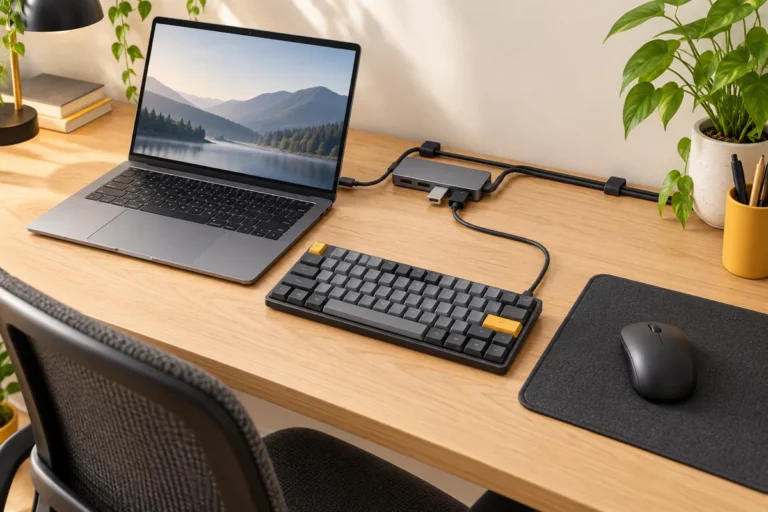
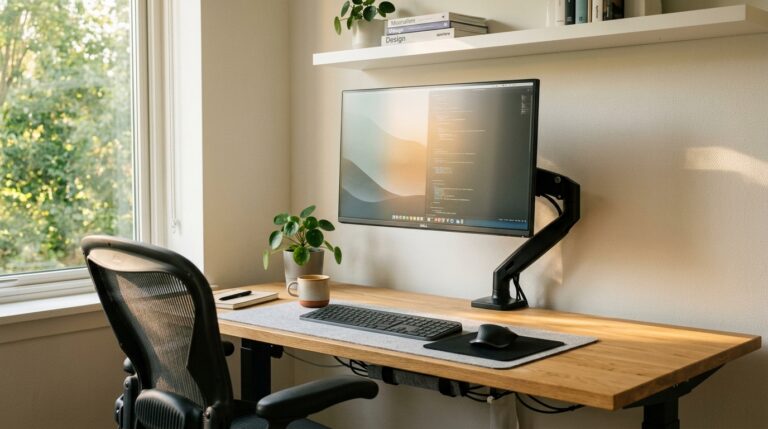
Lót chuột cỡ lớn 90x40 cho góc setup gọn gàng
Lót chuột cỡ lớn 90×40 cho góc setup gọn gàng
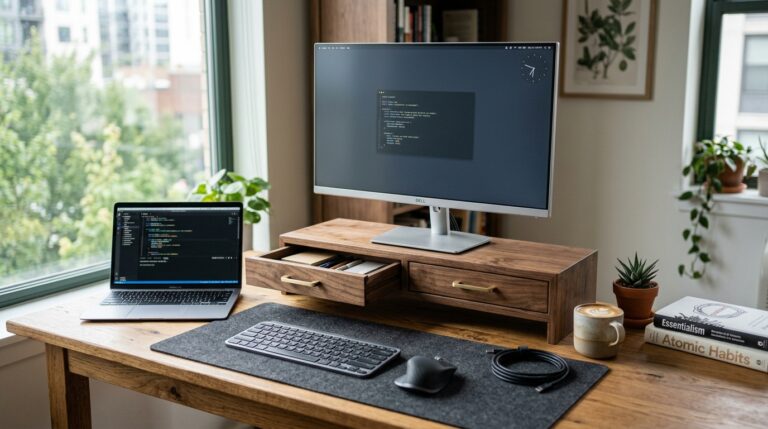
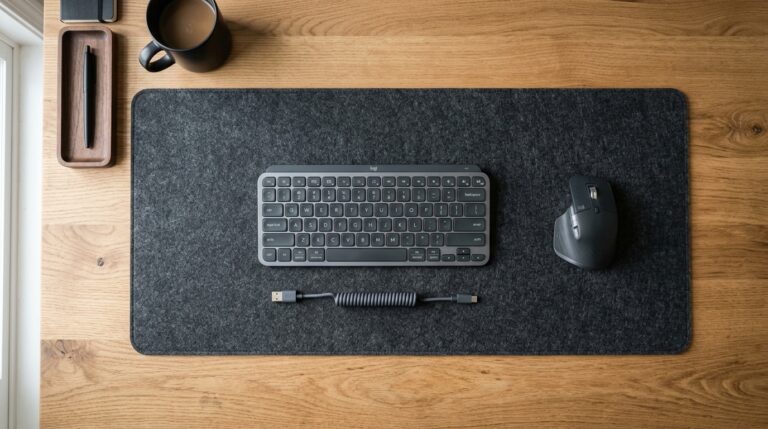
Chi tiết bề mặt lót chuột cỡ lớn GATIK

Điểm quan trọng là chọn đúng kích thước, bề mặt và kiểu viền. Nếu chọn sai, lót chuột dễ bị vướng bàn phím, cong mép, bám bụi hoặc nhanh xuống cấp.

Khi nào nên chọn lót chuột cỡ lớn?

1. Khi bạn dùng cả bàn phím và chuột trên cùng một mặt lót

Lót chuột nhỏ chỉ đủ cho chuột. Lót chuột cỡ lớn có thể đặt cả bàn phím, chuột và một phần phụ kiện lên trên, giúp mặt bàn nhìn gọn và đồng bộ hơn.

2. Khi bạn cần di chuột nhiều

Nếu chơi game, thiết kế, dựng video hoặc làm việc với nhiều màn hình, vùng rê chuột rộng sẽ thoải mái hơn. Bạn ít phải nhấc chuột lên đặt lại, thao tác cũng mượt hơn.

3. Khi muốn bảo vệ mặt bàn

Mặt bàn gỗ, kính hoặc phủ melamine dễ trầy khi kéo chuột, bàn phím hoặc phụ kiện. Một tấm lót lớn giúp hạn chế trầy xước và giảm tiếng động khi gõ phím.

Cách chọn kích thước lót chuột phù hợp

Không phải cứ càng lớn càng tốt. Ba kích thước phổ biến có thể tham khảo:

  • – 60 x 30 cm: hợp bàn nhỏ, setup laptop hoặc bàn học.
  • – 70–80 x 30 cm: hợp đa số bàn làm việc, đủ cho bàn phím và chuột.
  • – 90 x 40 cm trở lên: hợp bàn rộng, setup PC, gaming hoặc nhiều phụ kiện.

Trước khi mua nên đo chiều ngang mặt bàn và chừa khoảng trống cho màn hình, giá đỡ laptop, loa hoặc kệ phụ kiện.

Bề mặt speed hay control: nên chọn loại nào?

Bề mặt speed

Bề mặt speed cho cảm giác rê chuột nhanh, nhẹ, hợp với người thích thao tác tốc độ hoặc dùng chuột DPI thấp. Tuy nhiên nếu quá trơn, người mới dùng có thể thấy khó kiểm soát.

Bề mặt control

Bề mặt control có độ ghì nhẹ, giúp dừng chuột chính xác hơn. Loại này hợp làm việc văn phòng, chỉnh ảnh, thiết kế hoặc chơi game cần độ ổn định.

Nếu chưa chắc nên chọn loại nào, người dùng phổ thông nên ưu tiên bề mặt cân bằng: rê mượt nhưng vẫn đủ kiểm soát.

Những chi tiết nên kiểm tra trước khi mua

  • – Viền may: giúp hạn chế bong mép sau thời gian dài sử dụng.
  • – Đế cao su: cần bám bàn tốt, không bị trượt khi rê chuột mạnh.
  • – Độ dày: khoảng 3–4 mm thường dễ dùng, êm tay và không quá cộm.
  • – Khả năng vệ sinh: nên chọn bề mặt dễ lau, ít bám bụi, không giữ mùi.
  • – Màu sắc: màu tối dễ phối setup và ít lộ vết bẩn hơn.

Lỗi thường gặp khi dùng lót chuột cỡ lớn

Chọn quá lớn so với mặt bàn

Lót chuột bị gập mép hoặc vướng chân màn hình sẽ nhanh cong và mất form. Nên đo bàn trước, đừng chỉ chọn theo ảnh sản phẩm.

Không vệ sinh định kỳ

Mồ hôi tay, bụi và vụn đồ ăn có thể làm bề mặt bị rít. Nên lau nhẹ hằng tuần và vệ sinh kỹ định kỳ tùy mức độ sử dụng.

Cuộn/gấp sai cách

Nếu cần cất đi, nên cuộn mặt vải ra ngoài nhẹ nhàng. Không gấp vuông vì dễ tạo nếp gãy trên bề mặt.

Gợi ý chọn lót chuột cho góc setup GATIK

Với góc setup làm việc hoặc học tập, nên chọn lót chuột cỡ lớn có màu trung tính, bề mặt cân bằng và viền may chắc. Nếu bàn đang dùng thêm giá đỡ laptop, kê tay hoặc kệ màn hình, hãy ưu tiên kích thước vừa đủ để không làm mặt bàn bị chật.

Bạn có thể xem thêm các phụ kiện setup tại gatik.vn để phối cùng giá đỡ laptop, lót chuột và phụ kiện bàn làm việc.

Kết luận

Lót chuột cỡ lớn là món phụ kiện nhỏ nhưng ảnh hưởng nhiều đến trải nghiệm sử dụng hằng ngày. Chọn đúng kích thước, bề mặt và chất lượng hoàn thiện sẽ giúp góc setup gọn hơn, thao tác chuột ổn định hơn và bảo vệ mặt bàn tốt hơn.

Giá đỡ điện thoại gấp gọn: Cách chọn mẫu nhỏ, chắc, dễ mang theo

Giá đỡ điện thoại gấp gọn: Cách chọn mẫu nhỏ, chắc, dễ mang theo

Một chiếc giá đỡ điện thoại gấp gọn giúp bạn dựng máy gọn gàng khi học online, xem video, họp nhanh, quay nội dung hoặc làm việc ở quán cà phê. Ưu điểm lớn nhất của loại phụ kiện này là có thể gập phẳng, bỏ vào balo, túi xách hoặc ngăn kéo mà không chiếm nhiều diện tích.

Giá đỡ điện thoại gấp gọn nhỏ nhẹ dễ mang theo
Giá đỡ điện thoại gấp gọn nhỏ nhẹ, dễ mang theo. Ảnh: RambodR / Wikimedia Commons, CC BY-SA 3.0

Tuy nhiên, không phải mẫu nào cũng đủ chắc. Nếu khớp gập lỏng, đế quá nhẹ hoặc khe đỡ quá hẹp, điện thoại dễ rung, trượt hoặc không vừa khi đang dùng ốp lưng. Bài viết này giúp bạn chọn đúng mẫu gấp gọn theo nhu cầu sử dụng hằng ngày.

Vì sao nên chọn giá đỡ điện thoại gấp gọn?

  • – Dễ mang theo: phù hợp đi học, đi làm, đi công tác, đi cafe hoặc du lịch.
  • – Tiết kiệm không gian: dùng xong có thể gập lại và cất gọn.
  • – Rảnh tay khi sử dụng: tiện xem video, gọi video, đọc tài liệu hoặc theo dõi công thức nấu ăn.
  • – Điều chỉnh góc nhìn: nhiều mẫu hỗ trợ chỉnh góc nghiêng, giúp hạn chế cúi cổ quá lâu.

Các loại giá đỡ điện thoại gấp gọn phổ biến

1. Giá đỡ gấp gọn nhựa ABS

Đây là loại phổ thông nhất, nhẹ, dễ mua và có nhiều màu sắc. Mẫu nhựa ABS phù hợp với nhu cầu cơ bản như đặt điện thoại trên bàn học, bàn làm việc hoặc đầu giường.

– Ưu điểm:

  • Giá mềm, dễ tiếp cận.
  • Trọng lượng nhẹ, dễ mang theo.
  • Nhiều màu sắc, hợp học sinh, sinh viên.

– Lưu ý: nên chọn nhựa đủ dày, khớp gập chắc và có đệm chống trượt để tránh rung khi chạm màn hình.

2. Giá đỡ gấp gọn kim loại

Mẫu kim loại hoặc hợp kim nhôm thường chắc chắn và bền hơn, phù hợp với người dùng văn phòng hoặc muốn phụ kiện nhìn tối giản, cao cấp.

  • Đế ổn định hơn so với nhiều mẫu nhựa mỏng.
  • Thiết kế hiện đại, hợp setup bàn làm việc.
  • Dễ vệ sinh và ít bám bẩn.

Điểm cần kiểm tra là phần đệm silicone ở vị trí tiếp xúc với điện thoại, vì kim loại không có đệm có thể làm trầy cạnh máy hoặc mặt bàn.

3. Giá đỡ gấp gọn chỉnh độ cao

Loại này có thêm khớp nâng hạ, giúp đưa màn hình lên cao hơn. Đây là lựa chọn tốt nếu bạn thường gọi video, học online hoặc đọc tài liệu lâu.

  • Giúp góc nhìn thoải mái hơn.
  • Có thể dùng cho cả điện thoại đặt dọc và ngang.
  • Phù hợp bàn làm việc cố định.

Nên ưu tiên mẫu có đế rộng và khớp khóa chắc, đặc biệt nếu dùng điện thoại màn hình lớn hoặc ốp dày.

Cách chọn giá đỡ điện thoại gấp gọn tốt

Ưu tiên khớp gập chắc chắn

Khớp gập là phần quyết định độ bền. Khi mở ra, giá đỡ phải giữ được góc nghiêng, không tự sụp xuống khi đặt điện thoại. Nếu mua online, hãy xem kỹ đánh giá thực tế về độ lỏng của khớp.

Kiểm tra độ rộng khe đỡ

Nếu bạn dùng ốp lưng dày, ốp chống sốc hoặc ốp ví, hãy chọn mẫu có khe đỡ sâu và rộng hơn. Khe quá hẹp sẽ khiến máy không đứng vững hoặc cấn cổng sạc.

Cần có đệm chống trượt

Đệm cao su hoặc silicone ở chân đế và phần tựa lưng giúp giữ điện thoại chắc hơn, hạn chế trầy xước và giảm rung khi thao tác.

Nên có khe luồn dây sạc

Nếu thường vừa xem video vừa sạc, hãy chọn mẫu có khoảng trống ở giữa phần đỡ dưới. Chi tiết nhỏ này giúp dây sạc không bị gập và bàn nhìn gọn hơn.

Bảng so sánh nhanh

Loại giá đỡƯu điểmPhù hợp vớiLưu ý
Nhựa ABSNhẹ, rẻ, nhiều màuHọc sinh, sinh viên, dùng cơ bảnChọn nhựa dày và khớp chắc
Kim loạiChắc, bền, đẹpVăn phòng, bàn làm việcCần đệm silicone chống trầy
Chỉnh độ caoGóc nhìn linh hoạtHọc online, gọi video, làm việc lâuĐế phải rộng để không lắc

Những lỗi thường gặp khi mua

  • Chọn mẫu quá nhẹ nên dễ trượt khi chạm màn hình.
  • Không kiểm tra điện thoại có ốp lưng có vừa khe đỡ không.
  • Bỏ qua khe sạc, khiến dây bị cấn khi vừa sạc vừa dùng.
  • Chọn khớp gập quá mềm, dùng một thời gian dễ xệ góc.
  • Chỉ nhìn màu sắc mà quên kiểm tra độ ổn định của đế.

Kết luận

Giá đỡ điện thoại gấp gọn là phụ kiện nhỏ nhưng rất hữu ích cho học tập, làm việc, giải trí và di chuyển. Khi chọn mua, hãy ưu tiên khớp gập chắc, đế chống trượt, khe đặt vừa điện thoại có ốp, có khoảng luồn dây sạc và chất liệu phù hợp với tần suất sử dụng.

Nếu bạn cần một mẫu dùng cố định tại bàn, hãy ưu tiên độ chắc. Nếu thường mang theo, hãy chọn thiết kế nhẹ, gập phẳng và đủ bền để dùng hằng ngày.

Giá đỡ điện thoại livestream: Cách chọn chân đế quay chắc, sáng đẹp, không rung

Giá đỡ điện thoại livestream: Cách chọn chân đế quay chắc, sáng đẹp, không rung

Livestream bằng điện thoại ngày càng phổ biến, từ bán hàng online, quay TikTok/Reels, review sản phẩm, unbox, học online đến họp video. Nhưng chỉ cần điện thoại bị rung, góc quay lệch, ánh sáng tối hoặc khung hình không ổn định, chất lượng buổi livestream sẽ giảm ngay lập tức.

Giá đỡ điện thoại livestream dạng tripod giúp cố định góc quay
Giá đỡ điện thoại dạng tripod phù hợp quay video, livestream. Ảnh: ChimaBee / Wikimedia Commons, CC BY-SA 4.0

Một chiếc <strong>giá đỡ điện thoại livestream</strong> phù hợp không chỉ giúp cố định điện thoại chắc chắn mà còn hỗ trợ điều chỉnh góc quay, chiều cao, ánh sáng và phụ kiện đi kèm như đèn LED, micro, remote chụp ảnh. Vấn đề là trên thị trường có rất nhiều loại: chân tripod cao 1.5–2.1m, tay kẹp bàn, giá đỡ để bàn, đèn ring light tích hợp kẹp điện thoại, giá đỡ 2–3 điện thoại… Nếu chọn sai, bạn có thể gặp tình trạng rung lắc, đổ chân, kẹp không vừa máy hoặc ánh sáng không đủ đẹp.

Bài viết này sẽ giúp bạn biết cách chọn <strong>giá đỡ điện thoại livestream</strong> theo đúng nhu cầu sử dụng, tiêu chí kỹ thuật cần quan tâm, các lỗi thường gặp khi mua và khoảng giá tham khảo.

Nếu bạn đang chọn phụ kiện livestream cho bán hàng, học online hoặc quay TikTok, GATIK có thể là nơi tham khảo các mẫu giá đỡ, tripod, đèn LED và phụ kiện điện thoại phù hợp theo từng nhu cầu setup.

Vì sao nên dùng giá đỡ điện thoại khi livestream?

Nhiều người mới bắt đầu thường đặt điện thoại lên chồng sách, tựa vào ly nước hoặc cầm tay khi quay. Cách này có thể dùng tạm, nhưng không phù hợp nếu bạn livestream thường xuyên.

Một chiếc giá đỡ tốt sẽ giúp:

  • Giữ điện thoại cố định, hạn chế rung hình.
  • Điều chỉnh góc quay ngang/dọc dễ dàng.
  • Tăng tính chuyên nghiệp khi bán hàng hoặc quay nội dung.
  • Rảnh tay để thao tác sản phẩm, ghi chú, makeup, giảng bài.
  • Kết hợp được đèn LED, micro, remote hoặc nhiều điện thoại.
  • Giữ khung hình ổn định trong thời gian dài.

Đặc biệt với livestream bán hàng, hình ảnh rõ, sáng và không rung giúp khách xem sản phẩm dễ hơn, tăng độ tin cậy và cải thiện tỷ lệ chốt đơn.

Các loại giá đỡ điện thoại livestream phổ biến

1. Giá đỡ điện thoại để bàn

Đây là loại chân đế nhỏ gọn, đặt trực tiếp trên mặt bàn. Phù hợp với người quay ở cự ly gần như livestream mỹ phẩm, trang sức, phụ kiện nhỏ, học online hoặc họp video.

– Ưu điểm:

  • Nhỏ gọn, dễ đặt trên bàn làm việc.
  • Giá thường rẻ.
  • Phù hợp quay mặt, quay sản phẩm nhỏ.
  • Dễ cất giữ, không chiếm nhiều diện tích.

– Nhược điểm:

  • Chiều cao hạn chế.
  • Không phù hợp quay toàn thân.
  • Nếu chân đế nhẹ, điện thoại lớn có thể bị nghiêng hoặc rung.

Loại này phù hợp nếu bạn cần một thiết bị đơn giản để livestream trên bàn, không cần thay đổi góc quay quá nhiều.

2. Tay kẹp bàn livestream

Tay kẹp bàn thường có phần kẹp cố định vào mép bàn, đi kèm cần uốn hoặc khớp điều chỉnh. Một số mẫu có tay đòn dài, một số dùng cổ ngỗng linh hoạt.

– Ưu điểm:

  • Tiết kiệm diện tích mặt bàn.
  • Có thể đưa điện thoại ra gần/xoay sang nhiều hướng.
  • Phù hợp quay top-down, review sản phẩm, vẽ, viết, unbox.
  • Cố định tốt nếu kẹp bàn chắc.

– Nhược điểm:

  • Cần mặt bàn đủ dày và chắc để kẹp.
  • Cổ ngỗng mềm có thể rung nếu chạm vào bàn.
  • Loại tay dài rẻ tiền dễ bị xệ khi gắn điện thoại nặng.

Nếu bạn quay sản phẩm từ trên xuống hoặc livestream bán hàng ngay tại bàn, tay kẹp bàn là lựa chọn rất đáng cân nhắc. Tuy nhiên nên ưu tiên loại có khớp kim loại, lò xo hoặc tay đòn cứng thay vì cần quá mềm.

3. Chân tripod livestream cao 1.5–2.1m

Tripod là lựa chọn phổ biến cho livestream bán hàng, quay TikTok/Reels, quay toàn thân, hướng dẫn tập luyện, makeup, thời trang hoặc quay trong không gian rộng.

– Ưu điểm:

  • Điều chỉnh chiều cao linh hoạt.
  • Dễ đặt ở nhiều vị trí.
  • Phù hợp quay bán thân, toàn thân, livestream đứng.
  • Có thể gấp gọn và mang đi.
  • Một số mẫu có remote Bluetooth.

– Nhược điểm:

  • Cần diện tích đặt chân.
  • Chân quá mỏng dễ rung khi kéo cao.
  • Nếu đặt ngoài trời cần chú ý gió và mặt nền.

Với nhu cầu livestream chuyên nghiệp hơn, nên chọn tripod có chiều cao tối thiểu khoảng 1.5m, tốt hơn là 1.7–2.1m nếu cần quay đứng hoặc quay toàn thân.

4. Giá đỡ điện thoại tích hợp ring light/đèn LED

Loại này kết hợp chân đế, kẹp điện thoại và đèn chiếu sáng. Đây là lựa chọn rất phổ biến cho livestream bán hàng, makeup, TikTok, beauty, review sản phẩm.

– Ưu điểm:

  • Có ánh sáng hỗ trợ, giúp mặt và sản phẩm rõ hơn.
  • Thường có nhiều chế độ màu: trắng, vàng, trung tính.
  • Có thể điều chỉnh độ sáng.
  • Phù hợp phòng thiếu sáng.

– Nhược điểm:

  • Cần nguồn USB hoặc pin tùy mẫu.
  • Đèn ring light rẻ có thể ánh sáng yếu hoặc nhanh nóng.
  • Một số mẫu chân đèn nhẹ, dễ rung nếu gắn điện thoại nặng.

Nếu bạn livestream trong phòng, đặc biệt là bán mỹ phẩm, thời trang, phụ kiện, đồ gia dụng nhỏ, nên ưu tiên mẫu có LED nhiều mức sáng và chân đế đủ chắc.

5. Giá đỡ livestream 2–3 điện thoại

Một số người cần livestream cùng lúc trên nhiều nền tảng như Facebook, TikTok, Shopee Live, Instagram hoặc dùng một máy quay chính, một máy đọc bình luận. Khi đó giá đỡ 2–3 kẹp điện thoại sẽ tiện hơn.

– Ưu điểm:

  • Gắn được nhiều điện thoại cùng lúc.
  • Phù hợp livestream đa nền tảng.
  • Tiết kiệm không gian hơn so với dùng nhiều chân riêng.
  • Một số mẫu có thêm đèn LED hoặc tay phụ kiện.

– Nhược điểm:

  • Cần trụ và chân đế chịu lực tốt.
  • Nếu gắn nhiều máy nặng có thể mất cân bằng.
  • Cần kiểm tra tải trọng và độ chắc của khớp nối.

Với setup 2–3 điện thoại, đừng chọn mẫu quá rẻ, chân quá nhỏ hoặc trụ quá mảnh. Trọng lượng nhiều thiết bị có thể làm chân đế rung hoặc đổ.

Bảng so sánh giá đỡ điện thoại livestream theo nhu cầu

Nhu cầu sử dụngLoại giá đỡ nên chọnChiều cao/góc quay phù hợpTính năng nên cóLưu ý khi mua
Livestream bán hàng tại bànTay kẹp bàn hoặc giá đỡ để bàn có LEDQuay ngang/dọc, góc cận sản phẩmKẹp chắc, xoay 360 độ, đèn LED nhiều chế độTránh cổ quá mềm gây rung khi thao tác
Livestream quần áo, thời trangTripod cao 1.7–2.1mQuay bán thân/toàn thânChân rộng, khóa chắc, remote BluetoothChọn chân chịu lực tốt, không quá nhẹ
Quay TikTok/ReelsTripod gấp gọn hoặc ring light tripodQuay dọc là chính, thay đổi góc nhanhXoay dọc/ngang, remote, đèn LEDƯu tiên dễ di chuyển và lắp nhanh
Review/unbox sản phẩmTay kẹp bàn hoặc arm quay top-downQuay từ trên xuống hoặc góc nghiêngTay đòn cứng, kẹp silicone, xoay 360 độCần chống rung tốt khi chạm bàn
Học online/họp onlineGiá đỡ để bàn hoặc kẹp màn/bànQuay ngang mặt, độ cao ngang mắtGọn, ổn định, chỉnh góc dễKhông cần quá cao, ưu tiên gọn chắc
Livestream đa nền tảngGiá đỡ 2–3 điện thoạiNhiều góc hoặc nhiều máy song songTrụ chắc, tải trọng cao, nhiều kẹpKiểm tra cân bằng khi gắn nhiều điện thoại
Quay ngoài trời/di chuyểnTripod gấp gọnCao linh hoạt, dễ mang theoChất liệu nhẹ nhưng chắc, túi đựngChọn chân chống trượt, khóa tốt

Tiêu chí chọn giá đỡ điện thoại livestream tốt

1. Chân đế hoặc chân tripod phải đủ chắc

Độ ổn định là tiêu chí quan trọng nhất. Một giá đỡ đẹp nhưng chân yếu sẽ khiến video bị rung, nhất là khi bạn chạm vào bàn, xoay điện thoại hoặc kéo chân lên cao.

Khi chọn, hãy chú ý:

  • Chân tripod có độ mở rộng, đứng vững.
  • Chân đế để bàn đủ nặng, không bị lật khi gắn máy.
  • Khớp khóa không lỏng.
  • Vật liệu không quá mỏng.
  • Có đệm cao su chống trượt ở chân.

Nếu dùng điện thoại lớn hoặc gắn thêm đèn/micro, nên chọn mẫu có tải trọng cao hơn nhu cầu thực tế để đảm bảo an toàn.

2. Kẹp điện thoại tương thích máy 5–8 inch

Hầu hết smartphone hiện nay nằm trong khoảng 5–7 inch, nhưng nếu dùng điện thoại màn hình lớn, ốp dày hoặc máy có cụm camera lớn, bạn nên kiểm tra kỹ độ mở của kẹp.

Một kẹp điện thoại tốt nên có:

  • Độ mở phù hợp khoảng 5–8 inch.
  • Lò xo hoặc khóa giữ chắc.
  • Đệm silicone hoặc cao su chống trầy.
  • Không che nút nguồn, nút âm lượng hoặc cổng sạc.
  • Giữ máy chắc khi xoay ngang/dọc.

Đệm silicone là chi tiết nhỏ nhưng rất quan trọng, giúp bảo vệ cạnh máy và hạn chế trượt trong lúc livestream lâu.

3. Xoay 360 độ, đổi ngang/dọc linh hoạt

Livestream Facebook, YouTube hoặc họp online thường dùng khung ngang. TikTok, Reels, Shorts và livestream bán hàng trên một số nền tảng lại ưu tiên khung dọc. Vì vậy, giá đỡ nên hỗ trợ xoay 360 độ để chuyển giữa quay ngang và quay dọc nhanh chóng.

Nên chọn mẫu có:

  • Khớp xoay 360 độ.
  • Khả năng nghiêng lên/xuống.
  • Khóa cố định sau khi chỉnh góc.
  • Không bị xệ máy sau vài phút sử dụng.

Nếu bạn quay nhiều nội dung khác nhau, khả năng xoay linh hoạt sẽ tiết kiệm rất nhiều thời gian setup.

4. Chiều cao phù hợp với bối cảnh quay

Không phải giá đỡ càng cao càng tốt. Quan trọng là chiều cao phù hợp với mục đích sử dụng.

Gợi ý chọn chiều cao:

  • Để bàn/học online: khoảng 20–60cm.
  • Livestream sản phẩm trên bàn: khoảng 40–100cm tùy góc quay.
  • Quay bán thân: khoảng 1.2–1.6m.
  • Quay toàn thân/thời trang: khoảng 1.7–2.1m.
  • Quay top-down: cần tay đòn hoặc kẹp bàn có thể đưa camera ra giữa mặt bàn.

Nếu mua tripod cao, hãy kiểm tra độ chắc khi kéo lên mức cao nhất. Nhiều mẫu nhìn cao nhưng khi kéo hết cỡ lại rung và lắc mạnh.

5. Đèn LED/ring light có nhiều chế độ sáng

Ánh sáng quyết định rất lớn đến chất lượng hình ảnh. Nếu phòng tối, ánh sáng vàng không đều hoặc mặt bị đổ bóng, bạn nên chọn giá đỡ có đèn LED hoặc ring light.

Các tính năng nên có:

  • 3 màu ánh sáng: trắng, vàng, trung tính.
  • Nhiều mức tăng/giảm độ sáng.
  • Ánh sáng đều, không nhấp nháy.
  • Cấp nguồn qua USB tiện dùng với sạc dự phòng, laptop, adapter.
  • Dây đủ dài để bố trí linh hoạt.

Với livestream bán hàng, ánh sáng trung tính thường giúp màu sản phẩm thật hơn. Ánh sáng trắng phù hợp quay rõ chi tiết, còn ánh sáng vàng tạo cảm giác ấm nhưng có thể làm lệch màu nếu dùng quá mạnh.

6. Nguồn cấp USB, pin và độ tiện dụng

Nhiều mẫu ring light dùng nguồn USB, có thể cắm vào laptop, củ sạc, sạc dự phòng hoặc ổ điện có cổng USB. Đây là lựa chọn tiện lợi nếu livestream cố định trong nhà.

Nếu thường xuyên quay ngoài trời hoặc di chuyển, bạn có thể cân nhắc loại có pin sạc. Tuy nhiên cần kiểm tra thời lượng pin, thời gian sạc và độ sáng khi dùng pin.

Một số chi tiết tiện dụng khác:

  • Remote Bluetooth để bấm quay/chụp từ xa.
  • Dây nguồn đủ dài.
  • Công tắc điều chỉnh sáng dễ thao tác.
  • Khả năng gấp gọn.
  • Túi đựng đi kèm.

7. Tải trọng và khả năng gắn phụ kiện

Nếu bạn chỉ gắn một điện thoại, hầu hết giá đỡ phổ thông đều đáp ứng được. Nhưng nếu dùng điện thoại lớn, ốp dày, đèn LED, micro thu âm, tay phụ kiện hoặc 2–3 điện thoại, tải trọng là yếu tố bắt buộc phải xem kỹ.

Nên kiểm tra:

  • Tải trọng tối đa của chân/trụ.
  • Độ chắc của khớp nối.
  • Khả năng cân bằng khi gắn nhiều thiết bị.
  • Có ren 1/4 inch để gắn phụ kiện hay không.
  • Có cold shoe hoặc ngàm gắn micro/đèn phụ không.

Với setup livestream bán hàng chuyên nghiệp, nên ưu tiên hệ thống có khả năng mở rộng thay vì mua loại quá đơn giản rồi phải thay mới sau một thời gian ngắn.

Chọn giá đỡ điện thoại livestream theo từng tình huống

Livestream bán hàng online

Nếu bán mỹ phẩm, đồ gia dụng nhỏ, phụ kiện, đồ ăn, trang sức hoặc sản phẩm handmade, bạn nên chọn giá đỡ có đèn LED và khả năng quay cận cảnh. Tay kẹp bàn hoặc tripod có ring light là lựa chọn phù hợp.

Ưu tiên:

  • Ánh sáng rõ, không làm sai màu sản phẩm.
  • Kẹp điện thoại chắc, xoay ngang/dọc.
  • Có thể hạ thấp hoặc nghiêng để quay cận.
  • Chân không rung khi bạn thao tác sản phẩm.

Nếu bán quần áo hoặc sản phẩm cần quay toàn thân, tripod cao 1.7–2.1m sẽ phù hợp hơn.

Quay tikTok, reels, shorts

Nội dung ngắn thường cần thay đổi góc nhanh, quay dọc nhiều và đôi khi cần di chuyển. Bạn nên chọn tripod gấp gọn hoặc giá đỡ tích hợp ring light có remote.

Ưu tiên:

  • Xoay dọc/ngang nhanh.
  • Có remote Bluetooth.
  • Dễ gấp gọn.
  • Đèn LED đủ sáng.
  • Chân ổn định khi quay chuyển động nhẹ.

Nếu quay nhảy, thời trang hoặc hướng dẫn động tác, đừng chọn chân quá thấp hoặc quá nhẹ.

Review và unbox sản phẩm

Review/unbox cần góc quay rõ tay và sản phẩm, thường dùng góc top-down hoặc góc nghiêng từ trên xuống. Tay kẹp bàn hoặc arm cứng là lựa chọn tốt.

Ưu tiên:

  • Tay đòn chắc, không xệ.
  • Góc quay từ trên xuống ổn định.
  • Kẹp bàn chắc.
  • Có thể kết hợp đèn phụ.
  • Không che mất không gian thao tác tay.

Nếu mặt bàn dễ rung, nên hạn chế dùng cổ ngỗng quá mềm vì chỉ cần chạm bàn là khung hình có thể rung theo.

Học online và họp online

Với học online/họp online, bạn không cần setup quá phức tạp. Một giá đỡ để bàn chắc chắn, có thể nâng điện thoại ngang tầm mắt là đủ.

Ưu tiên:

  • Gọn, dễ đặt trên bàn.
  • Điều chỉnh góc nhìn khuôn mặt.
  • Không chắn màn hình máy tính hoặc tài liệu.
  • Có đệm chống trượt.
  • Có thể cắm sạc khi dùng lâu.

Nếu học hoặc họp nhiều giờ, hãy chọn kẹp không che cổng sạc và có góc nghiêng thoải mái.

Những lỗi thường gặp khi mua giá đỡ điện thoại livestream

Chỉ chọn theo giá rẻ

Giá rẻ không phải lúc nào cũng xấu, nhưng nếu chân quá nhẹ, khớp lỏng, kẹp yếu thì bạn sẽ phải thay mới sớm. Với livestream bán hàng hoặc quay nội dung thường xuyên, nên xem giá đỡ là một phần của setup làm việc, không nên chọn quá sơ sài.

Không kiểm tra kích thước điện thoại

Một số kẹp chỉ phù hợp máy nhỏ. Nếu bạn dùng điện thoại màn hình lớn hoặc ốp dày, kẹp có thể không vừa hoặc giữ không chắc.

Chọn chân cao nhưng không chắc

Tripod cao nhưng trụ mảnh, chân nhỏ sẽ dễ rung khi kéo lên hết cỡ. Hãy ưu tiên độ ổn định hơn chiều cao “trên giấy”.

Bỏ qua ánh sáng

Nhiều người mua giá đỡ nhưng quên rằng ánh sáng yếu cũng làm video kém chuyên nghiệp. Nếu phòng không đủ sáng, hãy chọn mẫu có LED/ring light hoặc chuẩn bị đèn rời.

Không tính đến phụ kiện mở rộng

Ban đầu bạn có thể chỉ quay bằng điện thoại, nhưng sau đó muốn thêm micro, đèn phụ, remote hoặc máy thứ hai. Nếu giá đỡ không có khả năng mở rộng, bạn sẽ phải đổi setup mới.

Dùng cổ ngỗng quá dài cho điện thoại nặng

Cổ ngỗng linh hoạt nhưng nếu quá dài và mềm, điện thoại dễ rung, xệ hoặc lệch góc. Với máy nặng, nên chọn tay đòn cứng có khớp khóa.

Khoảng giá giá đỡ điện thoại livestream tham khảo

Giá thực tế có thể thay đổi theo thương hiệu, chất liệu, kích thước và phụ kiện đi kèm. Dưới đây là khoảng giá tham khảo phổ biến:

Phân khúcKhoảng giá tham khảo tại thời điểm tìm hiểuPhù hợp với aiĐặc điểm thường gặp
Cơ bản50.000–150.000đHọc online, họp online, quay đơn giảnGiá đỡ để bàn, chân nhỏ, ít tính năng
Phổ thông150.000–350.000đLivestream bán hàng nhỏ, TikTok cơ bảnTripod, kẹp chắc hơn, có remote hoặc đèn đơn giản
Tầm trung350.000–800.000đLivestream thường xuyên, review, unboxRing light tốt hơn, tripod cao, khớp chắc, nhiều chế độ sáng
Nâng cao800.000–1.500.000đ+Bán hàng chuyên nghiệp, đa nền tảngGiá đỡ nhiều máy, tải trọng tốt, chất liệu chắc, nhiều phụ kiện
Setup chuyên nghiệpTừ 1.500.000đ trở lênStudio nhỏ, creator, shop livestream lớnChân đèn, arm, đèn LED riêng, micro, nhiều thiết bị

Nếu mới bắt đầu, bạn có thể chọn phân khúc phổ thông hoặc tầm trung. Nếu livestream là công việc chính, nên đầu tư chân chắc và đèn tốt ngay từ đầu.

Checklist nhanh trước khi mua giá đỡ điện thoại livestream

Trước khi đặt mua, hãy kiểm tra các điểm sau:

  • Điện thoại của bạn có vừa kẹp không?
  • Kẹp có đệm silicone chống trầy không?
  • Có xoay 360 độ để quay ngang/dọc không?
  • Chiều cao có phù hợp bối cảnh quay không?
  • Chân đế/chân tripod có đủ chắc không?
  • Có đèn LED/ring light không? Có mấy chế độ sáng?
  • Dùng nguồn USB, pin sạc hay cả hai?
  • Có remote Bluetooth không?
  • Có gắn được micro/đèn phụ không?
  • Có dễ gấp gọn và mang đi không?
  • Tải trọng có đủ nếu dùng nhiều điện thoại không?

Chỉ cần trả lời đủ các câu hỏi này, bạn sẽ tránh được phần lớn sai lầm khi chọn mua.

Nên chọn giá đỡ điện thoại livestream loại nào?

Nếu bạn vẫn phân vân, có thể chọn nhanh theo nhu cầu:

  • – Học online, họp online: giá đỡ để bàn chắc, nhỏ gọn.
  • – Livestream bán hàng tại bàn: tay kẹp bàn hoặc ring light để bàn.
  • – Bán quần áo, quay toàn thân: tripod cao 1.7–2.1m.
  • – Quay TikTok/Reels: tripod gấp gọn có remote, có thể kèm đèn LED.
  • – Review/unbox: tay kẹp bàn hoặc arm quay top-down.
  • – Livestream nhiều nền tảng: giá đỡ 2–3 điện thoại, trụ chắc, tải trọng cao.
  • – Phòng thiếu sáng: ưu tiên giá đỡ tích hợp ring light/LED nhiều chế độ.

Điểm quan trọng nhất là đừng chỉ nhìn vào ảnh sản phẩm. Hãy đọc kỹ thông số chiều cao, kích thước kẹp, tải trọng, chất liệu, kiểu cấp nguồn và đánh giá thực tế về độ rung.

FAQ: Câu hỏi thường gặp về giá đỡ điện thoại livestream

1. Giá đỡ điện thoại livestream loại nào chống rung tốt nhất?

Loại chống rung tốt thường có chân đế nặng hoặc tripod chân rộng, khớp khóa chắc và vật liệu cứng. Với quay tại bàn, tay kẹp bàn dạng arm cứng thường ổn định hơn cổ ngỗng mềm. Với quay toàn thân, nên chọn tripod cao nhưng chân đủ lớn, không quá mảnh.

2. Có nên mua giá đỡ điện thoại kèm ring light không?

Có, nếu bạn livestream trong phòng thiếu sáng hoặc cần hình ảnh sáng đẹp hơn. Ring light giúp gương mặt và sản phẩm rõ hơn, đặc biệt phù hợp bán mỹ phẩm, thời trang, phụ kiện, đồ ăn và quay TikTok. Tuy nhiên nên chọn loại có nhiều mức sáng và nhiều màu ánh sáng để dễ điều chỉnh.

3. Điện thoại lớn có dùng được giá đỡ livestream phổ thông không?

Có thể dùng nếu kẹp hỗ trợ kích thước máy của bạn. Nên chọn kẹp mở rộng cho điện thoại khoảng 5–8 inch, có đệm silicone và lực giữ chắc. Nếu dùng ốp dày, hãy kiểm tra kỹ độ mở tối đa của kẹp.

4. Nên chọn tripod cao bao nhiêu để livestream bán hàng?

Nếu livestream bán hàng trên bàn, chiều cao 40–100cm có thể đủ. Nếu bán quần áo, phụ kiện thời trang hoặc cần quay người mẫu, nên chọn tripod khoảng 1.7–2.1m để quay bán thân hoặc toàn thân dễ hơn.

5. Giá đỡ cổ ngỗng có tốt không?

Cổ ngỗng tiện vì dễ uốn góc, nhưng nếu quá dài hoặc quá mềm sẽ dễ rung và xệ, nhất là khi gắn điện thoại nặng. Nếu cần quay ổn định lâu, nên chọn cổ ngỗng ngắn, lõi cứng hoặc tay đòn có khớp khóa chắc chắn.

6. Livestream cùng lúc 2–3 điện thoại nên mua loại nào?

Bạn nên chọn giá đỡ nhiều kẹp điện thoại có trụ chắc, chân rộng, tải trọng cao và khớp nối cứng. Không nên dùng chân nhỏ hoặc giá đỡ quá nhẹ vì khi gắn nhiều máy sẽ dễ mất cân bằng.

7. Giá đỡ điện thoại livestream có cần remote Bluetooth không?

Remote Bluetooth không bắt buộc nhưng rất tiện khi quay TikTok, Reels, chụp ảnh sản phẩm hoặc livestream một mình. Bạn có thể bắt đầu/quay/chụp từ xa mà không cần chạm vào điện thoại, giúp hạn chế rung khung hình.

8. Nguồn USB cho đèn LED có bất tiện không?

Không quá bất tiện nếu bạn livestream cố định trong nhà. Đèn dùng USB có thể cắm vào củ sạc, laptop, sạc dự phòng hoặc ổ cắm USB. Nếu thường quay ngoài trời, bạn nên chuẩn bị sạc dự phòng hoặc chọn mẫu có pin sạc.

9. Làm sao để setup livestream không bị rung?

Hãy đặt chân đế trên mặt phẳng chắc, mở rộng chân tripod tối đa, khóa chặt các khớp, tránh chạm vào bàn khi quay, dùng remote nếu có và không kéo tripod lên quá cao nếu chân yếu. Với tay kẹp bàn, hãy kẹp vào mặt bàn dày và chắc.

10. Người mới livestream nên mua giá đỡ bao nhiêu tiền?

Nếu chỉ học online hoặc họp video, khoảng 50.000–150.000đ có thể đủ. Nếu livestream bán hàng hoặc quay nội dung thường xuyên, nên chọn khoảng 150.000–800.000đ để có độ chắc, góc chỉnh linh hoạt và ánh sáng tốt hơn.

Kết luận

Một chiếc <strong>giá đỡ điện thoại livestream</strong> tốt không chỉ giúp giữ máy đứng yên mà còn cải thiện đáng kể chất lượng hình ảnh, ánh sáng và trải nghiệm quay. Khi chọn mua, hãy ưu tiên độ chắc của chân đế, kẹp điện thoại 5–8 inch có silicone, xoay 360 độ, chiều cao phù hợp, đèn LED nhiều chế độ, nguồn cấp tiện lợi và khả năng gắn thêm phụ kiện.

Nếu livestream là công việc thường xuyên, đặc biệt với bán hàng online hoặc xây dựng nội dung TikTok/Reels, bạn nên đầu tư một mẫu đủ chắc và có khả năng mở rộng thay vì chọn sản phẩm quá rẻ. Setup ổn định ngay từ đầu sẽ giúp video chuyên nghiệp hơn, tiết kiệm thời gian chỉnh sửa và tạo cảm giác tin cậy với người xem.

Bạn đang tìm phụ kiện hỗ trợ quay video, livestream hoặc setup góc làm việc gọn đẹp? Hãy tham khảo thêm các mẫu giá đỡ điện thoại, chân tripod, đèn LED và phụ kiện quay chụp phù hợp với nhu cầu sử dụng hằng ngày tại GATIK.

1. Hero livestream setup

– Image intent: Góc setup livestream bằng điện thoại với chân tripod/ring light, bàn sản phẩm, ánh sáng rõ, bố cục chuyên nghiệp.
– Alt text: Giá đỡ điện thoại livestream có đèn LED giúp quay bán hàng sáng đẹp và ổn định

2. So sánh các loại giá đỡ

– Image intent: Hình minh họa các loại giá đỡ: để bàn, kẹp bàn, tripod cao, ring light, giá đỡ nhiều điện thoại.
– Alt text: So sánh các loại giá đỡ điện thoại livestream phổ biến cho từng nhu cầu quay

3. Checklist infographic

– Image intent: Infographic checklist các tiêu chí chọn giá đỡ: chân chắc, kẹp 5–8 inch, xoay 360 độ, LED, USB, tải trọng.
– Alt text: Checklist chọn giá đỡ điện thoại livestream chắc chắn, xoay linh hoạt và có đèn LED

4. Close-up kẹp điện thoại

– Image intent: Cận cảnh kẹp điện thoại có đệm silicone, giữ smartphone chắc chắn, có thể xoay ngang/dọc.
– Alt text: Kẹp điện thoại có đệm silicone chống trầy và giữ máy chắc khi livestream

5. Top-down product shooting

– Image intent: Setup quay sản phẩm từ trên xuống bằng tay kẹp bàn hoặc arm livestream, có sản phẩm trên bàn.
– Alt text: Giá đỡ điện thoại quay top-down phù hợp review và unbox sản phẩm

6. Tripod full-body

– Image intent: Chân tripod cao đặt trong phòng, điện thoại quay toàn thân cho livestream thời trang hoặc TikTok.
– Alt text: Chân tripod điện thoại cao hỗ trợ quay toàn thân và livestream bán hàng thời trang

Kệ điện thoại để bàn đẹp, chắc chắn, tiện sạc

Kệ điện thoại để bàn đẹp, chắc chắn, tiện sạc

Vì sao nên có một chiếc kệ điện thoại để bàn?

Kệ điện thoại để bàn không chỉ là món phụ kiện trang trí. Với những ai thường xuyên làm việc, học tập hoặc giải trí bằng điện thoại, đây là vật dụng rất thực tế.

Kệ điện thoại để bàn giúp dựng điện thoại gọn gàng khi làm việc
Kệ điện thoại để bàn giúp dựng máy gọn gàng khi làm việc. Ảnh: SanthoshKhan Annadhurai / Wikimedia Commons, CC BY-SA 4.0

Giữ bàn làm việc gọn gàng hơn

Điện thoại đặt trực tiếp trên bàn dễ bị lẫn với sổ tay, bút, tai nghe, cáp sạc hoặc các món đồ nhỏ khác. Khi có kệ riêng, điện thoại luôn nằm ở một vị trí cố định, dễ nhìn và dễ lấy.

Xem thông báo, học online và gọi video tiện hơn

Khi điện thoại được dựng đứng hoặc nghiêng ở góc phù hợp, bạn có thể xem tin nhắn, lịch họp, tài liệu học tập hoặc video call mà không cần cầm máy liên tục. Điều này đặc biệt hữu ích khi làm việc tại bàn, học online, họp nhóm hoặc gọi video với khách hàng, bạn bè, gia đình.

Hạn chế mỏi cổ, mỏi tay

Cầm điện thoại lâu dễ gây mỏi cổ tay và phải cúi đầu nhiều. Một chiếc kệ có thể giúp nâng màn hình lên cao hơn, tạo góc nhìn thoải mái hơn khi xem nội dung trong thời gian dài.

Bảo vệ điện thoại tốt hơn

Khi điện thoại được đặt trên kệ có đệm chống trượt, máy ít bị trầy xước hơn so với việc đặt trực tiếp lên mặt bàn. Kệ chắc chắn cũng giúp hạn chế tình trạng điện thoại bị rơi do va chạm nhẹ.

Tăng thẩm mỹ cho góc bàn

Một chiếc kệ điện thoại đẹp có thể khiến góc làm việc, góc học tập, bàn trang điểm hoặc tab đầu giường trông gọn và có gu hơn. Đây là chi tiết nhỏ nhưng tạo cảm giác chỉn chu cho không gian cá nhân.

Các loại kệ điện thoại để bàn phổ biến hiện nay

Tùy theo chất liệu, thiết kế và nhu cầu sử dụng, bạn có thể chọn nhiều kiểu kệ khác nhau.

1. Kệ điện thoại để bàn nhựa ABS

Kệ nhựa ABS là lựa chọn phổ biến nhờ giá dễ mua, trọng lượng nhẹ và có nhiều màu sắc. Loại này phù hợp với học sinh, sinh viên, người dùng văn phòng hoặc những ai muốn một chiếc kệ đơn giản để xem video, học online, đặt điện thoại trên bàn làm việc.

– Ưu điểm:

  • Nhẹ, dễ di chuyển.
  • Giá thường mềm.
  • Nhiều màu, dễ phối với bàn học hoặc góc làm việc.
  • Dễ lau chùi.

– Nhược điểm:

  • Nếu phần đế quá nhỏ hoặc nhựa mỏng, kệ có thể bị rung khi chạm vào màn hình.
  • Một số mẫu không phù hợp với điện thoại lớn hoặc điện thoại gắn ốp dày.

Phù hợp với: bàn học, bàn làm việc cá nhân, góc đọc sách, nhu cầu sử dụng cơ bản hằng ngày.

2. Kệ điện thoại bằng nhôm/kim loại

Kệ kim loại, đặc biệt là hợp kim nhôm, thường cho cảm giác chắc chắn và cao cấp hơn. Chất liệu này hợp với bàn làm việc hiện đại, setup tối giản hoặc người dùng cần kệ ổn định để gọi video, họp online, livestream nhẹ.

– Ưu điểm:

  • Cứng cáp, chịu lực tốt.
  • Đế thường nặng hơn nên ổn định hơn.
  • Vẻ ngoài hiện đại, sang.
  • Dễ vệ sinh, ít bám bẩn.

– Nhược điểm:

  • Giá thường cao hơn kệ nhựa.
  • Nếu không có miếng đệm silicon ở điểm tiếp xúc, có thể gây trầy điện thoại hoặc mặt bàn.
  • Một số mẫu kim loại cố định góc, không linh hoạt bằng kệ chỉnh góc.

Phù hợp với: dân văn phòng, người làm việc tại nhà, setup bàn làm việc tối giản, nhu cầu gọi video thường xuyên.

3. Kệ điện thoại gỗ hoặc tre/bamboo

Kệ gỗ, tre hoặc bamboo hợp với người thích phong cách tự nhiên, ấm áp, decor bàn học/bàn làm việc theo tone mộc. Loại này thường có thiết kế đơn giản, đẹp mắt và tạo cảm giác thân thiện.

– Ưu điểm:

  • Thẩm mỹ đẹp, hợp decor.
  • Chất liệu tự nhiên, tạo cảm giác ấm.
  • Phù hợp với bàn làm việc phong cách vintage, tối giản, Hàn Quốc hoặc Japandi.

– Nhược điểm:

  • Ít tính năng chỉnh góc hơn so với kệ nhựa/kim loại.
  • Cần tránh môi trường quá ẩm.
  • Một số mẫu không có đệm chống trượt hoặc khe sạc.

Phù hợp với: góc làm việc decor, bàn học, bàn trang điểm, tab đầu giường, người ưu tiên thẩm mỹ.

4. Kệ điện thoại gấp gọn

Kệ gấp gọn rất tiện nếu bạn thường xuyên mang theo khi đi học, đi làm, đi cafe, công tác hoặc muốn cất gọn sau khi dùng. Nhiều mẫu có thể chỉnh độ cao, chỉnh góc nghiêng và gập phẳng.

– Ưu điểm:

  • Dễ mang theo.
  • Tiết kiệm diện tích.
  • Linh hoạt khi dùng ở nhiều nơi.
  • Phù hợp với học online, xem phim, gọi video khi di chuyển.

– Nhược điểm:

  • Cần chọn mẫu có khớp chắc, nếu khớp lỏng sẽ dễ bị gập hoặc rung.
  • Một số mẫu quá nhẹ có thể không ổn định với điện thoại lớn.

Phù hợp với: sinh viên, người làm việc linh hoạt, người hay di chuyển, người thích phụ kiện nhỏ gọn.

5. Kệ xoay, chỉnh góc hoặc chỉnh độ cao

Đây là nhóm kệ phù hợp với người dùng điện thoại nhiều trong ngày. Khả năng chỉnh góc giúp bạn đặt màn hình ở vị trí dễ nhìn hơn, hạn chế cúi cổ và tiện khi chuyển từ xem video sang gọi video hoặc livestream.

– Ưu điểm:

  • Linh hoạt nhiều góc nhìn.
  • Dễ dùng cho cả điện thoại đặt dọc và ngang.
  • Tiện cho gọi video, quay nội dung, livestream nhẹ.
  • Có thể điều chỉnh theo chiều cao bàn và tư thế ngồi.

– Nhược điểm:

  • Cần kiểm tra độ chắc của khớp xoay/chỉnh.
  • Mẫu quá rẻ có thể nhanh lỏng khớp.
  • Nếu thiết kế quá cao mà đế nhỏ, kệ có thể bị lắc.

Phù hợp với: họp online, học online, livestream, xem video dài, làm việc tại bàn nhiều giờ.

6. Kệ điện thoại đa năng kiêm khay đựng đồ

Một số mẫu kệ điện thoại để bàn được tích hợp thêm khay đựng bút, tai nghe, cáp sạc, đồng hồ, remote hoặc đồ nhỏ. Đây là lựa chọn hay nếu bàn của bạn thường xuyên bừa bộn.

– Ưu điểm:

  • Tối ưu không gian bàn.
  • Giúp gom đồ nhỏ vào một chỗ.
  • Phù hợp làm phụ kiện bàn làm việc, bàn học.
  • Có tính trang trí cao.

– Nhược điểm:

  • Kích thước lớn hơn, không hợp bàn quá nhỏ.
  • Nếu thiết kế nhiều ngăn nhưng chất liệu mỏng, tổng thể có thể kém chắc.
  • Không tiện mang theo như kệ gấp gọn.

Phù hợp với: bàn làm việc tại nhà, bàn học, bàn trang điểm, góc bedside, người thích setup gọn gàng.

Bảng so sánh nhanh các loại kệ điện thoại để bàn

Loại kệƯu điểm nổi bậtĐiểm cần lưu ýPhù hợp với
Nhựa ABSNhẹ, rẻ, nhiều màu, dễ vệ sinhNên chọn đế chắc, có chống trượtHọc sinh, sinh viên, dùng cơ bản
Nhôm/kim loạiChắc chắn, hiện đại, bềnCần có đệm silicon, giá cao hơnVăn phòng, work from home, gọi video
Gỗ/tre/bambooĐẹp, ấm, hợp decorÍt chỉnh góc, tránh ẩmBàn decor, bàn học, tab đầu giường
Gấp gọnDễ mang theo, tiết kiệm diện tíchCần khớp chắc, tránh mẫu quá nhẹĐi học, đi làm, đi cafe, du lịch
Xoay/chỉnh gócLinh hoạt, dễ điều chỉnh tư thế nhìnKhớp phải chắc, đế phải ổn địnhHọp online, học online, livestream
Đa năng/kèm khayGọn bàn, đựng thêm đồ nhỏChiếm diện tích hơnBàn làm việc, bàn học, góc cá nhân

Cách chọn kệ điện thoại để bàn đẹp và chắc chắn

Để chọn đúng, bạn nên nhìn kỹ hơn ngoài kiểu dáng. Một chiếc kệ đẹp nhưng không chắc hoặc không tiện sạc sẽ nhanh gây khó chịu khi dùng hằng ngày.

1. Ưu tiên phần đế ổn định

Đế kệ là yếu tố quyết định độ chắc chắn. Kệ có đế rộng, trọng lượng vừa đủ và bề mặt tiếp xúc tốt sẽ ít bị lật, ít rung khi bạn chạm vào màn hình.

Nếu dùng điện thoại lớn, điện thoại có ốp dày hoặc thường xuyên thao tác trực tiếp trên màn hình khi đặt trên kệ, bạn nên chọn mẫu có đế nặng hơn hoặc thiết kế chân đỡ rộng.

Dấu hiệu nên có:

  • Đế rộng, không quá mỏng.
  • Trọng lượng cầm chắc tay.
  • Có miếng chống trượt dưới đáy.
  • Phần tựa lưng không quá nghiêng về sau nếu đế nhỏ.

2. Kiểm tra miếng chống trượt và đệm bảo vệ

Một chiếc kệ điện thoại để bàn tốt nên có đệm silicon, cao su hoặc miếng chống trượt ở các điểm tiếp xúc với điện thoại. Chi tiết này giúp giữ máy ổn định hơn, hạn chế trầy xước và giảm tiếng cấn khi đặt máy xuống.

Bạn nên ưu tiên mẫu có:

  • Đệm ở phần lưng tựa.
  • Đệm ở hai móc đỡ phía dưới.
  • Chân đế chống trượt trên mặt bàn.
  • Bề mặt tiếp xúc không sắc cạnh.

3. Chọn kệ có góc nghiêng phù hợp hoặc chỉnh được góc

Nếu chỉ dùng để xem thông báo, nghe nhạc hoặc đặt điện thoại trên bàn, kệ góc cố định có thể đủ dùng. Nhưng nếu bạn thường học online, họp video, xem phim, livestream hoặc đọc tài liệu, mẫu chỉnh góc sẽ tiện hơn nhiều.

Góc nhìn phù hợp giúp bạn:

  • Không phải cúi cổ quá nhiều.
  • Dễ nhìn màn hình khi ngồi làm việc.
  • Dùng được cả khi đặt điện thoại dọc hoặc ngang.
  • Linh hoạt giữa bàn thấp, bàn cao, tab đầu giường hoặc kệ bếp.

4. Đảm bảo tương thích với điện thoại và ốp lưng

Nhiều người mua kệ về mới phát hiện điện thoại gắn ốp dày không vừa khe đỡ. Đây là lỗi rất thường gặp.

Trước khi mua, hãy kiểm tra:

  • Chiều rộng khe đặt điện thoại.
  • Kệ có đỡ được điện thoại màn hình lớn không.
  • Dùng được khi điện thoại có ốp lưng không.
  • Đặt ngang có bị che màn hình hoặc cấn nút không.
  • Móc đỡ phía dưới có đủ sâu để giữ máy không.

Nếu bạn dùng ốp chống sốc, ốp ví hoặc ốp có pop socket, nên chọn kệ có khe đỡ rộng và phần tựa lưng thoáng.

5. Nên có khe luồn dây sạc

Khe sạc là chi tiết nhỏ nhưng rất đáng chú ý. Một chiếc kệ có rãnh hoặc khoảng trống ở giữa phần đỡ dưới sẽ giúp bạn vừa đặt điện thoại vừa cắm sạc dễ dàng.

Kệ có khe sạc phù hợp khi bạn:

  • Đặt điện thoại trên bàn làm việc cả ngày.
  • Dùng điện thoại để họp online lâu.
  • Để điện thoại ở đầu giường.
  • Vừa xem video vừa sạc.
  • Muốn dây sạc gọn hơn, không bị gập mạnh.

6. Chọn chất liệu dễ lau chùi và hợp phong cách bàn

Nếu bạn thường ăn uống, uống cà phê hoặc làm việc nhiều giờ tại bàn, kệ dễ bám bụi và dấu tay là điều khó tránh. Chất liệu nhựa ABS và kim loại thường dễ lau hơn. Gỗ/tre đẹp nhưng cần giữ khô ráo hơn.

Về thẩm mỹ:

  • Bàn tối giản: hợp kệ nhôm, trắng, đen, bạc.
  • Bàn học dễ thương: hợp kệ nhựa màu pastel.
  • Bàn decor tự nhiên: hợp kệ gỗ, bamboo.
  • Bàn gaming/livestream: hợp kệ kim loại, kệ chỉnh góc, màu đen.
  • Bàn nhỏ: hợp kệ gấp gọn hoặc kệ dáng đứng tiết kiệm diện tích.

Gợi ý chọn kệ điện thoại theo nhu cầu sử dụng

Dùng cho bàn làm việc văn phòng

Bạn nên chọn kệ chắc, đế ổn định, có đệm chống trượt và màu sắc tối giản. Nếu thường họp online, hãy ưu tiên kệ chỉnh góc hoặc chỉnh độ cao để camera ngang tầm mắt hơn.

Gợi ý phù hợp: kệ nhôm, kệ kim loại, kệ chỉnh góc, kệ có khe sạc.

Dùng cho học sinh, sinh viên

Nhu cầu thường là học online, xem bài giảng, xem tài liệu, đặt điện thoại trên bàn học hoặc mang theo khi đi học. Kệ nhựa ABS hoặc kệ gấp gọn là lựa chọn dễ dùng và tiết kiệm.

Gợi ý phù hợp: kệ nhựa ABS, kệ gấp gọn, kệ chỉnh góc cơ bản.

Dùng cho gọi video, quay nội dung, livestream

Nếu dùng điện thoại để gọi video, quay clip ngắn hoặc livestream tại bàn, bạn nên chọn kệ có khả năng chỉnh góc tốt, đứng vững, không rung khi chạm màn hình. Nếu livestream thường xuyên, có thể cân nhắc thêm các dòng giá đỡ chuyên dụng cao hơn.

Gợi ý phù hợp: kệ xoay, kệ chỉnh độ cao, giá đỡ điện thoại livestream.

Dùng ở đầu giường

Kệ để đầu giường nên nhỏ gọn, có khe sạc và đế chống trượt. Nếu đặt trên tab đầu giường, bạn nên chọn mẫu chắc vừa đủ, tránh loại quá cao dễ bị đổ khi với tay trong lúc ngủ.

Gợi ý phù hợp: kệ gỗ nhỏ, kệ nhựa đế thấp, kệ có khe sạc.

Dùng trong bếp

Nếu bạn hay xem công thức nấu ăn trên điện thoại, kệ để bàn bếp nên dễ lau, chống trượt tốt và hạn chế thấm nước. Chất liệu nhựa ABS hoặc kim loại sẽ hợp hơn gỗ nếu khu vực bếp ẩm.

Gợi ý phù hợp: kệ nhựa dễ vệ sinh, kệ kim loại có đệm chống trượt, kệ góc cố định chắc chắn.

Những lỗi thường gặp khi mua kệ điện thoại để bàn

Chọn kệ quá nhẹ

Kệ quá nhẹ có thể dễ bị xê dịch, rung hoặc lật khi đặt điện thoại lớn. Nếu bạn thường thao tác trên màn hình, hãy chọn kệ có đế chắc hơn.

Không kiểm tra khe đặt điện thoại

Điện thoại có ốp dày, ốp chống sốc hoặc ốp ví có thể không vừa các mẫu kệ khe hẹp. Đây là lỗi mua hàng rất phổ biến.

Bỏ qua khe sạc

Nếu thường vừa sạc vừa dùng, kệ không có khe luồn dây sẽ gây vướng, làm dây bị gập hoặc khiến điện thoại đặt không cân.

Chỉ nhìn kiểu dáng mà quên chống trượt

Một chiếc kệ đẹp nhưng thiếu đệm chống trượt có thể khiến điện thoại dễ trượt, nhất là khi mặt bàn trơn hoặc điện thoại có mặt lưng kính.

Chọn kệ không hợp không gian bàn

Bàn nhỏ không nên chọn kệ đa năng quá lớn. Bàn decor gỗ tự nhiên có thể không hợp kệ nhựa màu quá nổi. Hãy chọn kệ vừa tiện dùng vừa hài hòa với setup tổng thể.

Mẹo dùng kệ điện thoại để bàn bền và an toàn hơn

  • Lau bụi định kỳ để kệ luôn sạch và đẹp.
  • Không đặt kệ ở mép bàn quá sát cạnh.
  • Tránh đặt điện thoại quá nặng lên kệ mini mỏng.
  • Khi dùng kệ gấp gọn, mở khớp đúng chiều, không bẻ quá lực.
  • Với kệ gỗ/tre, hạn chế để nơi ẩm hoặc dính nước lâu.
  • Với kệ kim loại, kiểm tra đệm silicon để tránh trầy điện thoại.
  • Nếu dùng khi sạc, nên đi dây gọn để tránh kéo rơi điện thoại.

Có nên mua kệ điện thoại để bàn làm quà tặng không?

Có, nhưng nên xem đây là món phụ kiện cá nhân nhỏ xinh, dễ dùng hơn là quà tặng quá trang trọng. Kệ điện thoại phù hợp tặng bạn bè, đồng nghiệp, học sinh/sinh viên hoặc người thân thích setup góc bàn gọn gàng. Nếu tặng, bạn nên chọn màu trung tính, chất liệu chắc và thiết kế dễ hợp nhiều phong cách.

FAQ: Câu hỏi thường gặp về kệ điện thoại để bàn

1. Kệ điện thoại để bàn loại nào chắc nhất?

Thông thường, kệ nhôm/kim loại có đế nặng và rộng sẽ chắc hơn kệ nhựa mỏng. Tuy nhiên, độ chắc còn phụ thuộc vào thiết kế đế, khớp chỉnh góc và miếng chống trượt. Với điện thoại lớn, nên chọn mẫu có đế ổn định và khe đỡ sâu.

2. Kệ nhựa ABS có bền không?

Kệ nhựa ABS có thể bền nếu nhựa đủ dày, khớp chắc và không bị ép lực quá mạnh. Loại này phù hợp nhu cầu dùng hằng ngày như xem video, học online, đặt điện thoại trên bàn học hoặc bàn làm việc.

3. Điện thoại có ốp lưng dày có dùng được kệ để bàn không?

Có, nhưng bạn cần chọn kệ có khe đặt rộng và móc đỡ đủ sâu. Nếu dùng ốp chống sốc, ốp ví hoặc ốp có phụ kiện gắn sau lưng, nên kiểm tra kỹ kích thước trước khi mua.

4. Có nên chọn kệ điện thoại chỉnh góc không?

Nên chọn nếu bạn thường xem video, học online, gọi video, livestream hoặc làm việc lâu tại bàn. Kệ chỉnh góc giúp bạn đặt màn hình ở vị trí dễ nhìn hơn và linh hoạt hơn so với kệ góc cố định.

5. Kệ điện thoại để bàn có dùng được cho máy tính bảng không?

Một số mẫu lớn, đế chắc có thể dùng cho máy tính bảng nhỏ. Tuy nhiên, không phải kệ điện thoại nào cũng chịu được trọng lượng tablet. Nếu muốn dùng cho tablet, hãy chọn loại ghi rõ hỗ trợ máy tính bảng, đế rộng và khung chắc.

6. Kệ có khe sạc có cần thiết không?

Rất nên có nếu bạn thường đặt điện thoại trên bàn trong thời gian dài. Khe sạc giúp vừa dùng vừa sạc tiện hơn, dây không bị gập và bàn nhìn gọn hơn.

7. Nên chọn kệ gấp gọn hay kệ cố định?

Nếu bạn hay mang theo khi đi học, đi làm, đi cafe hoặc du lịch, kệ gấp gọn tiện hơn. Nếu dùng cố định trên bàn làm việc hoặc bàn học, kệ kim loại, kệ gỗ hoặc kệ đế chắc sẽ ổn định hơn.

8. Kệ điện thoại để bàn có phù hợp để livestream không?

Có thể dùng cho livestream nhẹ, gọi video hoặc quay nội dung đơn giản. Nếu livestream chuyên hơn, bạn nên cân nhắc thêm các dòng giá đỡ điện thoại livestream có chiều cao tốt hơn, giữ máy chắc hơn và dễ kết hợp đèn, micro.

Kết luận: Chọn kệ điện thoại để bàn nên ưu tiên chắc, tiện và hợp góc bàn

Một chiếc <strong>kệ điện thoại để bàn</strong> tốt không cần quá phức tạp, nhưng nên đáp ứng các tiêu chí cơ bản: đế vững, có chống trượt, vừa điện thoại kèm ốp, có khe sạc, chất liệu bền và kiểu dáng hợp không gian. Nếu dùng cố định tại bàn làm việc, bạn nên ưu tiên kệ chắc, đẹp, dễ vệ sinh. Nếu hay di chuyển, kệ gấp gọn sẽ tiện hơn. Nếu thường gọi video, học online hoặc livestream, kệ chỉnh góc là lựa chọn đáng cân nhắc.

Tại GATIK, bạn có thể tìm các mẫu phụ kiện bàn làm việc, kệ điện thoại và giá đỡ điện thoại phù hợp cho nhu cầu học tập, làm việc, giải trí hằng ngày. Chọn đúng một chiếc kệ nhỏ, góc bàn của bạn sẽ gọn hơn, đẹp hơn và tiện hơn mỗi ngày.

Bạn đang tìm một mẫu <strong>kệ điện thoại để bàn</strong> đẹp, chắc và dễ phối với góc làm việc? Khám phá các mẫu phụ kiện tiện ích tại GATIK để chọn chiếc kệ phù hợp với điện thoại, phong cách bàn và nhu cầu sử dụng hằng ngày của bạn.

Tản nhiệt MacBook: Có nên dùng đế tản nhiệt không?

MacBook nóng lên khi dùng là chuyện khá thường gặp, đặc biệt khi bạn mở nhiều tab Chrome, họp video lâu, dựng video, chạy máy ảo hoặc chơi game nhẹ. Nhưng câu hỏi quan trọng là: nóng như thế nào là bình thường, khi nào là bất thường, và có nên mua đế tản nhiệt MacBook hay không?

Với nhiều người mới dùng Mac, cảm giác vỏ nhôm ấm hoặc nóng có thể gây lo lắng. Thực tế, MacBook được thiết kế để dùng phần vỏ nhôm như một phần của quá trình thoát nhiệt. Tuy nhiên, nếu máy nóng rát thường xuyên, quạt kêu lớn liên tục, tụt hiệu năng rõ rệt hoặc tự tắt nguồn, đó có thể là dấu hiệu cần kiểm tra kỹ hơn.

Bài viết này từ GATIK sẽ giúp bạn hiểu đúng về tản nhiệt MacBook: cơ chế làm mát của từng dòng, khi nào nên dùng giá kê hoặc đế tản nhiệt, cách hạ nhiệt an toàn tại nhà, và lúc nào nên vệ sinh máy, thay keo tản nhiệt hoặc kiểm tra phần cứng.

MacBook tản nhiệt như thế nào?

Trước khi mua thêm phụ kiện làm mát, bạn nên hiểu MacBook đang tự tản nhiệt ra sao. Không phải mọi dòng MacBook đều có cơ chế làm mát giống nhau.

MacBook Air Apple Silicon thường tản nhiệt thụ động

Nhiều mẫu MacBook Air dùng chip Apple Silicon như M1, M2, M3 không có quạt. Máy tản nhiệt theo hướng thụ động: nhiệt từ chip được truyền ra khung máy, rồi thoát dần ra môi trường xung quanh.

Ưu điểm là máy rất yên tĩnh, không có tiếng quạt, ít bụi hơn so với máy có quạt. Nhược điểm là khi chạy tác vụ nặng trong thời gian dài, máy có thể giảm hiệu năng để giữ nhiệt độ an toàn. Đây là hiện tượng thường gọi là thermal throttling.

Vì MacBook Air Apple Silicon không có quạt hút gió chủ động, các loại đế tản nhiệt có quạt thổi từ dưới lên thường không tạo ra khác biệt quá lớn trong mọi tình huống. Tuy vậy, việc kê cao máy, để đáy máy thoáng và dùng trong phòng mát vẫn có thể giúp máy dễ thoát nhiệt hơn.

Đế tản nhiệt laptop MacBook có quạt và giá kê nhôm
Ảnh đế tản nhiệt laptop có quạt từ Hacom.

MacBook Pro thường có quạt tản nhiệt chủ động

MacBook Pro, đặc biệt là các dòng 14 inch, 16 inch hoặc các đời Intel trước đây, thường có hệ thống quạt và khe thoát nhiệt. Khi máy xử lý tác vụ nặng, quạt sẽ tăng tốc để đẩy khí nóng ra ngoài.

Với nhóm máy này, việc không chặn khe thoát nhiệt, đặt máy trên mặt phẳng cứng và giữ bên trong máy sạch bụi có vai trò rất quan trọng. Nếu quạt bị bám bụi, keo tản nhiệt xuống cấp hoặc khe gió bị cản, máy có thể nóng nhanh, quạt kêu to và hiệu năng giảm.

MacBook Intel đời cũ thường nóng hơn

Các mẫu MacBook Intel đời cũ thường sinh nhiệt nhiều hơn so với MacBook Apple Silicon. Nếu bạn đang dùng MacBook Pro Intel để thiết kế, dựng video, chạy code, dùng máy ảo hoặc xuất file nặng, việc máy nóng và quạt quay mạnh là khá dễ gặp.

Tuy nhiên, nóng không có nghĩa là phải chấp nhận mọi dấu hiệu bất thường. Nếu cùng một tác vụ như trước nhưng máy nóng hơn hẳn, quạt hú liên tục, pin tụt nhanh hoặc máy bị sập nguồn, bạn nên kiểm tra tình trạng bụi, keo tản nhiệt, pin và phần mềm chạy nền.

MacBook nóng bao nhiêu là bình thường?

MacBook có thể ấm hoặc nóng khi hoạt động. Vỏ nhôm dẫn nhiệt tốt nên bạn sẽ cảm nhận nhiệt rõ hơn so với nhiều laptop vỏ nhựa. Một số tình huống nóng lên được xem là tương đối bình thường gồm:

  • Mở nhiều tab trình duyệt, đặc biệt là Chrome.
  • Họp Zoom, Google Meet hoặc gọi video trong thời gian dài.
  • Dựng video, chỉnh ảnh RAW, render, export file.
  • Chạy Xcode, Android Studio, Docker, máy ảo hoặc các tác vụ lập trình nặng.
  • Sạc pin trong khi đang dùng máy.
  • Dùng máy trong phòng nóng, ít thông gió.

Điều cần chú ý không chỉ là “máy có nóng không”, mà là máy nóng trong bối cảnh nào. Nếu bạn chỉ đọc báo, soạn văn bản hoặc xem YouTube nhẹ mà máy vẫn nóng bất thường, quạt kêu lớn hoặc pin tụt nhanh, lúc đó nên kiểm tra sâu hơn.

Dấu hiệu MacBook nóng bất thường cần lưu ý

  • Quạt quay rất lớn dù chỉ mở vài ứng dụng nhẹ.
  • Máy nóng nhanh ngay sau khi khởi động.
  • Hiệu năng tụt rõ, thao tác giật lag, ứng dụng phản hồi chậm.
  • Máy tự tắt, tự khởi động lại hoặc báo lỗi nhiệt độ.
  • Pin tụt nhanh, sạc nóng bất thường hoặc có dấu hiệu phồng pin.
  • Khu vực bản lề, đáy máy hoặc gần cổng sạc nóng rát kéo dài.
  • MacBook Intel dùng lâu năm chưa từng vệ sinh hoặc thay keo tản nhiệt.
Dấu hiệu MacBook nóng bất thường cần kiểm tra kỹ thuật
Nếu MacBook quạt kêu lớn, nóng nhanh, tụt hiệu năng hoặc tự tắt, nên kiểm tra nguyên nhân thay vì chỉ mua đế tản nhiệt.

Nếu gặp các dấu hiệu này, bạn không nên chỉ mua đế tản nhiệt rồi xem như đã xử lý xong. Đế tản nhiệt có thể hỗ trợ trong một số trường hợp, nhưng không thay thế được việc vệ sinh quạt, kiểm tra pin, kiểm tra keo tản nhiệt hoặc xử lý lỗi phần mềm.

Có nên dùng đế tản nhiệt MacBook không?

Câu trả lời ngắn gọn là: có thể dùng, nhưng không nên kỳ vọng quá mức. Đế tản nhiệt MacBook không phải “thuốc chữa nóng” cho mọi dòng máy và mọi tình huống.

Với MacBook Air Apple Silicon không quạt, đế có quạt thổi vào đáy máy có thể giúp bề mặt máy mát hơn đôi chút trong một số môi trường, nhưng hiệu quả thường phụ thuộc vào nhiệt độ phòng, chất liệu đế, cách đặt máy và tác vụ đang chạy.

Với MacBook Pro có quạt, phụ kiện hỗ trợ làm mát có thể hữu ích hơn nếu nó giúp đáy máy thoáng, không chặn khe gió và hỗ trợ không khí lưu thông quanh máy. Tuy nhiên, nếu bên trong máy đã bám bụi nặng hoặc keo tản nhiệt xuống cấp, đế tản nhiệt chỉ là giải pháp phụ.

Bạn cũng nên tránh các quảng cáo khẳng định chắc chắn kiểu “giảm 10 độ C cho mọi MacBook”. Mức giảm nhiệt thực tế không cố định và có thể khác nhau rất nhiều tùy máy, môi trường, phần mềm và cách sử dụng.

Giá kê MacBook và đế tản nhiệt: khác nhau thế nào?

So sánh giá kê MacBook và đế tản nhiệt MacBook có quạt
Giá kê giúp tạo khoảng thoáng, còn đế tản nhiệt có quạt phù hợp hơn khi dùng cố định trong phòng nóng hoặc tác vụ nặng.
Tiêu chíGiá kê MacBookĐế tản nhiệt có quạt
Cơ chếKê cao máy, tạo khoảng thoáng bên dướiDùng quạt thổi gió vào mặt đáy hoặc quanh laptop
Phù hợpHọc tập, văn phòng, làm việc hằng ngàyPhòng nóng, tác vụ nặng, dùng cố định lâu
Ưu điểmGọn, ít ồn, bền, không cần nguồn điệnCó làm mát chủ động, hỗ trợ trong một số tình huống
Nhược điểmKhông có quạt làm mát trực tiếpCó thể ồn, cồng kềnh, tốn cổng USB hoặc nguồn

Cách hạ nhiệt MacBook an toàn tại nhà

Checklist cách hạ nhiệt MacBook an toàn tại nhà
Ưu tiên các bước an toàn: đặt máy trên mặt bàn thoáng, kiểm tra ứng dụng ăn CPU, giảm app chạy nền và dùng sạc chất lượng.

Đặt máy trên bề mặt cứng và thoáng

Không nên đặt MacBook lên chăn, nệm, gối hoặc đùi trong thời gian dài. Các bề mặt mềm dễ giữ nhiệt và làm đáy máy khó thoát nhiệt. Tốt nhất là dùng trên mặt bàn cứng, thoáng hoặc kê bằng giá đỡ phù hợp.

Kiểm tra activity monitor

Mở Activity Monitor và xem tab CPU để biết ứng dụng nào đang dùng nhiều tài nguyên. Nếu có app hoặc tab trình duyệt ăn CPU bất thường, hãy tắt hoặc khởi động lại app đó.

Giảm số tab Chrome và ứng dụng chạy nền

Chrome, ứng dụng họp video, phần mềm đồng bộ dữ liệu và các extension trình duyệt có thể làm máy nóng nhanh. Nếu chỉ làm việc cơ bản, bạn có thể giảm số tab, tắt extension không cần thiết hoặc thử dùng Safari trong một số tác vụ.

Cập nhật macOS và ứng dụng

Một số lỗi phần mềm có thể khiến CPU chạy nền liên tục. Cập nhật macOS và ứng dụng quan trọng giúp máy ổn định hơn, đặc biệt sau các bản vá hiệu năng hoặc pin.

Tháo ốp hoặc phụ kiện gây bí nhiệt

Một số loại ốp dày, miếng dán hoặc phụ kiện che kín đáy máy có thể làm quá trình thoát nhiệt kém hơn. Nếu máy nóng bất thường, hãy thử tháo ốp và dùng máy trên bề mặt thoáng để so sánh.

Dùng sạc và cáp chất lượng

Sạc kém chất lượng có thể gây nóng bất thường, sạc không ổn định hoặc ảnh hưởng pin. Nên ưu tiên sạc chính hãng hoặc sạc từ thương hiệu uy tín, đúng công suất và chuẩn an toàn.

Khi nào cần vệ sinh hoặc thay keo tản nhiệt MacBook?

Nếu bạn dùng MacBook Pro hoặc MacBook Intel đã nhiều năm, bụi trong quạt và keo tản nhiệt khô là nguyên nhân thường gặp khiến máy nóng hơn trước. Khi đó, vệ sinh bên trong và thay keo tản nhiệt đúng kỹ thuật có thể giúp máy ổn định hơn.

Tuy nhiên, không nên tự tháo MacBook nếu bạn không có kinh nghiệm. MacBook có linh kiện nhỏ, pin dán, cáp mỏng và nhiều chi tiết dễ hỏng nếu thao tác sai. Với máy còn bảo hành hoặc máy giá trị cao, nên đem đến nơi kỹ thuật có kinh nghiệm.

Riêng các mẹo mod thermal pad hoặc tự thay keo tại nhà có thể cho kết quả tốt trong một số trường hợp, nhưng cũng có rủi ro: cấn nắp, truyền nhiệt nhiều hơn ra vỏ, nóng tay, ảnh hưởng bảo hành hoặc làm hỏng linh kiện nếu lắp sai.

Gợi ý chọn đế tản nhiệt MacBook

  • Chọn kích thước phù hợp với MacBook 13, 14, 15 hoặc 16 inch.
  • Ưu tiên mặt kê thoáng, không che khu vực thoát nhiệt.
  • Chân đế chắc, có cao su chống trượt.
  • Nếu có quạt, nên chọn quạt êm, không quá ồn khi làm việc.
  • Có thể chỉnh góc nghiêng để phù hợp tư thế ngồi.
  • Chất liệu nhôm hoặc kim loại thường hỗ trợ tản nhiệt và độ bền tốt hơn.
  • Nếu hay di chuyển, ưu tiên mẫu gọn, nhẹ, dễ gấp.
  • Nếu dùng setup cố định, có thể chọn mẫu lớn hơn, chắc hơn và tản nhiệt tốt hơn.

Câu hỏi thường gặp về tản nhiệt MacBook

MacBook Air có cần đế tản nhiệt không?

Không bắt buộc. Với nhu cầu văn phòng, học tập, xem phim, một giá kê thoáng khí thường đã đủ. Nếu phòng nóng hoặc dùng tác vụ nặng lâu, đế tản nhiệt có thể hỗ trợ thêm nhưng không biến MacBook Air thành MacBook Pro.

MacBook Pro có quạt rồi thì dùng đế tản nhiệt có tác dụng không?

Có thể có tác dụng phụ trợ, nhất là khi dùng tác vụ nặng trong thời gian dài. Nhưng nếu máy nóng bất thường do bụi, keo tản nhiệt hoặc lỗi phần mềm, bạn vẫn cần xử lý nguyên nhân chính.

Dùng đế tản nhiệt có hại MacBook không?

Thông thường không hại nếu đế chắc chắn, không che khe thoát khí, không làm trầy máy và nguồn quạt ổn định. Tránh các mẫu quá yếu, rung, dễ trượt hoặc dây nguồn kém an toàn.

Có nên tự thay keo tản nhiệt MacBook tại nhà không?

Không nên nếu bạn không có kinh nghiệm tháo máy MacBook. Việc tháo lắp sai có thể làm hỏng cáp, pin, main hoặc ảnh hưởng bảo hành.

Đặt MacBook lên chăn hoặc nệm có sao không?

Không nên dùng lâu trên chăn hoặc nệm vì bề mặt mềm giữ nhiệt và làm máy khó thoát nhiệt. Hãy dùng trên bàn cứng hoặc giá kê thoáng.

Kết luận: Nên xử lý tản nhiệt MacBook theo đúng nguyên nhân

Nếu MacBook chỉ ấm lên khi chạy tác vụ nặng, bạn có thể bắt đầu bằng các cách đơn giản: kê máy cao hơn, dùng trên mặt bàn thoáng, tắt app ăn CPU, giảm tab trình duyệt và dùng sạc chất lượng. Với nhu cầu văn phòng, một giá kê MacBook gọn, chắc và thoáng khí thường là lựa chọn hợp lý.

Nếu máy nóng bất thường, quạt kêu lớn liên tục, pin tụt nhanh hoặc hiệu năng giảm mạnh, bạn nên kiểm tra phần mềm, bụi, quạt, keo tản nhiệt và pin trước khi chỉ mua thêm phụ kiện.

Nếu bạn cần chọn giá kê hoặc đế tản nhiệt phù hợp cho MacBook, GATIK có thể hỗ trợ tư vấn theo đúng dòng máy, nhu cầu sử dụng và cách setup bàn làm việc của bạn.

Giá đỡ MOFT có đáng mua? Cách chọn cho iPhone, laptop, iPad

Giá đỡ MOFT là gì và vì sao được nhiều người dùng tối giản quan tâm?

Giá đỡ MOFT là nhóm phụ kiện mỏng, gọn, tập trung vào việc nâng thiết bị lên góc nhìn thoải mái hơn mà không làm bàn làm việc trở nên cồng kềnh. Khác với nhiều loại stand kim loại lớn, MOFT nổi tiếng nhờ triết lý “vô hình khi không dùng”: có thể dán sau laptop, hít nam châm vào iPhone, gập mỏng trong balo hoặc biến thành ví kiêm chân dựng.

Với người dùng iPhone, MacBook, iPad, dân văn phòng, sinh viên hoặc creator thường di chuyển, MOFT hấp dẫn vì giải quyết đúng một nhu cầu rất thực tế: muốn thiết bị đứng vững hơn, dễ xem hơn, dễ gọi video hơn, nhưng không muốn mang theo một chiếc giá đỡ nặng và chiếm chỗ. Tuy vậy, không phải dòng MOFT nào cũng hợp với mọi người. Có loại rất tiện cho MagSafe, có loại cần dán cố định, có loại đủ vững để nâng laptop lên tư thế đứng nhưng lại không còn “siêu nhẹ”.

Bài viết này giúp bạn hiểu các nhóm sản phẩm MOFT phổ biến, ưu nhược điểm thật tế, ai nên mua, ai không nên mua và checklist trước khi xuống tiền. GATIK sẽ giữ góc nhìn khách quan: MOFT đẹp và thông minh, nhưng vẫn cần chọn đúng thiết bị, đúng case, đúng thói quen sử dụng.

Giá đỡ MOFT Adhesive Laptop Stand chính hãng
Ảnh sản phẩm MOFT từ CDN thương hiệu MOFT.

Tóm tắt nhanh: nên chọn giá đỡ MOFT nào?

Dòng MOFTPhù hợp với ai?Điểm mạnhCần lưu ý
MOFT Snap Phone Stand/WalletNgười dùng iPhone MagSafe muốn ví kiêm chân dựngGọn, tiện, dùng ngang/dọc, hợp setup hằng ngàyCase dày hoặc không MagSafe có thể làm lực hít yếu
MOFT Snap Phone Tripod Stand MOVASNgười quay video, gọi video, xem nội dung trên điện thoạiCó dáng tripod mỏng, chất liệu MOVAS vegan leather, khoảng 85gCần kiểm tra tương thích MagSafe hoặc dùng ring phù hợp
MOFT Adhesive/Invisible Laptop StandNgười dùng MacBook/laptop cần nâng góc gõ phím mỗi ngàyMỏng khoảng 3mm, nặng khoảng 89g, có góc 15°/25°Dán cố định; cần tránh che khe tản nhiệt đáy máy
MOFT Z Sit-Stand DeskNgười muốn đổi tư thế ngồi/đứng với laptopChịu tải khoảng 10kg, hỗ trợ laptop tới khoảng 16 inchNặng và lớn hơn các dòng MOFT siêu mỏng, khoảng 960g
MOFT Tablet/iPad StandNgười dùng iPad để ghi chú, xem tài liệu, vẽ, họp onlineTối ưu nhiều góc dựng, hợp bàn học/bàn làm việcCần chọn đúng kích thước iPad và kiểu case đang dùng
Bảng so sánh các loại giá đỡ MOFT
So sánh nhanh các dòng MOFT theo thiết bị và nhu cầu sử dụng.

Giá đỡ MOFT có đáng mua không?

Câu trả lời ngắn gọn: đáng mua nếu bạn ưu tiên sự gọn nhẹ, thẩm mỹ và dùng đúng hệ thiết bị tương thích. MOFT không phải lựa chọn rẻ nhất nếu chỉ cần một chiếc chân dựng cơ bản. Nhưng nếu bạn muốn một phụ kiện có thể đi theo thiết bị mỗi ngày, ít chiếm diện tích, không phá layout tối giản và đủ tiện để dùng nhiều lần trong ngày, MOFT là nhóm sản phẩm đáng cân nhắc.

Điểm làm MOFT khác biệt là cách họ tích hợp chức năng vào một form rất mỏng. Ví dụ, Snap Phone Stand/Wallet có thể vừa là ví thẻ, vừa là tay cầm nhẹ, vừa dựng máy xem video. Laptop stand dạng adhesive gần như luôn nằm dưới đáy máy, mở ra khi cần, gập lại khi bỏ vào túi. MOFT Z thì không mỏng nhẹ bằng các dòng nhỏ, nhưng đổi lại có thể nâng laptop lên nhiều tư thế hơn, kể cả tư thế đứng.

Tuy nhiên, bạn không nên mua chỉ vì thấy đẹp. Với điện thoại, lực hít phụ thuộc nhiều vào MagSafe, case và bề mặt lưng máy. Với laptop, stand dán sẽ cố định vị trí, không phù hợp nếu bạn thường đổi máy hoặc lo ngại keo dán. Với MOFT Z, tính linh hoạt tốt hơn nhưng trọng lượng gần 1kg khiến nó hợp đặt bàn hoặc mang trong balo lớn hơn là bỏ túi nhẹ mỗi ngày.

Các dòng giá đỡ MOFT phổ biến và cách chọn

MOFT Snap Phone Stand/Wallet: ví kiêm chân dựng cho iPhone MagSafe

Đây là dòng dễ tiếp cận nhất với người dùng iPhone đời có MagSafe. Sản phẩm hít vào mặt lưng iPhone hoặc case MagSafe, có thể dựng máy theo chiều dọc để gọi video, chiều ngang để xem phim, hoặc dùng như một điểm tựa khi cầm máy. Một số phiên bản còn có khe đựng thẻ, phù hợp người muốn tối giản ví tiền khi đi ra ngoài.

Điểm mạnh của Snap Phone Stand/Wallet là thao tác nhanh: hít vào, mở ra, dựng lên. Nó hợp với người thường xuyên đặt điện thoại trên bàn làm việc, xem công thức nấu ăn, họp video ngắn, học online hoặc xem nội dung khi ăn trưa. Khi không cần, bạn có thể tháo ra để sạc MagSafe hoặc dùng máy trần nhẹ hơn.

Điểm cần cân nhắc nằm ở lực nam châm. Nếu bạn dùng iPhone MagSafe với case MagSafe chuẩn, trải nghiệm thường ổn định hơn. Nếu dùng case quá dày, case không có vòng nam châm, hoặc máy Android không hỗ trợ MagSafe, phụ kiện có thể hít yếu, dễ xoay hoặc rơi khi thao tác mạnh. Với Android hoặc điện thoại không MagSafe, bạn có thể cần vòng kim loại/ring từ tính, tốt nhất dán lên case phẳng chất liệu PC, TPU hoặc nhôm; tránh bề mặt nhám, cong, silicon mềm hoặc phủ vân dễ bong.

Giá đỡ MOFT MagSafe cho iPhone và điện thoại không MagSafe
Kiểm tra MagSafe, case và ring từ tính trước khi mua MOFT cho điện thoại.

MOFT Snap Phone Tripod Stand MOVAS: dành cho quay video và gọi video linh hoạt

MOFT Snap Phone Tripod Stand MOVAS là lựa chọn đáng chú ý nếu bạn muốn một chân dựng điện thoại có dáng tripod nhưng vẫn mỏng. Kích thước tham khảo khoảng 96,5 x 63,5 x 6,9mm, trọng lượng khoảng 85g, sử dụng chất liệu MOVAS vegan leather. Nhờ thiết kế gập mở, sản phẩm phù hợp cho người quay short video, livestream nhẹ, gọi FaceTime, học online hoặc muốn đặt máy ổn định hơn khi chụp ảnh nhóm.

So với stand wallet cơ bản, tripod stand tạo cảm giác “đúng công cụ” hơn cho nhu cầu dựng máy ở nhiều tình huống. Nó vẫn ưu tiên sự mỏng gọn, nên không thể thay thế tripod cao chuyên nghiệp. Nếu bạn cần quay góc cao, cần chống rung mạnh ngoài trời hoặc đặt máy trên bề mặt không ổn định, tripod truyền thống vẫn phù hợp hơn.

Về tương thích, nguyên tắc vẫn giống nhóm MagSafe: tốt nhất dùng với iPhone hỗ trợ MagSafe hoặc case MagSafe chất lượng. Với Android/non-MagSafe, cần ring từ tính phù hợp và bề mặt case phẳng. Đây là điểm nên kiểm tra kỹ trước khi mua, vì một chiếc stand hay đến đâu cũng khó dùng nếu lực hít không đủ chắc.

MOFT Adhesive/Invisible Laptop Stand: gọn nhất cho MacBook và laptop

Dòng MOFT Adhesive hoặc Invisible Laptop Stand được nhiều người dùng MacBook yêu thích vì gần như “biến mất” dưới đáy máy. Kích thước tham khảo khoảng 170 x 224 x 3mm, trọng lượng khoảng 89g, có thể mở ra hai góc nâng phổ biến khoảng 15° và 25°. Tùy phiên bản, sản phẩm thường phù hợp laptop khoảng 11,6 đến 16 inch.

Giá đỡ MOFT laptop với hai góc nâng 15 và 25 độ
Hai góc nâng 15° và 25° phù hợp các thói quen gõ phím và làm việc khác nhau.

Góc 15° hợp khi bạn muốn gõ phím lâu hơn mà cổ tay không bị nâng quá cao. Góc 25° nâng màn hình rõ hơn, phù hợp khi dùng bàn hơi thấp hoặc muốn cải thiện tư thế cổ. Với người thường làm việc ở quán cà phê, thư viện, coworking hoặc di chuyển giữa nhiều bàn làm việc, việc stand luôn dính dưới laptop giúp bạn không quên mang phụ kiện.

Điểm cần lưu ý lớn nhất là keo dán cố định. Bạn nên canh vị trí trước khi dán, vệ sinh đáy máy, kiểm tra khe tản nhiệt và tránh che các lỗ thoát khí. Một số laptop gaming hoặc laptop Windows có thiết kế khe hút gió lớn ở đáy; nếu dán sai vị trí, stand có thể ảnh hưởng luồng gió. Người dùng hay đổi máy, không muốn dán phụ kiện lên laptop, hoặc dùng máy có đáy quá cong/nhám nên cân nhắc kỹ.

MOFT Z Sit-Stand Desk: linh hoạt tư thế ngồi và đứng

MOFT Z là dòng khác biệt trong hệ MOFT. Thay vì chỉ là một miếng dán siêu mỏng, MOFT Z hoạt động như một bàn nâng laptop gấp gọn, hỗ trợ nhiều tư thế từ ngồi đến đứng. Kích thước khi gập tham khảo khoảng 279 x 239 x 12,7mm, trọng lượng khoảng 960g, chịu tải khoảng 10kg và hỗ trợ laptop tới khoảng 16 inch.

MOFT Z dùng laptop ở tư thế ngồi và đứng
MOFT Z phù hợp hơn khi cần đổi giữa tư thế ngồi và đứng với laptop.

Nếu bạn làm việc nhiều giờ với laptop, muốn thỉnh thoảng đứng làm để giảm mỏi lưng, MOFT Z đáng cân nhắc hơn các stand dán nhỏ. Nó cũng phù hợp khi bạn dùng bàn phím và chuột rời, vì khi nâng laptop lên cao, gõ trực tiếp trên bàn phím laptop thường không còn thoải mái.

Nhược điểm là MOFT Z không phải phụ kiện “nhẹ như không”. Gần 1kg vẫn có thể mang theo trong balo, nhưng không phải lựa chọn tối ưu cho người đi lại cả ngày với túi nhỏ. Nếu nhu cầu của bạn chỉ là nâng laptop nhẹ để gõ phím ở quán cà phê, dòng adhesive stand có thể hợp hơn. Nếu muốn setup ergonomic nghiêm túc, MOFT Z hợp hơn khi đặt cố định ở bàn làm việc hoặc mang theo có chủ đích.

MOFT Tablet/iPad Stand: dành cho ghi chú, xem tài liệu và làm việc với iPad

Với iPad, một chiếc stand tốt tạo khác biệt rõ rệt. Bạn có thể dựng iPad để xem tài liệu khi học, dùng Sidecar/Universal Control cùng MacBook, gọi video, đọc kịch bản khi quay nội dung hoặc đặt thấp hơn để viết bằng Apple Pencil. MOFT Tablet/iPad Stand hướng tới sự gọn gàng và nhiều góc dùng hơn so với việc chỉ cầm tay hoặc dựa máy vào vật khác.

Khi chọn stand cho iPad, hãy kiểm tra đúng kích thước máy, đời iPad, kiểu case và nhu cầu chính. Người ghi chú nhiều cần góc thấp chắc tay. Người xem phim, họp online cần góc dựng cao và ổn định. Người dùng iPad Pro lớn nên ưu tiên độ vững hơn vì trọng lượng máy cao hơn iPad mini hoặc iPad Air.

Ai nên mua giá đỡ MOFT?

  • Người dùng iPhone MagSafe muốn ví kiêm chân dựng hoặc stand gọn để xem nội dung, gọi video, quay clip ngắn.
  • Người dùng MacBook/laptop mỏng nhẹ cần nâng góc gõ phím hằng ngày nhưng không muốn mang stand rời.
  • Người dùng iPad học tập, ghi chú, họp online, xem tài liệu hoặc dùng iPad như màn hình phụ.
  • Dân văn phòng, sinh viên, creator thích setup tối giản, ít đồ, dễ bỏ balo.
  • Người hay làm việc di động ở quán cà phê, coworking, thư viện, khách sạn hoặc nhiều vị trí khác nhau.

Ai không nên mua, hoặc nên cân nhắc kỹ?

  • Người dùng điện thoại không MagSafe nhưng không muốn dán ring: lực hít có thể không đủ ổn định.
  • Người dùng case quá dày, case nhám, case silicon mềm: phụ kiện từ tính có thể yếu hoặc dễ lệch.
  • Người không muốn dán gì lên laptop: dòng adhesive/invisible stand không phải lựa chọn phù hợp.
  • Người dùng laptop có khe tản nhiệt đáy phức tạp: cần kiểm tra kỹ vị trí dán, đặc biệt với laptop gaming hoặc máy hiệu năng cao.
  • Người cần tripod chuyên nghiệp: Snap Phone Tripod Stand tiện và gọn, nhưng không thay thế tripod cao, nặng, chống rung tốt.
  • Người cần stand siêu nhẹ tuyệt đối: MOFT Z linh hoạt nhưng không phải dòng bỏ túi nhẹ nhàng.

Checklist trước khi mua giá đỡ MOFT

Checklist chọn mua giá đỡ MOFT phù hợp
Checklist nhanh giúp tránh mua nhầm dòng MOFT không hợp thiết bị hoặc case đang dùng.

1. Xác định thiết bị chính bạn muốn dùng

Đừng mua MOFT theo cảm hứng “thấy đẹp”. Hãy bắt đầu bằng thiết bị: iPhone, Android, MacBook, laptop Windows, iPad hay tablet khác. Mỗi nhóm có yêu cầu tương thích khác nhau. Điện thoại cần kiểm tra MagSafe/case. Laptop cần kiểm tra kích thước, đáy máy và khe tản nhiệt. iPad cần kiểm tra đời máy, kích thước và case.

2. Kiểm tra MagSafe và case nếu mua cho điện thoại

Nếu dùng iPhone có MagSafe, trải nghiệm tốt nhất thường đến từ case MagSafe chuẩn hoặc dùng máy trần. Nếu dùng Android hoặc iPhone đời không MagSafe, bạn nên hỏi rõ về ring từ tính, vị trí dán và loại case phù hợp. Case phẳng chất liệu PC, TPU cứng hoặc nhôm thường dễ dán ring hơn. Case bề mặt vải, da nhám, silicon mềm, phủ chống bám hoặc lưng cong có thể làm ring kém bám.

3. Kiểm tra khe tản nhiệt nếu mua cho laptop

Với MOFT Adhesive/Invisible Laptop Stand, hãy lật đáy laptop và xem khe hút gió nằm ở đâu. Nếu stand che trực tiếp vùng hút gió lớn, bạn nên đổi vị trí hoặc cân nhắc mẫu khác. MacBook thường dễ dùng hơn vì đáy tương đối phẳng, nhưng với laptop Windows, đặc biệt dòng gaming, workstation hoặc máy có nhiều khe gió, bước này rất quan trọng.

4. Chọn theo thói quen di chuyển

Nếu bạn muốn nhẹ nhất, dòng phone stand/wallet hoặc adhesive laptop stand hợp hơn. Nếu bạn cần đổi tư thế ngồi/đứng và có balo đủ rộng, MOFT Z đáng xem xét. Nếu chủ yếu dùng ở một bàn cố định, bạn có thể ưu tiên độ vững và tư thế hơn là độ mỏng. Nếu đi lại mỗi ngày bằng túi nhỏ, hãy cân nhắc từng gram và kích thước khi gập.

5. Kiểm tra nguồn mua và tính xác thực

Vì MOFT là phụ kiện có thiết kế phổ biến, thị trường có thể xuất hiện hàng không rõ nguồn, hàng giống mẫu hoặc mô tả không đầy đủ. Bạn nên ưu tiên nơi bán có thông tin sản phẩm rõ, hình thật, chính sách đổi trả, tư vấn tương thích trước khi mua. Không nên chỉ nhìn giá thấp nhất, vì sai phiên bản hoặc lực hít kém có thể khiến trải nghiệm giảm nhiều.

Lưu ý về hàng chính hãng, nguồn mua và bảo hành

Khi tìm giá đỡ MOFT, bạn nên đọc kỹ tên phiên bản, chất liệu, kích thước, thiết bị hỗ trợ và chính sách sau bán. Một số dòng có nhiều đời hoặc biến thể nhìn khá giống nhau, ví dụ stand wallet, tripod stand, bản cho iPhone MagSafe, bản cho tablet, bản adhesive cho laptop. Nếu người bán không nêu rõ tương thích, hãy hỏi trước khi đặt.

GATIK có thể hỗ trợ bạn kiểm tra nhu cầu và gợi ý dòng phù hợp theo thiết bị đang dùng. Tuy nhiên, trừ khi có thông tin xác nhận cụ thể từ từng sản phẩm, không nên mặc định bất kỳ cửa hàng nào là đại lý chính thức. Cách mua an toàn là chọn nơi có mô tả minh bạch, tư vấn kỹ, ảnh sản phẩm rõ ràng và chính sách xử lý nếu phụ kiện không tương thích như kỳ vọng.

Gợi ý chọn nhanh theo tình huống

Bạn dùng iPhone 12 trở lên và muốn gọn nhất

Hãy bắt đầu với MOFT Snap Phone Stand/Wallet nếu bạn muốn ví thẻ kiêm chân dựng. Nếu bạn quay video, gọi video hoặc cần dáng tripod linh hoạt hơn, cân nhắc Snap Phone Tripod Stand MOVAS. Nhớ dùng case MagSafe tốt để lực hít ổn định.

Bạn dùng MacBook Air/MacBook Pro để học và làm việc

MOFT Adhesive/Invisible Laptop Stand là lựa chọn hợp lý nếu bạn thích mọi thứ gắn liền với máy. Hai góc 15° và 25° đủ cho đa số nhu cầu gõ phím, học online và làm việc di động. Trước khi dán, hãy thử canh vị trí, lau sạch đáy máy và đảm bảo không che vùng tản nhiệt quan trọng.

Bạn muốn setup ergonomic hơn cho laptop

MOFT Z đáng cân nhắc nếu bạn có bàn phím và chuột rời, muốn nâng màn hình cao hơn và đổi giữa ngồi/đứng. Đây là dòng hợp với người làm việc lâu trên laptop, nhưng không phải lựa chọn tối ưu nếu tiêu chí số một là siêu nhẹ.

Bạn dùng iPad cho học tập hoặc sáng tạo

Hãy chọn MOFT Tablet/iPad Stand theo kích thước iPad và cách dùng chính. Người ghi chú nên ưu tiên góc thấp chắc. Người xem tài liệu, họp video hoặc dùng iPad làm màn hình phụ nên ưu tiên góc dựng ổn định và dễ nhìn.

So sánh MOFT với giá đỡ thông thường

Giá đỡ nhôm hoặc nhựa truyền thống thường rẻ hơn, vững hơn trong cùng tầm giá và phù hợp đặt cố định trên bàn. Nếu bạn chỉ làm việc tại một chỗ, không cần gọn, một chiếc stand kim loại có thể hợp lý hơn. Ngược lại, MOFT thắng ở tính di động, độ mỏng, thiết kế liền mạch với thiết bị và cảm giác ít “mang thêm đồ”.

Vì vậy, MOFT không nhất thiết là lựa chọn tốt nhất cho mọi người. Nó phù hợp nhất với người đánh giá cao sự tiện dụng lặp lại hằng ngày: mở điện thoại xem nhanh, dựng máy gọi video, nâng laptop ở quán cà phê, gập lại bỏ balo. Nếu bạn dùng stand vài lần mỗi tháng, có thể không cần đầu tư nhiều. Nếu bạn dùng mỗi ngày, sự tiện lợi nhỏ sẽ cộng dồn thành trải nghiệm đáng giá.

Câu hỏi thường gặp về giá đỡ MOFT

Giá đỡ MOFT có dùng được cho Android không?

Có thể dùng trong một số trường hợp, nhưng thường cần vòng kim loại hoặc ring từ tính nếu điện thoại không có MagSafe. Bạn nên dùng case phẳng, cứng, bề mặt bám tốt. Không nên kỳ vọng lực hít như iPhone MagSafe nếu dùng case dày, lưng cong hoặc bề mặt mềm.

MOFT có làm rơi điện thoại không?

Nếu dùng đúng iPhone MagSafe hoặc case MagSafe chất lượng, lực hít thường đủ cho nhu cầu dựng máy, xem nội dung, gọi video. Tuy nhiên, nếu case không tương thích, nam châm yếu, đặt máy ở góc quá nghiêng hoặc thao tác mạnh, rủi ro rơi/lệch vẫn có. Hãy kiểm tra lực hít trước khi dùng ở nơi cao hoặc môi trường rung lắc.

Dán MOFT dưới laptop có ảnh hưởng tản nhiệt không?

Có thể ảnh hưởng nếu dán che khe hút gió hoặc vùng tản nhiệt đáy máy. Với laptop đáy phẳng và khe gió không bị che, rủi ro thấp hơn. Trước khi dán, hãy kiểm tra layout đáy máy, đặc biệt với laptop gaming, workstation hoặc máy hiệu năng cao.

MOFT Adhesive Laptop Stand có tháo ra được không?

Có thể tháo trong nhiều trường hợp, nhưng vì là phụ kiện dùng keo dán, bạn nên xem đây là lựa chọn tương đối cố định. Khi tháo, cần làm chậm và đúng cách để hạn chế để lại keo hoặc ảnh hưởng bề mặt máy. Nếu bạn thường xuyên đổi laptop, hãy cân nhắc stand rời.

MOFT Z có phù hợp mang đi mỗi ngày không?

MOFT Z gập mỏng hơn nhiều giải pháp sit-stand khác, nhưng trọng lượng khoảng 960g khiến nó không phải món siêu nhẹ. Nếu bạn mang balo và thật sự cần tư thế đứng, vẫn hợp. Nếu bạn đi lại bằng túi nhỏ hoặc chỉ cần nâng laptop nhẹ, dòng adhesive stand sẽ tiện hơn.

Nên mua MOFT phone stand/Wallet hay phone tripod stand?

Nếu bạn muốn gọn, đựng thẻ và dựng điện thoại cơ bản, Phone Stand/Wallet hợp hơn. Nếu bạn quay video, gọi video nhiều, cần chân dựng linh hoạt và ổn định hơn, Snap Phone Tripod Stand MOVAS đáng cân nhắc. Cả hai đều nên kiểm tra tương thích MagSafe/case trước khi mua.

Giá đỡ MOFT có hợp với iPad Pro lớn không?

Có, nếu chọn đúng dòng tablet/iPad stand hỗ trợ kích thước và trọng lượng phù hợp. Với iPad Pro lớn, hãy ưu tiên độ vững, góc dùng thực tế và case tương thích. Không nên dùng stand quá nhỏ cho máy lớn vì dễ rung hoặc thiếu ổn định khi chạm bút.

Kết luận: mua giá đỡ MOFT thế nào cho đúng?

Giá đỡ MOFT đáng mua khi bạn chọn đúng dòng cho đúng thiết bị. Người dùng iPhone MagSafe có thể bắt đầu với Snap Phone Stand/Wallet hoặc Snap Phone Tripod Stand MOVAS. Người dùng MacBook/laptop mỏng nhẹ nên cân nhắc Adhesive/Invisible Laptop Stand nếu chấp nhận dán cố định. Người muốn setup ngồi/đứng nên xem MOFT Z, nhưng cần chấp nhận trọng lượng và kích thước lớn hơn. Người dùng iPad nên chọn stand theo kích thước máy và tình huống dùng: ghi chú, xem tài liệu, họp online hay làm màn hình phụ.

Nếu bạn chưa chắc thiết bị của mình hợp dòng nào, hãy gửi model máy, loại case đang dùng và nhu cầu chính cho GATIK. Team sẽ giúp bạn kiểm tra tương thích, chọn đúng dòng MOFT và tránh mua nhầm phụ kiện không hợp setup.

Cần tư vấn chọn giá đỡ MOFT?

Bạn đang phân vân giữa MOFT Snap Phone Stand/Wallet, Snap Phone Tripod Stand, MOFT laptop stand hay MOFT Z? Liên hệ GATIK để được tư vấn theo đúng thiết bị, case và thói quen sử dụng trước khi mua.

Giá đỡ laptop xoay 360 – Lựa chọn tốt nhất cho bạn

Giới thiệu về giá đỡ laptop xoay 360

Giá đỡ laptop xoay 360 là một sản phẩm tiện ích giúp người dùng có thể tùy ý điều chỉnh góc độ và vị trí của laptop, từ đó tạo sự thoải mái và cải thiện hiệu suất làm việc. Sản phẩm này hiện đang được ưa chuộng bởi tính linh hoạt và tiện lợi mà nó mang lại.

Giá đỡ laptop xoay 360 độ bằng kim loại màu bạc
Ảnh sản phẩm giá đỡ laptop xoay 360 thực tế từ Hacom.

Các loại giá đỡ laptop phổ biến

1. Giá đỡ laptop cố định

Giá đỡ cố định không có tính năng xoay, đôi khi chỉ cho phép điều chỉnh chiều cao. Tuy nhiên, chúng rất bền và thường được làm từ chất liệu tốt.

2. Giá đỡ laptop gập lại

Loại này rất tiện lợi để mang theo và có thể gấp gọn khi không sử dụng. Chúng thường nhẹ và có thể điều chỉnh chiều cao hoặc góc.

3. Giá đỡ laptop xoay 360

Điểm nổi bật của loại giá đỡ này là khả năng xoay 360 độ, giúp người dùng dễ dàng thay đổi góc nhìn mà không cần di chuyển sản phẩm.

Cận cảnh khớp xoay 360 độ của giá đỡ laptop
Khớp xoay là chi tiết quan trọng quyết định độ linh hoạt và độ chắc chắn của giá đỡ.

So sánh các loại giá đỡ

So sánh các loại giá đỡ laptop để bàn kẹp bàn có quạt và gấp gọn
Mỗi kiểu giá đỡ phù hợp với một nhu cầu: cố định tại bàn, kẹp cạnh bàn, hỗ trợ tản nhiệt hoặc mang theo.
Loại giá đỡTính năngGiá thành
Giá đỡ cố địnhKhó điều chỉnh500.000 VNĐ
Giá đỡ gập lạiDễ mang theo700.000 VNĐ
Giá đỡ xoay 360Tiện lợi và linh hoạt1.200.000 VNĐ
So sánh tư thế dùng laptop thấp và dùng laptop trên giá đỡ ngang tầm mắt
Nâng laptop lên gần ngang tầm mắt giúp giảm cúi cổ và hỗ trợ tư thế ngồi thoải mái hơn.

Checklist khi mua giá đỡ laptop

Checklist mua giá đỡ laptop xoay 360 gồm nhu cầu độ cao khớp xoay chất liệu và bảo hành
Checklist nhanh giúp bạn lọc sản phẩm phù hợp trước khi mua giá đỡ laptop xoay 360.
  • Xác định nhu cầu sử dụng
  • Kiểm tra tính năng và chất liệu
  • So sánh giá cả
  • Đọc đánh giá từ người dùng
  • Kiểm tra chính sách bảo hành
Đệm chống trượt và khớp chắc chắn trên giá đỡ laptop
Đệm cao su chống trượt và khớp chắc giúp laptop ổn định hơn khi điều chỉnh góc.

Các câu hỏi thường gặp (FAQ)

1. Giá đỡ laptop xoay 360 phù hợp cho ai?

Giá đỡ này rất phù hợp cho những người thường xuyên làm việc tại nhà hoặc văn phòng.

2. Liệu giá đỡ có thể điều chỉnh độ cao không?

Có, nhiều loại giá đỡ xoay 360 hiện nay đều có thể điều chỉnh độ cao để phù hợp với nhu cầu người dùng.

3. Giá thành của giá đỡ laptop xoay 360 là bao nhiêu?

Giá thành dao động từ 1.000.000 VNĐ đến 2.000.000 VNĐ tùy thuộc vào thương hiệu và tính năng.

Kết luận

Việc chọn mua một chiếc giá đỡ laptop xoay 360 sẽ mang đến sự thoải mái cho bạn khi làm việc, giúp nâng cao hiệu suất và sức khỏe trong quá trình sử dụng máy tính.

Kệ CPU là gì? Cách chọn kệ để CPU/PC gọn, an toàn

Kệ CPU là gì?

Kệ CPU là cách gọi phổ biến của loại kệ, đế hoặc bệ dùng để kê thùng máy tính để bàn. Về kỹ thuật, “CPU” là bộ xử lý nằm bên trong máy, còn vật mà người dùng thường gọi là “cục CPU” thực ra là thùng máy, case PC hoặc máy tính để bàn dạng tower. Vì vậy, khi nói đến kệ CPU, kệ để CPU, kệ PC hay kệ để CPU máy tính, đa số người dùng đang nói đến phụ kiện dùng để đặt case PC dưới sàn, cạnh bàn hoặc dưới gầm bàn.

Điểm quan trọng cần phân biệt: kệ CPU trong bài này là loại đặt trên sàn hoặc cạnh bàn, thường có dạng kệ thấp, mặt đỡ, chân cố định hoặc bánh xe. Nó không phải là giá treo bắt vít dưới mặt bàn. Nếu bạn đang tìm giải pháp treo hẳn thùng máy lên dưới mặt bàn, bạn có thể đọc thêm bài về giá treo CPU. Còn nếu nhu cầu của bạn là kê case gọn hơn, dễ vệ sinh hơn và không muốn khoan bàn, kệ CPU sẽ là lựa chọn thực dụng hơn.

Một chiếc kệ để CPU máy tính tốt không cần quá phức tạp. Nó chỉ cần đủ rộng cho phần đáy case, đủ chắc theo tải trọng nhà bán công bố, không che khe hút gió, không làm case nghiêng lệch và phù hợp với mặt sàn nơi bạn đặt máy. Với góc làm việc tại nhà, văn phòng hoặc setup gaming, đây là phụ kiện nhỏ nhưng có thể giúp khu vực dưới bàn sạch, gọn và dễ thao tác hơn đáng kể.

Kệ để CPU dùng để làm gì?

Công dụng đầu tiên của kệ CPU là nâng case khỏi sàn. Khi case đặt trực tiếp trên nền nhà, bụi, tóc, lông thú cưng và hơi ẩm từ sàn có thể tiếp xúc gần hơn với thùng máy. Nếu bạn lau sàn thường xuyên, nước hoặc khăn ẩm cũng có thể chạm vào chân case. Kệ để CPU tạo một khoảng cách nhất định giữa case và mặt sàn, giúp hạn chế phần nào tình trạng ẩm, bụi bẩn và va chạm trực tiếp.

Công dụng thứ hai là giúp việc vệ sinh và bảo trì thuận tiện hơn. Với kệ PC có bánh xe, bạn có thể kéo thùng máy ra nhẹ nhàng khi cần cắm dây HDMI, DisplayPort, USB, dây mạng, dây nguồn hoặc vệ sinh mặt sau case. Điều này đặc biệt hữu ích nếu case đặt sâu dưới bàn, sát tường hoặc trong góc hẹp. Tuy nhiên, trước khi kéo kệ, luôn cần kiểm tra dây cáp có đủ độ trùng hay không để tránh làm căng dây hoặc tuột cổng kết nối.

Công dụng thứ ba là giữ góc làm việc gọn hơn. Thay vì để case nằm trực tiếp trên sàn, lệch khỏi bàn hoặc vướng chân, kệ CPU giúp cố định một vị trí rõ ràng cho thùng máy. Một số loại kệ còn có tầng phụ để đặt router, ổ cắm, UPS nhỏ hoặc phụ kiện khác, nhưng bạn vẫn cần cân nhắc tải trọng và độ ổn định theo thiết kế thực tế của từng sản phẩm.

Công dụng thứ tư là hỗ trợ thông thoáng trong một số trường hợp. Nếu case có khe hút gió dưới đáy, việc đặt trực tiếp trên thảm dày hoặc mặt sàn nhiều bụi có thể khiến luồng gió kém hơn. Kệ CPU dạng thoáng, không che khe hút gió, có thể giúp case có khoảng hở tốt hơn. Dù vậy, không nên hiểu kệ CPU là giải pháp “làm mát máy tính” thay cho vệ sinh bụi, quản lý airflow trong case hoặc kiểm tra quạt tản nhiệt.

Khi nào nên dùng kệ CPU?

Bạn nên cân nhắc dùng kệ CPU nếu thùng máy đang đặt trực tiếp dưới sàn và khu vực đó khó vệ sinh. Với các góc làm việc nhỏ, case thường bị đẩy vào sát tường hoặc nằm dưới gầm bàn. Sau một thời gian, bụi tích tụ quanh chân case, phía sau case và gần bộ lọc bụi. Một chiếc kệ để CPU giúp bạn kéo máy ra dễ hơn, lau dọn nhanh hơn và hạn chế việc case tiếp xúc trực tiếp với nền nhà.

Kệ CPU cũng phù hợp nếu bạn không muốn khoan bắt vít vào bàn. Nhiều người dùng bàn thuê, bàn kính, bàn ván mỏng, bàn làm việc lắp sẵn hoặc đơn giản là không muốn can thiệp vào mặt bàn. Trong trường hợp này, kệ PC đặt sàn linh hoạt hơn vì gần như chỉ cần đặt xuống và căn vị trí. Khi đổi bàn, đổi phòng hoặc chuyển văn phòng, bạn có thể di chuyển kệ cùng case dễ dàng hơn.

Nếu bạn thường xuyên cắm rút thiết bị, nâng cấp máy, vệ sinh case hoặc kiểm tra dây, kệ có bánh xe sẽ rất tiện. Bạn có thể kéo case ra khỏi gầm bàn, thao tác với mặt sau máy rồi đẩy vào lại. Hãy ưu tiên loại bánh xe có khóa nếu vị trí đặt dễ bị trượt, có trẻ nhỏ, thú cưng hoặc bạn thường chạm chân vào case khi ngồi làm việc.

Với văn phòng, kệ CPU còn giúp chuẩn hóa cách bố trí máy bàn. Khi nhiều máy tính được đặt dưới bàn, việc kê case lên kệ giúp khu vực sàn dễ lau hơn, dây cáp có thể gom theo một hướng và thùng máy ít bị đá chân trực tiếp. Với setup gaming hoặc làm việc tại nhà, kệ CPU giúp case RGB hoặc case lớn có vị trí riêng, gọn hơn so với đặt tùy ý trên sàn.

Khi nào không nên dùng hoặc cần cân nhắc kỹ?

Kệ CPU không phải lúc nào cũng là lựa chọn phù hợp. Nếu case của bạn quá nặng hoặc quá to, trong khi kệ nhỏ, mặt đỡ hẹp hoặc bánh xe yếu, rủi ro nghiêng, võng, lật hoặc khó di chuyển sẽ tăng lên. Trước khi mua, không nên đoán bằng mắt. Hãy đo chiều dài, chiều rộng phần đáy case và kiểm tra tải trọng do nhà bán công bố cho mẫu kệ cụ thể.

Bạn cũng cần cân nhắc nếu mặt sàn trơn, dốc, có nhiều va chạm hoặc khu vực đặt máy nằm trên lối đi. Kệ có bánh xe tuy tiện nhưng nếu không khóa bánh, case có thể xê dịch khi bạn vô tình chạm vào. Với sàn gỗ, cần để ý loại bánh xe hoặc chân kệ có thể gây xước hay không. Với thảm dày, bánh xe có thể khó lăn, kệ kém ổn định hoặc bị lún lệch.

Nếu case có quạt hút gió dưới đáy, không nên chọn kệ có mặt kín che toàn bộ khe hút. Cũng không nên đẩy case sát tường đến mức khí nóng phía sau khó thoát ra. Kệ CPU chỉ phát huy tác dụng khi vị trí đặt vẫn có khoảng thoáng cho quạt hút và quạt xả.

Một trường hợp khác cần lưu ý là dây cáp quá ngắn. Khi đặt case lên kệ, chiều cao và vị trí case có thể thay đổi một chút. Nếu sau đó bạn kéo kệ ra vào thường xuyên trong khi dây nguồn, dây màn hình hoặc dây mạng quá căng, cổng kết nối có thể bị kéo lệch hoặc tuột. Vì vậy, hãy tính trước đường dây trước khi quyết định vị trí đặt kệ.

Kệ CPU khác gì giá treo CPU?

So sánh kệ CPU đặt sàn với giá treo CPU gắn dưới bàn
Kệ CPU đặt dưới sàn/cạnh bàn; giá treo CPU gắn dưới mặt bàn và cần lắp chắc hơn.

Kệ CPU và giá treo CPU đều giúp bố trí thùng máy gọn hơn, nhưng cách sử dụng khác nhau. Kệ CPU là giải pháp đặt sàn hoặc cạnh bàn. Giá treo CPU là giải pháp gắn dưới mặt bàn hoặc lên một vị trí cố định, thường cần bắt vít và kiểm tra kỹ độ chắc của mặt bàn. Bảng dưới đây tóm tắt nhanh để bạn chọn đúng nhu cầu.

Tiêu chíKệ CPU đặt sàn/cạnh bànGiá treo CPU dưới mặt bàn
Vị tríĐặt trên sàn, dưới bàn hoặc cạnh bànGắn dưới mặt bàn hoặc vị trí treo cố định
Lắp đặtÍt thao tác, thường không cần khoanThường cần khoan/bắt vít và căn chắc
Độ linh hoạtDễ đổi vị trí, nhất là loại có bánh xeKhó đổi vị trí hơn sau khi lắp
Diện tích sànVẫn chiếm một phần diện tích sànTiết kiệm sàn tốt hơn
Phù hợp khiKhông muốn khoan bàn, cần kéo case ra vào, bàn không đủ chắc để treoMuốn case đi theo bàn, cần giải phóng sàn, mặt bàn đủ chắc
Rủi ro chínhKệ quá nhỏ, không khóa bánh, đặt lệch trọng tâmLắp sai, mặt bàn yếu, chọn sai tải trọng

Tóm lại, nếu bạn muốn giải pháp đơn giản, dễ di chuyển và không tác động đến bàn, hãy ưu tiên kệ CPU. Nếu bạn dùng bàn nâng hạ và muốn case di chuyển cùng mặt bàn để hạn chế căng dây, giá treo CPU có thể đáng cân nhắc hơn, miễn là bàn và bộ treo đáp ứng điều kiện lắp đặt.

Các loại kệ CPU phổ biến

Loại phổ biến nhất là kệ CPU có bánh xe. Loại này phù hợp với người hay cần kéo case ra để vệ sinh, cắm dây hoặc kiểm tra cổng kết nối. Khi chọn, nên ưu tiên bánh xe có khóa để cố định vị trí sau khi đặt case. Bánh xe xoay linh hoạt sẽ tiện hơn trong góc hẹp, nhưng độ ổn định, độ êm và khả năng phù hợp với mặt sàn vẫn cần xem theo từng sản phẩm.

Loại thứ hai là kệ cố định không bánh xe hoặc chân đỡ thấp. Ưu điểm là ổn định hơn trong những khu vực ít cần di chuyển, ít lo case tự trượt. Loại này phù hợp nếu bạn chỉ muốn nâng case khỏi sàn, giữ gọn vị trí và không có nhu cầu kéo ra vào thường xuyên.

Loại thứ ba là kệ điều chỉnh kích thước. Một số kệ cho phép nới chiều rộng hoặc chiều dài để phù hợp nhiều loại case. Đây là lựa chọn đáng cân nhắc nếu bạn chưa chắc sau này có đổi case hay không. Dù vậy, vẫn cần kiểm tra giới hạn điều chỉnh và độ chắc ở mức mở rộng tối đa, không nên chỉ nhìn ảnh minh họa.

Loại thứ tư là kệ 2 tầng hoặc kệ kết hợp. Ngoài thùng máy, kệ có thể có thêm tầng để đặt thiết bị nhỏ như router, ổ cắm, sách mỏng hoặc phụ kiện. Với loại này, bạn càng cần chú ý trọng tâm. Không nên chất quá nhiều đồ lên cao nếu kệ hẹp hoặc đặt ở nơi dễ va chạm.

Về chất liệu, thị trường có kệ gỗ, kệ khung kim loại, kệ nhựa/ABS hoặc các dạng mặt lưới thoáng. Kệ gỗ dễ hợp nội thất nhưng cần tránh khu vực ẩm. Kệ kim loại thường tạo cảm giác chắc và thoáng hơn, nhưng nên kiểm tra cạnh sắc, lớp sơn và nguy cơ rỉ nếu môi trường ẩm. Kệ nhựa nhẹ, dễ di chuyển, nhưng cần xem kỹ độ cứng và tải trọng nhà bán công bố.

Cách chọn kệ để CPU an toàn và gọn

Đo kích thước case trước khi mua

Đây là bước quan trọng nhất. Hãy đo chiều dài và chiều rộng phần đáy case, không chỉ đo tổng chiều cao. Phần chân case, chân cao su hoặc đáy thùng máy cần nằm vững trên mặt kệ. Nếu kệ quá ngắn, case có thể nhô ra nhiều ở đầu hoặc đuôi. Nếu kệ quá hẹp, case dễ lệch trọng tâm, nhất là khi bạn kéo kệ có bánh xe.

Tốt nhất nên chừa dư một khoảng an toàn ở hai bên và phía trước sau, tùy thiết kế case và kệ. Không nên chọn vừa khít đến mức chỉ cần xê dịch nhẹ là chân case trượt khỏi mặt đỡ. Với case kính cường lực, case gaming lớn hoặc case có khối lượng cao, việc đặt cân bằng càng quan trọng.

Kiểm tra tải trọng theo thông số nhà bán

Không có một con số tải trọng chung đúng cho mọi kệ CPU. Mỗi sản phẩm có vật liệu, kết cấu, bánh xe và mặt đỡ khác nhau. Vì vậy, hãy kiểm tra tải trọng nhà bán công bố, sau đó so với khối lượng thực tế của case sau khi đã lắp linh kiện. Nếu không chắc, nên chọn kệ có thiết kế chắc hơn, mặt đỡ rộng hơn và bánh xe/khung có độ ổn định cao hơn.

Không nên đặt thêm quá nhiều thiết bị khác lên cùng kệ nếu nhà bán không nói rõ khả năng chịu tải cho cách dùng đó. Với kệ 2 tầng, cần phân bổ đồ hợp lý, tránh để vật nặng ở tầng trên làm kệ dễ chòng chành.

Ưu tiên bánh xe có khóa nếu cần di chuyển

Nếu bạn chọn kệ PC có bánh xe, khóa bánh là chi tiết rất đáng giá. Sau khi đặt case vào vị trí, hãy khóa bánh để kệ không tự trôi khi bạn chạm chân, lau sàn hoặc kéo dây. Với sàn gạch trơn, sàn gỗ hoặc khu vực có trẻ nhỏ/thú cưng, khóa bánh càng cần thiết.

Bạn cũng nên xem bánh xe có phù hợp mặt sàn không. Bánh quá cứng có thể gây tiếng ồn hoặc làm xước một số bề mặt. Trên thảm dày, bánh nhỏ có thể khó lăn và dễ bị kẹt. Nếu ít di chuyển case, đôi khi kệ chân cố định lại là lựa chọn an toàn và đơn giản hơn.

Không che quạt và khe hút gió

Nhiều case hiện nay có khe hút gió dưới đáy để cấp gió cho nguồn hoặc quạt đáy. Nếu mặt kệ kín, phẳng và áp sát vào toàn bộ đáy case, luồng gió có thể bị ảnh hưởng. Hãy quan sát đáy case trước khi mua kệ: nguồn hút gió ở đâu, chân case cao bao nhiêu, có lưới lọc bụi hay không.

Khi đặt case, cũng cần chừa khoảng thoáng phía sau để khí nóng thoát ra và để dây cắm không bị bẻ gập. Không nên đẩy case sát tường hoặc sát vách tủ đến mức quạt xả bị bí. Kệ CPU chỉ giúp nâng và định vị case; khả năng thông thoáng vẫn phụ thuộc vào vị trí đặt và thiết kế airflow của case.

Chọn chất liệu và mặt kệ phù hợp

Kệ gỗ thường hợp với góc làm việc tối giản hoặc nội thất văn phòng, nhưng cần tránh để ở nơi hay ẩm, gần khu vực lau sàn đọng nước. Kệ kim loại hoặc mặt lưới có thể phù hợp nếu bạn ưu tiên độ thoáng và cảm giác chắc chắn, nhưng nên kiểm tra bề mặt sơn, mối hàn, cạnh tiếp xúc và độ phẳng. Kệ nhựa nhẹ và dễ di chuyển, nhưng cần xem kỹ độ cứng, tải trọng và độ bám của mặt kệ.

Mặt kệ nên có khả năng chống trượt hoặc có gờ giữ vừa đủ để case không trượt khi di chuyển. Tuy nhiên, gờ không nên cấn vào chân case hoặc làm case đặt lệch. Nếu kệ có bề mặt quá trơn, bạn cần cẩn thận hơn khi kéo ra vào.

Tính trước đường dây cáp

Trước khi cố định vị trí kệ để CPU, hãy nhìn toàn bộ dây phía sau case: dây nguồn, dây màn hình, dây mạng, USB, loa, thiết bị ngoại vi. Dây nên có độ trùng vừa đủ để khi bạn kéo kệ ra vệ sinh hoặc cắm dây, các cổng không bị kéo căng. Có thể dùng dây rút, kẹp dây hoặc ống gom dây để đường dây gọn hơn, nhưng đừng buộc quá chặt khiến case không thể di chuyển an toàn.

Nếu dùng bàn nâng hạ, bước này càng quan trọng. Khi mặt bàn lên xuống, màn hình, hub, ổ cắm và case có thể thay đổi khoảng cách tương đối. Nếu case đặt trên kệ dưới sàn, dây nối lên mặt bàn phải đủ dài ở cả vị trí bàn thấp và bàn cao.

Cân nhắc mặt sàn và vị trí đặt

Vị trí đặt kệ CPU nên tránh nơi dễ đổ nước, lối đi nhiều người qua lại hoặc chỗ bạn thường đá chân vào. Nếu đặt dưới bàn, hãy đảm bảo kệ không cản chân, không vướng ghế và vẫn chừa khoảng để vệ sinh. Nếu đặt cạnh bàn, hãy cân nhắc hướng mở hông case để sau này tháo nắp, vệ sinh lọc bụi hoặc nâng cấp linh kiện thuận tiện.

Với sàn gỗ, nên kiểm tra chân kệ hoặc bánh xe có làm xước sàn không. Với sàn gạch trơn, khóa bánh và độ bám là yếu tố quan trọng. Với thảm, cần xem kệ có đứng cân bằng không và bánh xe có bị lún không.

Lỗi thường gặp khi dùng kệ CPU

  • – Mua kệ quá nhỏ so với case: case nhô ra nhiều, đặt không vững hoặc lệch trọng tâm.
  • – Không kiểm tra tải trọng: đặc biệt với case gaming nhiều linh kiện, tản nhiệt lớn hoặc nguồn nặng.
  • – Không khóa bánh xe: kệ có thể trượt khi chạm chân, lau sàn hoặc kéo dây.
  • – Đặt case lệch: một bên chân case không nằm chắc trên mặt kệ, dễ nghiêng khi di chuyển.
  • – Che khe hút gió đáy: làm giảm khoảng thoáng cho nguồn hoặc quạt đáy.
  • – Đặt sát tường: khí nóng phía sau khó thoát, dây cắm bị bẻ gập.
  • – Kéo kệ khi dây đang căng: có thể tuột cổng HDMI, DisplayPort, USB, dây mạng hoặc dây nguồn.
  • – Đặt trên thảm dày mà không kiểm tra độ ổn định: bánh xe khó chạy, kệ bị lún hoặc nghiêng.

Gợi ý bố trí kệ CPU trong góc làm việc

Nếu bàn đủ rộng phía dưới, bạn có thể đặt kệ CPU bên hông dưới gầm bàn, sao cho chân ngồi không bị cản và ghế không va vào case. Đây là cách bố trí gọn cho văn phòng hoặc home office. Hãy để mặt sau case có khoảng thoáng để cắm dây và thoát nhiệt, đồng thời chừa đường kéo kệ ra khi cần vệ sinh.

Nếu case đẹp, có kính hoặc đèn, bạn có thể đặt kệ PC cạnh bàn thay vì giấu sâu dưới gầm. Cách này giúp thao tác nút nguồn, cổng USB trước và vệ sinh mặt hông dễ hơn. Tuy nhiên, cần tránh đặt ở mép lối đi, gần khu vực uống nước hoặc nơi trẻ nhỏ/thú cưng dễ chạm vào.

Với văn phòng nhiều máy, nên thống nhất một hướng đặt case và hướng gom dây để khu vực dưới bàn trông gọn hơn. Kệ CPU không thay thế hoàn toàn quản lý dây, nhưng khi kết hợp với kẹp dây, máng dây hoặc ổ cắm đặt hợp lý, góc làm việc sẽ sạch và dễ bảo trì hơn.

Nếu bạn đang hoàn thiện setup, có thể tham khảo thêm các nhóm phụ kiện máy tính hoặc giá đỡ tại gatik.vn để chọn giải pháp phù hợp với bàn làm việc, màn hình và thói quen sử dụng.

Checklist nhanh trước khi mua kệ CPU

  • Đã đo chiều dài và chiều rộng phần đáy case.
  • Đã kiểm tra vị trí quạt, khe hút gió và lưới lọc bụi dưới đáy case.
  • Đã so tải trọng kệ với khối lượng case theo thông số thực tế.
  • Kệ đủ rộng để case không nhô nguy hiểm hoặc lệch trọng tâm.
  • Nếu có bánh xe, bánh nên có khóa và phù hợp mặt sàn.
  • Mặt kệ không quá trơn, không cong võng, không che luồng gió quan trọng.
  • Vị trí đặt không cản chân, không sát nơi dễ đổ nước, không nằm trên lối đi hẹp.
  • Dây nguồn, dây màn hình, dây mạng và USB có đủ độ trùng khi kéo kệ.
  • Có kế hoạch vệ sinh bụi định kỳ, vì kệ chỉ giảm tiếp xúc sàn chứ không loại bỏ bụi hoàn toàn.

FAQ về kệ CPU

Kệ CPU có thật sự cần thiết không?

Không bắt buộc. Nếu case đang đặt trên bàn, khu vực sạch, dây gọn và dễ vệ sinh, bạn có thể không cần kệ. Nhưng nếu case đặt trực tiếp dưới sàn, hay bám bụi, khó kéo ra cắm dây hoặc gần khu vực lau sàn, kệ CPU là phụ kiện đáng cân nhắc.

Kệ CPU có làm máy tính mát hơn không?

Kệ CPU có thể giúp case thông thoáng hơn nếu nó nâng case khỏi sàn và không che khe hút gió. Tuy nhiên, nó không phải giải pháp tản nhiệt chính. Máy có mát hay không còn phụ thuộc vào quạt, airflow trong case, bụi lọc, nhiệt độ phòng và cách bố trí linh kiện.

Nên chọn kệ CPU có bánh xe hay không bánh xe?

Nên chọn loại có bánh xe nếu bạn hay kéo case ra để vệ sinh, cắm dây hoặc nâng cấp linh kiện. Hãy ưu tiên bánh xe có khóa. Nếu case ít khi di chuyển, vị trí đặt cố định và bạn muốn chắc chắn hơn, kệ không bánh xe hoặc chân cố định có thể phù hợp.

Case nặng có dùng kệ CPU được không?

Có thể dùng nếu kệ đủ kích thước, đủ tải trọng theo thông số nhà bán và đặt case cân bằng. Với case nặng, nên ưu tiên mặt đỡ rộng, kết cấu chắc, bánh xe có khóa tốt và tránh kéo kệ trên mặt sàn khó di chuyển.

Kệ CPU khác gì giá treo CPU?

Kệ CPU đặt trên sàn hoặc cạnh bàn, thường không cần khoan và dễ đổi vị trí. Giá treo CPU gắn dưới mặt bàn hoặc vị trí cố định, tiết kiệm diện tích sàn hơn nhưng cần lắp chắc, kiểm tra mặt bàn và tải trọng. Hai giải pháp phục vụ nhu cầu gần nhau nhưng cách lắp đặt rất khác nhau.

Nên dùng kệ gỗ hay kệ kim loại?

Tùy không gian và nhu cầu. Kệ gỗ dễ hợp nội thất nhưng cần tránh ẩm. Kệ kim loại thường tạo cảm giác chắc và thoáng, nhưng nên kiểm tra cạnh, lớp sơn và độ hoàn thiện. Dù chọn chất liệu nào, kích thước, tải trọng, độ ổn định và việc không che quạt vẫn quan trọng hơn tên vật liệu.

Có nên đặt PC trực tiếp trên sàn không?

Có thể đặt nếu sàn khô, ít bụi, không che khe hút gió và bạn vệ sinh thường xuyên. Tuy nhiên, đặt trực tiếp trên sàn thường bất tiện khi lau dọn, dễ bám bụi hơn và khó kéo case ra vào. Kệ để CPU máy tính giúp giảm một phần các bất tiện này.

Kệ CPU có phù hợp với bàn nâng hạ không?

Vẫn phù hợp nếu dây cáp đủ dài cho cả vị trí bàn thấp và bàn cao. Nếu bạn muốn case đi theo mặt bàn khi nâng hạ để giảm nguy cơ căng dây, giá treo CPU gắn dưới bàn có thể phù hợp hơn. Nếu không muốn khoan hoặc bàn không đủ chắc, kệ CPU đặt sàn vẫn là lựa chọn đơn giản.

Kết luận: chọn kệ CPU theo case, mặt sàn và cách bạn dùng máy

Kệ CPU là phụ kiện nhỏ nhưng giải quyết nhiều vấn đề rất thực tế: nâng case khỏi sàn, giảm tiếp xúc bụi ẩm, giúp vệ sinh dễ hơn, kéo case ra vào thuận tiện hơn và giữ góc làm việc gọn hơn. Điều quan trọng là chọn đúng theo kích thước case, tải trọng sản phẩm, loại bánh xe, mặt sàn, khoảng thoáng quạt và đường dây cáp.

Nếu bạn cần một giải pháp đơn giản, không khoan bàn, dễ đổi vị trí, hãy bắt đầu với kệ để CPU hoặc kệ PC đặt sàn. Nếu mục tiêu là giải phóng hoàn đầy đủ tích sàn và case cần đi theo bàn nâng hạ, hãy so sánh thêm với giá treo CPU trước khi quyết định. Dù chọn phương án nào, hãy ưu tiên an toàn, độ vững và sự thuận tiện khi sử dụng hằng ngày.

Để hoàn thiện góc làm việc gọn hơn, bạn có thể xem thêm các phụ kiện máy tính và nhóm giá đỡ tại gatik.vn. Chọn đúng phụ kiện không chỉ giúp bàn làm việc đẹp hơn mà còn giúp việc vệ sinh, bảo trì và sử dụng máy tính mỗi ngày nhẹ nhàng hơn.

Giá treo CPU là gì? Checklist chọn giá treo case dưới bàn an toàn

Giá treo CPU là gì?

Giá treo CPU là phụ kiện dùng để giữ thùng máy tính để bàn ở dưới mặt bàn, cạnh bàn hoặc một vị trí cố định gần bàn làm việc. Trong cách gọi hằng ngày tại Việt Nam, nhiều người thường gọi cả thùng máy là “CPU”, dù về kỹ thuật CPU chỉ là con chip xử lý nằm bên trong máy. Vì vậy, khi bạn tìm “giá treo CPU”, đa số kết quả thực tế đang nói đến giá treo case máy tính hoặc giá treo thùng máy PC, không phải giá treo con chip CPU.

Phụ kiện này thường được dùng để đưa case rời khỏi mặt sàn, giúp góc làm việc gọn hơn, dễ lau dọn hơn và giảm tình trạng thùng máy bị đá chân, va vào ghế hoặc nằm giữa mớ dây rối. Với các setup dùng bàn nâng hạ, giá treo case còn có một lợi ích rất thực tế: case có thể đi theo mặt bàn khi nâng lên hạ xuống, nhờ đó dây nguồn, dây màn hình, USB, mạng LAN hoặc dây âm thanh ít bị kéo căng hơn so với việc để case cố định dưới sàn.

Tuy nhiên, giá treo CPU không phải món phụ kiện cứ mua về là lắp được cho mọi bàn và mọi case. Một bộ PC có thể nặng hơn nhiều sau khi đã gắn card đồ họa, tản nhiệt, ổ cứng, kính cường lực và các linh kiện khác. Mặt bàn cũng có nhiều loại: gỗ đặc, gỗ công nghiệp, mặt rỗng, mặt kính, bàn có khung kim loại, bàn nâng hạ có ray và hộp điều khiển. Vì vậy, trước khi dùng giá treo cpu máy tính, bạn cần kiểm tra đồng thời ba yếu tố: case có phù hợp không, giá treo có thông số đáp ứng không và bàn có đủ điều kiện để bắt vít an toàn không.

Giá treo CPU khác gì kệ để CPU dưới sàn?

Nhiều người phân vân giữa giá treo case dưới bàn và kệ để CPU dưới sàn. Hai giải pháp này đều nhằm mục tiêu đặt thùng máy gọn hơn, nhưng cách sử dụng và mức độ can thiệp vào bàn rất khác nhau.

Tiêu chíGiá treo CPU dưới bànKệ để CPU dưới sàn
Vị trí đặt caseTreo dưới mặt bàn hoặc cạnh bàn, rời khỏi sànĐặt trên kệ thấp, thường vẫn nằm dưới sàn
Độ gọn sànGọn hơn, dễ lau dọn gầm bànVẫn chiếm một phần diện tích sàn
Lắp đặtThường cần bắt vít/khoan hoặc cố định vào bànDễ dùng hơn, ít can thiệp vào mặt bàn
Phù hợp với bàn nâng hạRất đáng cân nhắc vì case đi theo mặt bànCần dây rất dài và phải kiểm tra nguy cơ căng dây
Rủi ro chínhQuá tải, bắt vít sai, mặt bàn không chịu lực, che thông gióVướng chân, vướng ghế, bụi sàn, dây vẫn có thể rối

Nếu bạn không muốn khoan bàn, đang thuê văn phòng, dùng bàn kính hoặc mặt bàn không chắc, kệ để CPU dưới sàn có thể là lựa chọn an toàn và linh hoạt hơn. Ngược lại, nếu bạn cần một setup gọn, ít vướng sàn, đặc biệt là dùng bàn nâng hạ, giá treo CPU có thể đáng đầu tư hơn, miễn là bạn kiểm tra kỹ thông số và điều kiện lắp đặt.

Khi nào nên dùng giá treo CPU/case?

Giá treo CPU hữu ích nhất khi nó giải quyết đúng vấn đề của góc làm việc. Dưới đây là các trường hợp nên cân nhắc.

Bạn dùng bàn nâng hạ

Đây là một trong những tình huống phù hợp nhất. Khi mặt bàn nâng lên nhưng case vẫn đứng dưới sàn, toàn bộ dây nối từ case lên màn hình, hub, loa, bàn phím, chuột hoặc dock có thể bị kéo căng. Lâu ngày, dây có thể tuột cổng, gập đầu cắm hoặc gây áp lực lên cổng kết nối. Treo case theo mặt bàn giúp hệ thống dây đi cùng một cụm, dễ kiểm soát hơn.

Dù vậy, bạn vẫn phải kiểm tra dây ở độ cao tối đa của bàn. Không nên giả định rằng chỉ cần treo case là dây sẽ an toàn. Dây nguồn, DisplayPort/HDMI, USB, LAN và dây audio cần có độ chùng vừa đủ, không bị kéo căng, không mắc vào khung nâng và không nằm ở vị trí dễ bị kẹp khi bàn di chuyển.

Gầm bàn nhỏ, muốn góc làm việc gọn hơn

Với bàn làm việc nhỏ, case đặt dưới sàn thường chiếm chỗ để chân hoặc cản đường ghế. Nếu treo case gọn về một bên, bạn có thêm khoảng trống để chân và giảm cảm giác chật chội. Đây cũng là lý do nhiều văn phòng chọn giải pháp treo case hoặc gom case sát bàn để khu vực làm việc đồng đều và dễ vệ sinh hơn.

Case dưới sàn hay bị bụi, ẩm hoặc va chạm

Đặt case sát sàn khiến thùng máy dễ hút bụi, đặc biệt nếu quạt hút gió nằm phía dưới hoặc phía trước gần mặt sàn. Ở những khu vực hay lau nhà, có nguy cơ nước bắn, ẩm sàn hoặc người đi lại nhiều, đưa case lên cao hơn có thể giảm một phần rủi ro. Giá treo case máy tính cũng giúp hạn chế việc bạn vô tình đá vào case, bánh xe ghế va vào hông case hoặc dây bị cuốn dưới chân.

Bạn muốn quản lý dây gọn hơn

Khi case được cố định gần mặt bàn, việc gom dây nguồn, dây màn hình, hub USB và dây mạng có thể dễ hơn. Bạn có thể thiết kế một đường dây đi cùng khung bàn, hạn chế dây thả lòng thòng xuống sàn. Với setup nhiều màn hình hoặc nhiều thiết bị ngoại vi, giá treo CPU giúp bạn nhìn rõ hơn điểm nào cần cố định dây, điểm nào cần chừa độ chùng và điểm nào cần tránh cọ xát.

Khi nào không nên dùng hoặc cần cân nhắc kỹ?

Không phải setup nào cũng hợp với giá treo CPU. Có những trường hợp bạn nên chọn giải pháp khác hoặc nhờ người có kinh nghiệm kiểm tra trước khi lắp.

Case quá nặng hoặc không rõ trọng lượng

Đừng chỉ nhìn vỏ case rỗng để ước lượng. Một bộ PC sau khi lắp đầy đủ linh kiện có thể nặng hơn đáng kể. Card đồ họa lớn, tản nhiệt nước, tản nhiệt khí cỡ lớn, nhiều ổ cứng, nguồn công suất cao và mặt kính đều làm tăng trọng lượng. Trước khi mua, hãy cân hoặc ước lượng trọng lượng thực tế của cả bộ máy, rồi so với tải trọng nhà sản xuất công bố cho mẫu giá treo cụ thể. Nếu không chắc, hãy chọn phương án an toàn hơn thay vì treo quá tải.

Mặt bàn yếu, quá mỏng, rỗng hoặc bằng kính

Giá treo dưới bàn thường truyền lực vào mặt bàn qua các điểm bắt vít hoặc cơ cấu kẹp. Nếu mặt bàn không đủ chắc, lực tập trung có thể làm bung vít, nứt mặt bàn hoặc làm giá treo bị lệch. Bàn kính, mặt bàn quá mỏng, mặt rỗng dạng tổ ong, mặt bàn đã xuống cấp hoặc vật liệu không phù hợp bắt vít đều là nhóm cần tránh hoặc cần hỏi nhà sản xuất bàn/đơn vị lắp đặt trước.

Case quá lớn, dễ bị che luồng gió

Một số case có quạt hút/xả ở mặt trước, mặt sau, mặt trên, mặt dưới hoặc mặt hông. Nếu giá treo ép sát vào các vị trí này, luồng gió có thể bị cản. Treo case dưới bàn cũng cần chừa khoảng thoáng để khí nóng thoát ra, nhất là với PC gaming, máy dựng phim, máy render hoặc máy chạy lâu. Nếu lắp xong mà case bị áp sát tường, sát hộc bàn hoặc bị che mặt lưới, bạn nên điều chỉnh lại vị trí hoặc chọn giải pháp khác.

Dây cáp không đủ dài hoặc dễ bị căng

Dây là yếu tố thường bị bỏ qua. Trước khi lắp giá treo CPU, hãy hình dung đường đi của dây từ case tới ổ điện, màn hình, thiết bị ngoại vi, router, loa và các phụ kiện khác. Nếu dùng bàn nâng hạ, phải kiểm tra ở cả vị trí thấp nhất và cao nhất. Dây không nên bị kéo căng, không mắc vào cạnh sắc, không bị kẹp bởi khung bàn và không tạo lực kéo lên cổng kết nối của mainboard hay card đồ họa.

Bạn không muốn khoan hoặc không chắc tay lắp đặt

Nhiều mẫu giá treo cần bắt vít cố định vào mặt bàn. Điều này có thể để lại lỗ vít, ảnh hưởng thẩm mỹ hoặc làm mất bảo hành nếu bàn có quy định riêng. Nếu bạn đang dùng bàn đắt tiền, bàn thuê, bàn văn phòng chung hoặc không quen thao tác khoan/bắt vít, hãy cân nhắc kệ để CPU dưới sàn hoặc nhờ người lắp đặt có kinh nghiệm.

Checklist trước khi mua giá treo CPU

Checklist an toàn trước khi mua và lắp giá treo CPU
Trước khi lắp giá treo CPU, cần kiểm tra kích thước case, mặt bàn, thông gió và dây cáp.

Để chọn giá treo cpu an toàn, bạn nên đi theo checklist thay vì chỉ xem ảnh sản phẩm. Mỗi mẫu giá treo có tải trọng, dải kích thước, kiểu lắp và yêu cầu mặt bàn khác nhau, vì vậy hãy luôn đọc thông số của sản phẩm cụ thể.

  • – Đo chiều cao case: đo từ chân case đến điểm cao nhất, bao gồm cả tay cầm hoặc phần nhô nếu có.
  • – Đo chiều rộng case: tính cả mặt kính, ốc lồi, lưới hông hoặc các chi tiết trang trí có thể làm case rộng hơn thông số cơ bản.
  • – Đo chiều sâu case: chừa thêm khoảng cho dây phía sau, đặc biệt là dây nguồn và dây màn hình thường có đầu cắm khá cứng.
  • – Cân hoặc ước lượng trọng lượng thực tế: cân cả case đã lắp đủ linh kiện, không chỉ xem cân nặng vỏ case rỗng.
  • – So với tải trọng giá treo: chỉ dùng khi trọng lượng case nằm trong giới hạn nhà sản xuất công bố cho mẫu giá treo đó.
  • – Kiểm tra mặt bàn: xem độ dày, vật liệu, khung giằng, vị trí bắt vít và khả năng chịu lực của bàn.
  • – Tránh vị trí nguy hiểm: không bắt vít vào nơi có hộp điện, ray trượt, bộ nâng, mép bàn yếu hoặc vùng có vật cản phía dưới.
  • – Kiểm tra thông gió: không che quạt hút/xả, mặt lưới, mặt kính cần tháo mở hoặc cổng I/O cần thao tác.
  • – Kiểm tra dây cáp: dây nguồn, HDMI/DP, USB, LAN, audio cần đủ dài và có độ chùng an toàn.
  • – Tính đường bảo trì: bạn có dễ vệ sinh bụi, cắm rút dây, mở hông case hoặc nâng cấp linh kiện sau khi treo không?

Nếu chỉ một trong các yếu tố quan trọng như tải trọng, mặt bàn hoặc dây cáp không đạt, bạn không nên cố lắp. Một góc làm việc gọn hơn không đáng để đánh đổi bằng rủi ro rơi case, hỏng mặt bàn hoặc hỏng linh kiện.

Các loại giá treo CPU phổ biến

Trên thị trường có nhiều kiểu giá treo case máy tính. Không có kiểu nào tốt nhất cho mọi người; lựa chọn phụ thuộc vào case, bàn và cách bạn dùng máy.

Khung treo cố định dưới bàn

Đây là kiểu cơ bản: case được giữ cố định dưới mặt bàn bằng khung đỡ. Ưu điểm là gọn, ít cơ cấu chuyển động và phù hợp với người ít khi cắm rút dây sau case. Nhược điểm là bạn cần tính kỹ vị trí lắp ngay từ đầu, vì sau khi bắt vít, việc thay đổi vị trí có thể để lại lỗ trên mặt bàn.

Giá treo có thể điều chỉnh rộng/cao

Một số mẫu cho phép điều chỉnh để ôm nhiều kích thước case khác nhau. Khi xem loại này, đừng chỉ đọc mô tả chung. Hãy so dải kích thước hỗ trợ của mẫu cụ thể với số đo case thực tế của bạn. Case quá nhỏ có thể không được giữ chắc, còn case quá lớn có thể không vừa hoặc bị ép vào điểm thông gió.

Giá treo có ray trượt hoặc xoay

Loại có ray trượt/xoay hữu ích nếu bạn thường xuyên cắm rút dây, vệ sinh bụi, đổi thiết bị ngoại vi hoặc cần tiếp cận mặt sau case. Tuy nhiên, càng nhiều cơ cấu chuyển động thì càng cần đọc kỹ hướng dẫn lắp, kiểm tra tải trọng và đảm bảo không có phần nào va vào chân, khung bàn hoặc dây cáp khi trượt/xoay.

Kệ để CPU dưới sàn có bánh xe

Đây là phương án thay thế cho người không muốn khoan bàn hoặc dùng case nặng. Kệ có bánh xe giúp kéo case ra để vệ sinh, cắm dây hoặc di chuyển nhẹ trong phạm vi bàn làm việc. Điểm đánh đổi là case vẫn nằm dưới sàn, vẫn có thể vướng chân, vướng ghế và cần chú ý bụi/ẩm.

Gắn tường hoặc gắn cạnh bàn

Một số setup chọn gắn case vào tường hoặc cạnh bàn. Cách này có thể rất gọn nhưng yêu cầu kiểm tra tải và bề mặt lắp đặt nghiêm túc hơn. Nếu không chắc tường, vít nở, khung bàn hoặc điểm chịu lực có phù hợp không, bạn không nên tự làm theo cảm tính.

Ưu và nhược điểm của giá treo CPU

Lợi íchĐiểm cần đánh đổi
Giúp gầm bàn gọn hơn, dễ lau dọn hơnThường cần khoan/bắt vít hoặc cố định vào bàn
Giảm va chạm với chân, ghế và đồ dưới sànPhải kiểm tra tải trọng case và khả năng chịu lực của mặt bàn
Hữu ích với bàn nâng hạ vì case đi theo mặt bànCần kiểm tra dây ở mọi độ cao của bàn
Hỗ trợ quản lý dây gọn hơnNếu lắp sai vị trí có thể che quạt, khó cắm dây hoặc khó vệ sinh
Giảm phần nào bụi/ẩm từ mặt sànKhông phù hợp với mọi loại bàn, đặc biệt là bàn yếu, mặt kính hoặc mặt rỗng

Bảng trên cho thấy giá treo CPU là một giải pháp tốt khi điều kiện phù hợp, nhưng không nên xem nó là phụ kiện bắt buộc. Với một số người, kệ để CPU dưới sàn hoặc bố trí lại dây có thể giải quyết vấn đề với ít rủi ro hơn.

Cách lắp giá treo CPU an toàn ở mức nguyên tắc

Bài viết này không thay thế hướng dẫn lắp đặt của từng sản phẩm, nhưng có một số nguyên tắc chung bạn nên tuân thủ. Trước tiên, hãy đọc manual của mẫu giá treo. Mỗi sản phẩm có số điểm bắt vít, loại vít, cách khóa khung, cách điều chỉnh và giới hạn tải riêng. Không nên dùng vít ngẫu nhiên hoặc bỏ bớt điểm bắt vít chỉ vì thấy “có vẻ vẫn chắc”.

Khi chọn vị trí, hãy đặt case ở nơi không làm lệch trọng tâm bàn, không vướng chân, không chắn hộc tủ, không cấn khung nâng và không che các khe gió quan trọng. Nếu bàn nâng hạ, hãy nâng hạ thử không tải trước để xem vị trí dự kiến có vướng ray, hộp điều khiển, máng dây hoặc chân bàn không. Sau đó mới tính đến việc cố định giá treo.

Sau khi lắp, không nên đặt case lên ngay rồi sử dụng như bình thường. Hãy kiểm tra lại toàn bộ vít, điểm tựa, khóa giữ, độ cân bằng và khoảng hở. Khi đặt case vào, thao tác chậm, có người hỗ trợ nếu case nặng. Kiểm tra xem case có bị nghiêng, trượt, chạm vào cạnh sắc hoặc tạo lực kéo lên dây nào không. Trong vài ngày đầu sử dụng, nên kiểm tra lại định kỳ để phát hiện vít lỏng, khung xê dịch hoặc dây bị căng khi bạn thay đổi tư thế làm việc.

Nếu case đắt tiền, nặng, dùng linh kiện cao cấp hoặc bàn không rõ kết cấu, cách an toàn nhất là nhờ đơn vị lắp đặt hoặc người có kinh nghiệm kiểm tra. Đừng cố treo chỉ vì muốn setup đẹp hơn. Với PC, an toàn cơ học và thông gió luôn quan trọng hơn thẩm mỹ.

Bảng quyết định nhanh: có nên mua giá treo CPU không?

Tình huống của bạnGợi ý
Dùng bàn nâng hạ, case không quá nặng, mặt bàn chắc, dây có thể đi gọnNên cân nhắc giá treo CPU sau khi đối chiếu thông số sản phẩm
Bàn nhỏ, case hay vướng chân/ghế, muốn dễ lau dọnCó thể dùng nếu mặt bàn phù hợp bắt vít và không che thông gió
Case gaming nặng, nhiều linh kiện, mặt kính lớnCân nhắc kỹ tải trọng; nếu không chắc, chọn kệ sàn chắc chắn hơn
Bàn kính, mặt bàn rỗng/yếu, bàn thuê không muốn khoanKhông nên tự lắp giá treo dưới bàn; ưu tiên kệ để CPU hoặc giải pháp không khoan
Dây nguồn/màn hình/USB không đủ dài, dễ bị kéo căngChưa nên lắp; xử lý dây trước rồi mới tính đến giá treo
Case bị che quạt hoặc không còn khoảng thoáng khi treoKhông nên lắp ở vị trí đó; cần đổi vị trí hoặc chọn phương án khác

Cách chọn giá treo CPU phù hợp

Khi mua giá treo CPU, đừng bắt đầu bằng câu hỏi “mẫu nào đẹp nhất?”. Hãy bắt đầu bằng câu hỏi “mẫu nào phù hợp với case, bàn và cách dùng của mình?”. Một sản phẩm nhìn gọn trên ảnh có thể không hợp nếu case của bạn quá cao, quá rộng, quá nặng hoặc có luồng gió đặc biệt.

  • – Ưu tiên thông số rõ ràng: sản phẩm nên có tải trọng, dải kích thước hỗ trợ, kiểu lắp và hướng dẫn lắp đặt cụ thể.
  • – Kiểm tra độ tương thích với bàn: xem sản phẩm cần bắt vít, kẹp hay gắn vào khung; đối chiếu với mặt bàn thực tế.
  • – Chọn theo thói quen sử dụng: nếu hay cắm rút dây, loại trượt/xoay có thể tiện; nếu ít thao tác, loại cố định có thể đủ.
  • – Đừng bỏ qua bảo trì: bạn cần còn không gian để lau bụi, mở hông case, vệ sinh lưới lọc và kiểm tra dây.
  • – Không mua theo claim chung: không mặc định mọi giá treo đều chịu tải giống nhau, có cùng chất liệu hoặc hợp mọi loại case.

Nếu bạn đang xây dựng góc làm việc mới, hãy xem giá treo CPU như một phần của tổng thể: bàn, ghế, màn hình, arm màn hình, máng dây, ổ điện, hub và thiết bị ngoại vi. Một setup tốt không chỉ đẹp trong ảnh, mà còn an toàn, dễ dùng và dễ bảo trì sau vài tháng sử dụng.

FAQ về giá treo CPU

Giá treo CPU có phải treo con chip CPU không?

Không. Trong ngữ cảnh mua sắm phổ biến, giá treo CPU thường là giá treo case máy tính hoặc thùng máy PC. CPU đúng nghĩa là con chip xử lý nằm bên trong máy, không phải vật được treo dưới bàn.

Giá treo CPU có an toàn không?

Có thể an toàn nếu case nằm trong tải trọng và kích thước cho phép, mặt bàn đủ chắc, vị trí lắp phù hợp và bạn lắp đúng hướng dẫn. Không nên coi giá treo CPU là an toàn tuyệt đối với mọi bàn, mọi case và mọi cách lắp.

Case gaming nặng có treo được không?

Chỉ nên treo khi trọng lượng thực tế của case không vượt tải trọng của giá treo và mặt bàn chịu được lực. Case gaming thường nặng hơn do card đồ họa, tản nhiệt, kính cường lực và nhiều linh kiện, vì vậy cần cân/ước lượng kỹ. Nếu không chắc, nên chọn kệ để sàn hoặc nhờ người có kinh nghiệm tư vấn.

Có cần khoan bàn không?

Nhiều loại giá treo dưới mặt bàn cần bắt vít hoặc khoan. Bạn phải đọc hướng dẫn của mẫu cụ thể và kiểm tra vật liệu mặt bàn trước. Nếu không muốn để lại lỗ vít, hãy cân nhắc kệ để CPU dưới sàn hoặc giải pháp kẹp phù hợp nếu có.

Dùng giá treo CPU với bàn nâng hạ có nên không?

Thường là nên cân nhắc, vì case đi theo mặt bàn giúp giảm nguy cơ căng dây khi nâng hạ. Tuy nhiên, bạn vẫn phải kiểm tra tải trọng, vị trí lắp không vướng khung nâng và dây cáp đủ dài ở độ cao tối đa.

Treo case dưới bàn có làm máy nóng hơn không?

Không nhất thiết, nhưng có thể nóng hơn nếu giá treo hoặc vị trí lắp che quạt hút/xả, mặt lưới hoặc ép case sát vật cản. Hãy chừa khoảng thoáng quanh các hướng gió và theo dõi nhiệt độ sau khi thay đổi vị trí đặt case.

Nên chọn giá treo hay kệ để CPU dưới sàn?

Giá treo phù hợp khi bạn muốn gọn sàn, dùng bàn nâng hạ, bàn đủ chắc và case nằm trong giới hạn tải. Kệ để CPU dưới sàn phù hợp hơn nếu không muốn khoan, case nặng, bàn yếu hoặc cần di chuyển case thường xuyên.

Giá treo CPU có làm hỏng mặt bàn không?

Có thể, nếu bắt vít sai vật liệu, sai vị trí, quá tải hoặc mặt bàn không phù hợp. Nó cũng có thể để lại lỗ vít sau khi tháo. Vì vậy, hãy kiểm tra bàn và cân nhắc kỹ nếu bạn đang dùng bàn thuê, bàn đắt tiền hoặc bàn có bảo hành đặc biệt.

Giá treo có xoay/trượt có cần thiết không?

Cần nếu bạn thường xuyên cắm rút dây, vệ sinh hoặc cần tiếp cận mặt sau case. Nếu case ít thay đổi và dây đã đi cố định, loại giá treo đơn giản có thể đủ. Dù chọn loại nào, vẫn phải kiểm tra tải trọng và độ chắc của cơ cấu giữ.

Mua giá treo CPU cần xem thông số nào đầu tiên?

Hãy xem tải trọng, dải kích thước hỗ trợ, kiểu lắp, số điểm bắt vít, yêu cầu mặt bàn, khả năng chừa khoảng thoáng thông gió và mức độ thuận tiện khi cắm dây/bảo trì. Không nên mua chỉ vì ảnh sản phẩm đẹp hoặc giá rẻ.

Kết luận: giá treo CPU đáng mua khi bạn lắp đúng điều kiện

Giá treo CPU là phụ kiện rất hữu ích nếu bạn muốn góc làm việc gọn hơn, dễ lau dọn hơn, quản lý dây tốt hơn và đặc biệt là đang dùng bàn nâng hạ. Nhưng đây cũng là món cần chọn bằng checklist an toàn, không nên mua theo cảm tính. Trước khi lắp, hãy đo case, kiểm tra trọng lượng, đối chiếu tải trọng của sản phẩm, xem lại mặt bàn, tính đường dây và chừa khoảng thoáng cho hệ thống tản nhiệt.

Nếu case vừa phải, bàn chắc, dây đủ dài và bạn sẵn sàng lắp đúng hướng dẫn, một chiếc giá treo cpu máy tính có thể giúp setup sạch sẽ và chuyên nghiệp hơn đáng kể. Nếu case quá nặng, bàn yếu, không muốn khoan hoặc không kiểm soát được thông gió/dây cáp, kệ để CPU dưới sàn hoặc bố trí lại không gian có thể là lựa chọn thực tế hơn.

Nếu bạn đang hoàn thiện góc làm việc tại nhà hoặc văn phòng, có thể tham khảo thêm các nhóm phụ kiện máy tính, giá đỡ, giải pháp đi dây và phụ kiện công thái học phù hợp tại gatik.vn. Chọn đúng phụ kiện không chỉ giúp bàn đẹp hơn, mà còn giúp bạn dùng máy an toàn, thoải mái và bền hơn trong thời gian dài.

Chân đế laptop là gì? Cách chọn chân kê laptop phù hợp

Khi tìm mua chân đế laptop, bạn rất dễ gặp một “ma trận” tên gọi: chân kê laptop, chân nâng laptop, nút kê laptop, đế laptop, giá đỡ laptop, đế tản nhiệt, thậm chí cả chân cao su thay thế dưới đáy máy. Nhìn qua thì món nào cũng có vẻ dùng để kê máy lên, nhưng thực tế chúng phục vụ những nhu cầu khác nhau. Nếu mua nhầm, bạn có thể nhận về một phụ kiện quá thấp so với nhu cầu nâng màn hình, quá nhỏ cho laptop nặng, hoặc không giúp ích nhiều cho vấn đề nóng máy.

Bài viết này tập trung vào đúng nhóm chân đế laptop/chân kê laptop nhỏ gọn: những phụ kiện đặt hoặc dán dưới đáy laptop để nâng nhẹ cạnh sau, tạo góc nghiêng và khoảng hở. Đây không phải bài “top sản phẩm” chung chung, cũng không thay thế các bài hướng dẫn tổng quan về đế laptop, giá đỡ laptop hay đế tản nhiệt. Mục tiêu là giúp bạn hiểu đúng tên gọi, biết khi nào nên mua chân kê nhỏ, khi nào nên chọn giải pháp khác và cần kiểm tra gì trước khi dùng.

Chân đế laptop là gì?

Chân đế laptop có thể hiểu là phụ kiện kê ở dưới đáy laptop nhằm nâng nhẹ máy lên khỏi mặt bàn, thường ở cạnh sau hoặc hai góc phía sau. Nhờ đó, laptop có một góc nghiêng vừa phải, phần đáy có thêm khoảng hở và người dùng có thể gõ phím trong tư thế thuận tay hơn tùy thói quen.

Trong thực tế, người bán và người dùng có thể gọi nhóm phụ kiện này bằng nhiều tên khác nhau như chân kê laptop, chân nâng laptop, nút kê laptop, chân laptop, laptop feet hoặc miếng kê laptop. Một số loại là 2 miếng rời đặt dưới máy; một số loại dán cố định vào đáy laptop và có thể gập ra khi cần; một số loại là thanh kê mỏng hoặc đệm cao su nhỏ.

Điểm quan trọng là chân đế laptop theo nghĩa hẹp thường nhỏ hơn, thấp hơn và đơn giản hơn so với giá đỡ laptop. Nó không được thiết kế để nâng màn hình lên ngang tầm mắt như các giá đỡ cao, cũng không có quạt làm mát như đế tản nhiệt chủ động. Vì vậy, bạn nên xem chân kê laptop như một món phụ kiện hỗ trợ nâng nhẹ và tăng độ thoáng, không phải giải pháp đầy đủ cho mọi vấn đề công thái học hay nhiệt độ.

Vì sao nhiều người dùng chân kê laptop?

Lý do phổ biến nhất là sự gọn nhẹ. Một cặp chân kê nhỏ có thể bỏ vào túi phụ kiện, balo hoặc hộp bút mà không chiếm nhiều diện tích. Với người thường làm việc ở quán cà phê, thư viện, lớp học, coworking hoặc di chuyển giữa nhiều bàn làm việc, đây là ưu điểm rất thực tế.

Lý do thứ hai là góc nghiêng. Khi cạnh sau laptop được nâng nhẹ, bàn phím có thể tạo cảm giác dễ gõ hơn với một số người, đặc biệt khi mặt bàn quá thấp hoặc laptop đặt phẳng khiến cổ tay không thoải mái. Tuy nhiên, cảm giác này phụ thuộc vào thói quen cá nhân. Góc quá cao cũng có thể làm cổ tay bị gập nhiều hơn, vì vậy không nên mặc định càng cao càng tốt.

Lý do thứ ba là khoảng hở dưới đáy máy. Với các laptop có khe hút gió hoặc vùng tản nhiệt ở mặt dưới, việc kê máy lên khỏi mặt bàn có thể giúp không khí lưu thông dễ hơn so với khi đáy máy áp sát bề mặt. Dù vậy, hiệu quả còn tùy thiết kế laptop, nhiệt độ phòng, bề mặt đặt máy và mức tải công việc. Chân kê nhỏ không nên được kỳ vọng như một thiết bị làm mát mạnh.

Phân biệt chân đế laptop, đế laptop, giá đỡ laptop và đế tản nhiệt

So sánh chân đế laptop với giá đỡ laptop và đế tản nhiệt
Chọn phụ kiện theo nhu cầu: nâng nhẹ, setup cố định hay hỗ trợ thoáng nhiệt.

Vì các tên gọi thường bị dùng lẫn, bảng dưới đây sẽ giúp bạn chọn đúng nhóm phụ kiện trước khi mua:

Loại phụ kiệnMục đích chínhKích thướcKhả năng nâng caoCó quạt không?Phù hợp với ai?
Chân đế laptop/chân kê laptopNâng nhẹ đáy máy, tạo góc nghiêng, tăng khoảng hởRất gọn, thường là 2 miếng hoặc thanh mỏngThấp đến vừa, chủ yếu nâng cạnh sauKhôngNgười cần phụ kiện nhỏ gọn, mang đi dễ, dùng trên bàn phẳng
Đế laptopKê laptop ổn định hơn, có thể nâng nghiêng hoặc nâng nhẹ toàn máyĐa dạng, thường lớn hơn chân kêThấp đến trung bình tùy mẫuThường không, trừ khi là đế tản nhiệtNgười muốn giải pháp kê máy tổng quát hơn; có thể xem thêm bài đế laptop có đáng mua không
Giá đỡ laptopNâng laptop cao hơn, đưa màn hình lên vị trí dễ nhìn hơnLớn hơn, có khung/giá đỡ rõ ràngCao hơn, nhiều mẫu chỉnh được độ cao/gócKhôngNgười làm việc cố định, dùng thêm bàn phím và chuột rời; xem thêm cách chọn giá đỡ laptop
Đế tản nhiệt laptopHỗ trợ làm mát bằng bề mặt thoáng hoặc quạtThường lớn, đặt nguyên laptop lên trênThấp đến trung bìnhCó thể có quạtNgười ưu tiên nhiệt độ, laptop nóng khi tải nặng; đọc thêm đế tản nhiệt laptop

Nói ngắn gọn: nếu bạn cần một món nhỏ để nâng nhẹ cạnh sau laptop, hãy tìm chân kê laptop. Nếu bạn muốn nâng màn hình lên cao để làm việc lâu với tư thế ổn định hơn, hãy cân nhắc giá đỡ laptop. Nếu vấn đề chính là máy nóng khi chơi game, render hoặc chạy tác vụ nặng, đế tản nhiệt và việc bảo trì máy thường đáng xem xét hơn.

Các loại chân đế laptop phổ biến

Chân kê rời dạng 2 nút hoặc 2 miếng nhỏ

Đây là kiểu dễ hiểu nhất: hai miếng kê nhỏ được đặt dưới hai góc phía sau laptop. Chúng có thể là dạng nút cao su, đệm silicone, miếng kê nam châm hoặc khối kê nhỏ có mặt chống trượt. Ưu điểm là linh hoạt, không cần dán vào máy, có thể dùng cho nhiều laptop khác nhau và dễ cất đi khi không cần.

Nhược điểm là dễ thất lạc, cần thao tác đặt lại mỗi lần dùng và phải kiểm tra độ bám kỹ. Nếu mặt bàn trơn, góc nâng cao hoặc người dùng gõ mạnh, máy có thể xê dịch. Khi chọn loại này, bề mặt tiếp xúc và khả năng chống trượt quan trọng hơn những mô tả quảng cáo quá chung chung.

Chân gập dán dưới đáy laptop

Loại này thường được dán cố định vào đáy laptop. Khi cần nâng máy, bạn gập chân ra; khi di chuyển, gập lại để chân nằm sát đáy. Ưu điểm là rất tiện vì phụ kiện luôn đi cùng laptop, không sợ quên ở nhà hay thất lạc trong balo.

Tuy nhiên, chân dán không hợp với mọi máy. Bạn cần xem đáy laptop có đủ vùng phẳng để dán hay không, vị trí dán có che khe hút gió, khe loa, ốc, tem hoặc vùng tản nhiệt hay không. Ngoài ra, keo dán có thể để lại vết khi tháo, khó đổi vị trí và không lý tưởng nếu bạn thường đổi máy hoặc quan tâm nhiều đến thẩm mỹ mặt đáy.

Thanh kê hoặc đế nâng mỏng gấp gọn

Một số phụ kiện nằm giữa chân kê nhỏ và đế laptop: chúng có dạng thanh, miếng mỏng hoặc khung gấp rất thấp. So với 2 nút kê rời, loại này có thể tạo cảm giác ổn định hơn vì diện tích tiếp xúc lớn hơn. So với giá đỡ laptop, nó vẫn gọn và thấp hơn nhiều.

Nhóm này phù hợp với người muốn sự cân bằng: vẫn cần gọn nhẹ nhưng không thích cảm giác laptop chỉ tựa trên hai điểm nhỏ. Khi chọn, hãy ưu tiên thiết kế không che vùng hút gió, không làm máy bị cập kênh và có đệm chống trượt ở cả mặt tiếp xúc với laptop lẫn mặt bàn.

Chân cao su thay thế dưới đáy laptop

Từ khóa “chân laptop” đôi khi không nói về phụ kiện kê rời mà nói về chân cao su zin dưới đáy máy bị bong, mất hoặc mòn. Đây là chi tiết giúp laptop đứng cân bằng, chống trượt và tạo một khoảng cách nhỏ với mặt bàn theo thiết kế ban đầu của nhà sản xuất.

Nếu chân cao su dưới đáy máy bị mất, tốt nhất bạn nên tìm miếng thay đúng model hoặc miếng cao su có kích thước, độ cao và vị trí phù hợp. Chân đế laptop phụ kiện có thể dùng tạm để kê máy, nhưng không phải lúc nào cũng thay thế đúng chức năng của chân cao su nguyên bản, đặc biệt với máy có đáy cong, khe gió đặc biệt hoặc thiết kế chân dài theo dải.

Khi nào nên mua chân đế laptop?

Bạn nên cân nhắc chân đế laptop nếu nhu cầu chính là nâng nhẹ và gọn. Ví dụ, bạn dùng laptop mỏng nhẹ hằng ngày, làm việc văn phòng, học online, viết nội dung, xử lý bảng tính hoặc duyệt web, và chỉ muốn máy có độ nghiêng thoải mái hơn khi đặt trên bàn.

Chân kê laptop cũng hợp với người thường di chuyển. Một cặp chân kê rời hoặc chân gập dán mỏng có thể theo bạn đến lớp học, quán cà phê, thư viện hoặc văn phòng chia sẻ. Trong những tình huống này, việc mang theo một giá đỡ lớn có thể bất tiện, còn chân kê nhỏ giải quyết được phần nhu cầu cơ bản mà không làm balo nặng thêm đáng kể.

Nếu laptop chỉ hơi ấm khi làm việc nhẹ và đáy máy có khe hút gió, chân kê có thể giúp tạo thêm khoảng hở để luồng khí lưu thông thuận lợi hơn. Cách này đặc biệt hữu ích khi trước đó bạn thường đặt laptop áp sát mặt bàn gỗ, bàn nhựa hoặc bề mặt giữ nhiệt. Dù vậy, hãy xem đây là hỗ trợ thụ động, không phải cam kết giảm nhiệt cụ thể.

Một trường hợp khác là bạn cần món phụ kiện có chi phí dễ tiếp cận, ít chiếm chỗ và không muốn thay đổi toàn bộ setup. Nếu chỉ làm việc ngắn đến trung bình trong ngày, không dùng màn hình ngoài, không muốn mang bàn phím rời, chân kê laptop là lựa chọn đơn giản để thử trước.

Khi nào không nên dùng chân kê nhỏ hoặc nên chọn loại khác?

Nếu mục tiêu của bạn là đưa màn hình laptop lên gần ngang tầm mắt, chân kê nhỏ thường không đủ. Nó chỉ nâng cạnh sau lên một góc nhất định, còn màn hình vẫn tương đối thấp so với mắt khi ngồi làm việc lâu. Trong trường hợp này, một giá đỡ laptop kết hợp bàn phím và chuột rời sẽ hợp lý hơn.

Nếu laptop nóng nhiều khi chơi game, dựng video, render, chạy máy ảo hoặc xử lý tác vụ nặng, đừng kỳ vọng chân kê nhỏ tạo khác biệt lớn. Việc nâng đáy có thể giúp thoáng hơn, nhưng không thay thế quạt tản nhiệt, vệ sinh bụi, kiểm tra keo tản nhiệt hoặc tối ưu môi trường dùng máy. Khi mục tiêu chính là làm mát, bạn nên đọc thêm bài có nên dùng đế tản nhiệt laptop không để chọn đúng hướng.

Nếu laptop của bạn quá nặng, đáy cong, chân cao su nguyên bản có hình dạng lạ hoặc bề mặt đáy không phẳng, hãy cẩn thận với các loại chân dán hoặc chân kê quá nhỏ. Khi điểm tựa không chắc, máy có thể cập kênh, rung khi gõ hoặc trượt khi mở màn hình.

Nếu bạn thường đặt laptop trên giường, chăn, gối hoặc sofa mềm, chân kê nhỏ cũng không phải giải pháp phù hợp. Bề mặt mềm dễ lún, dễ che khe gió và làm laptop mất ổn định. Trong tình huống này, một mặt phẳng cứng như bàn kê, khay laptop hoặc bàn làm việc vẫn quan trọng hơn bản thân chân kê.

Cách chọn chân đế laptop phù hợp

Ưu tiên độ bám và chống trượt

Với chân kê laptop, chống trượt là yếu tố rất quan trọng. Hãy quan sát xem mặt tiếp xúc với laptop và mặt tiếp xúc với bàn có lớp cao su, silicone hoặc vật liệu tạo ma sát hay không. Một thiết kế đẹp nhưng trơn có thể gây khó chịu khi gõ phím, đặc biệt nếu laptop nhẹ hoặc mặt bàn nhẵn.

Khi nhận sản phẩm, bạn nên thử đặt máy lên bàn phẳng, mở màn hình ở góc dùng thường ngày và gõ vài đoạn văn. Nếu máy xê dịch, rung nhiều hoặc có cảm giác trượt về phía trước, đó là dấu hiệu cần đổi vị trí kê, giảm góc nâng hoặc chọn loại ổn định hơn.

Chọn góc nâng vừa phải

Góc nâng cao không phải lúc nào cũng tốt. Góc quá dốc có thể khiến cổ tay bị gập khi gõ trực tiếp trên bàn phím laptop, đồng thời làm máy dễ trượt hơn. Với chân kê có nhiều nấc, bạn nên bắt đầu từ nấc thấp, dùng thử trong một buổi làm việc rồi mới tăng dần nếu thấy cần.

Nếu bạn muốn nâng cao để nhìn màn hình thoải mái hơn trong nhiều giờ, hãy cân nhắc lại nhu cầu. Chân đế laptop chỉ giải quyết phần nâng nhẹ; còn setup làm việc dài thường cần giải pháp khác như giá đỡ, màn hình rời hoặc bàn phím rời tùy điều kiện.

Kiểm tra đáy laptop trước khi mua

Không phải laptop nào cũng có đáy phẳng và vị trí kê thuận lợi. Trước khi mua, hãy lật máy lên quan sát: khe hút gió nằm ở đâu, loa có đặt ở mặt đáy không, ốc và tem bảo hành nằm khu vực nào, chân cao su nguyên bản cao hay thấp, đáy có cong hoặc vát mạnh không.

Với chân gập dán, bước này càng quan trọng. Bạn không nên dán lên khe gió, khe loa, ốc, tem, vùng thoát nhiệt hoặc bề mặt nhám khó bám. Nếu không chắc vị trí dán có phù hợp không, loại chân kê rời sẽ an toàn hơn vì có thể thử nhiều vị trí và không để lại keo.

Xem xét độ ổn định khi gõ trực tiếp

Nhiều người dùng chân kê laptop nhưng vẫn gõ trực tiếp trên bàn phím máy. Khi đó, độ ổn định quan trọng hơn vẻ ngoài. Chân kê quá nhỏ, quá cao hoặc đặt quá gần giữa đáy máy có thể khiến laptop rung, võng hoặc phát tiếng khi gõ mạnh.

Nếu bạn thường gõ nhiều, hãy ưu tiên loại có diện tích tiếp xúc rộng hơn, bề mặt bám tốt và tạo điểm tựa cân đối ở hai bên. Với laptop lớn hoặc nặng, nên tránh các mẫu không công bố rõ khả năng chịu lực hoặc chỉ mô tả chung chung bằng hình ảnh quảng cáo.

Cân nhắc loại rời hay loại dán

Chân kê rời hợp với người dùng nhiều máy, hay đổi laptop, muốn linh hoạt và không muốn dán gì vào thiết bị. Nhược điểm là bạn phải nhớ mang theo và có thể làm mất từng miếng nhỏ.

Chân dán hợp với người chỉ dùng một laptop chính, thích sự gọn gàng và muốn mở ra dùng ngay. Nhược điểm là khó đổi vị trí, có thể để lại keo khi tháo và không phù hợp nếu đáy máy không có vùng dán lý tưởng. Với laptop đắt tiền hoặc máy cần giữ ngoại hình đẹp, bạn nên cân nhắc kỹ trước khi dán cố định.

Đừng mua chỉ vì claim quá đẹp

Nhiều mô tả sản phẩm có thể nhấn mạnh chất liệu, tải trọng, khả năng tản nhiệt hoặc chống trượt. Nếu thông tin không rõ ràng, không có hình ảnh vị trí dùng thực tế hoặc không nêu điều kiện áp dụng, bạn không nên xem đó là cam kết chắc chắn. Với chân đế laptop, điều quan trọng nhất vẫn là tương thích với đáy máy của bạn, mặt bàn bạn dùng và thói quen gõ phím của bạn.

Gợi ý chọn theo nhu cầu

  • – Sinh viên, dân văn phòng hay di chuyển: chọn chân kê rời nhỏ gọn hoặc chân gập dán mỏng nếu đáy máy phù hợp. Ưu tiên nhẹ, chống trượt tốt và dễ cất.
  • – Setup cố định ở bàn làm việc: nếu chỉ cần nâng nhẹ, chân kê vẫn ổn; nếu muốn màn hình cao hơn và làm việc lâu, nên xem giá đỡ laptop.
  • – Laptop hơi nóng khi làm việc văn phòng: chân kê có thể giúp tạo khoảng hở dưới đáy máy, miễn là không che khe hút/xả gió.
  • – Laptop gaming hoặc máy nóng khi render: chân kê nhỏ chỉ là hỗ trợ phụ. Bạn nên cân nhắc đế tản nhiệt laptop, vệ sinh máy hoặc kiểm tra hệ thống tản nhiệt.
  • – Người chưa rõ nên mua đế hay chân kê: hãy xác định nhu cầu chính. Nếu muốn tìm hiểu rộng hơn về các lựa chọn kê máy, bạn có thể đọc bài cách chọn đế laptop phù hợp.

Lưu ý khi sử dụng để không trượt máy hoặc che khe gió

  • Luôn đặt laptop trên mặt bàn phẳng, cứng và ổn định trước khi dùng chân kê.
  • Kiểm tra máy có bị trượt khi mở màn hình, đặt tay lên kê hoặc gõ mạnh hay không.
  • Không đặt chân kê che khe hút gió, khe xả, loa, ốc hoặc vùng tản nhiệt ở đáy máy.
  • Không dán chân gập lên tem bảo hành, ốc, khe thoát nhiệt hoặc bề mặt không đủ phẳng.
  • Với loại chỉnh góc, hãy thử góc thấp trước rồi tăng dần nếu thấy cần.
  • Không dùng chân kê nhỏ như giải pháp chính khi đặt laptop trên chăn, gối, nệm hoặc bề mặt mềm.
  • Thỉnh thoảng lau bụi ở phần đệm chống trượt vì bụi có thể làm giảm độ bám.

Câu hỏi thường gặp về chân đế laptop

Chân đế laptop có giống giá đỡ laptop không?

Không hoàn toàn. Chân đế laptop hoặc chân kê laptop thường là phụ kiện nhỏ đặt dưới đáy máy để nâng nhẹ cạnh sau. Giá đỡ laptop thường có khung lớn hơn, nâng máy cao hơn và phù hợp hơn khi dùng cùng bàn phím, chuột rời. Nếu bạn cần setup cố định để màn hình dễ nhìn hơn, giá đỡ thường đáng cân nhắc hơn.

Chân kê laptop có giúp tản nhiệt không?

Chân kê có thể giúp đáy laptop thoáng hơn bằng cách tạo khoảng hở giữa máy và mặt bàn. Tuy nhiên, hiệu quả tùy thiết kế khe gió, mức tải công việc và môi trường sử dụng. Nó không thay thế đế tản nhiệt có quạt, vệ sinh bụi hoặc bảo trì máy nếu laptop đang nóng nhiều.

Dùng chân đế laptop có bị trượt máy không?

Có thể, nếu góc nâng quá cao, mặt bàn trơn, chân kê không có đệm chống trượt hoặc vị trí đặt không cân. Vì vậy, bạn nên thử trên bàn phẳng, kiểm tra khi mở màn hình và gõ phím trước khi dùng lâu. Nếu thấy máy xê dịch, hãy giảm góc nâng hoặc đổi loại chân kê ổn định hơn.

Nên chọn chân kê rời hay loại dán dưới laptop?

Chân kê rời linh hoạt, dễ đổi máy và không ảnh hưởng đến đáy laptop, nhưng dễ thất lạc. Loại dán gọn hơn và luôn đi cùng máy, nhưng khó đổi vị trí, có thể để lại keo và không hợp với mọi thiết kế đáy laptop. Nếu bạn chưa chắc vị trí dán, nên bắt đầu bằng loại rời.

Laptop gaming có nên dùng chân đế nhỏ không?

Có thể dùng nếu bạn chỉ muốn nâng đáy máy nhẹ để thoáng hơn, nhưng không nên kỳ vọng chân kê nhỏ xử lý được tình trạng nóng nặng khi chơi game hoặc render. Với laptop gaming, bạn nên xem xét thêm đế tản nhiệt phù hợp, vệ sinh máy định kỳ và kiểm tra hệ thống tản nhiệt khi cần.

Chân laptop bị mất có mua chân đế thay được không?

Nếu “chân laptop” bạn nói đến là chân cao su zin dưới đáy máy bị bong hoặc mất, tốt nhất nên tìm miếng thay đúng model hoặc loại có kích thước phù hợp. Chân đế laptop phụ kiện chỉ giúp kê/nâng máy, không phải lúc nào cũng thay thế đúng chức năng chống trượt và cân bằng của chân cao su nguyên bản.

Có nên kê laptop bằng sách thay chân đế?

Bạn có thể kê tạm bằng sách nếu sách đủ chắc, đặt cân và không che khe gió. Tuy nhiên, cách này dễ lệch, không gọn, không tiện mang theo và có thể làm máy trượt nếu bề mặt không bám. Chân kê laptop chuyên dụng vẫn tiện hơn nếu bạn thường xuyên cần nâng máy.

Chân đế laptop có phù hợp MacBook hoặc laptop mỏng nhẹ không?

Thường là có, miễn là đáy máy đủ phẳng, vị trí kê không che khe gió, loa, ốc hoặc vùng cần thoát nhiệt. Với loại dán, người dùng MacBook hoặc laptop mỏng nhẹ nên cân nhắc thêm yếu tố thẩm mỹ và khả năng để lại keo khi tháo.

Kết luận: có nên mua chân đế laptop không?

Nếu bạn cần một phụ kiện nhỏ gọn để nâng nhẹ laptop, tạo góc nghiêng khi gõ và giúp đáy máy thoáng hơn trên mặt bàn phẳng, chân đế laptop là lựa chọn hợp lý. Nó đặc biệt phù hợp với người đi học, làm văn phòng, hay di chuyển và không muốn mang theo giá đỡ lớn.

Tuy nhiên, chân kê laptop không phải giải pháp cho mọi nhu cầu. Nếu bạn muốn nâng màn hình lên cao để làm việc lâu hơn trong một setup cố định, hãy cân nhắc giá đỡ laptop. Nếu mục tiêu chính là xử lý laptop nóng khi tải nặng, hãy xem đế tản nhiệt, vệ sinh máy hoặc kiểm tra lại hệ thống tản nhiệt. Chọn đúng phụ kiện ngay từ đầu sẽ giúp bạn tiết kiệm tiền, tránh mua nhầm và dùng laptop thoải mái hơn trong điều kiện thực tế của mình.

Điểm mấu chốt trước khi mua là hãy nhìn vào laptop của bạn: đáy máy có phẳng không, khe gió nằm ở đâu, bạn có gõ trực tiếp trên bàn phím không, bạn cần mang đi hay dùng cố định. Khi trả lời được những câu hỏi đó, việc chọn chân kê rời, chân gập dán hay chuyển sang giá đỡ/đế tản nhiệt sẽ rõ ràng hơn nhiều.