
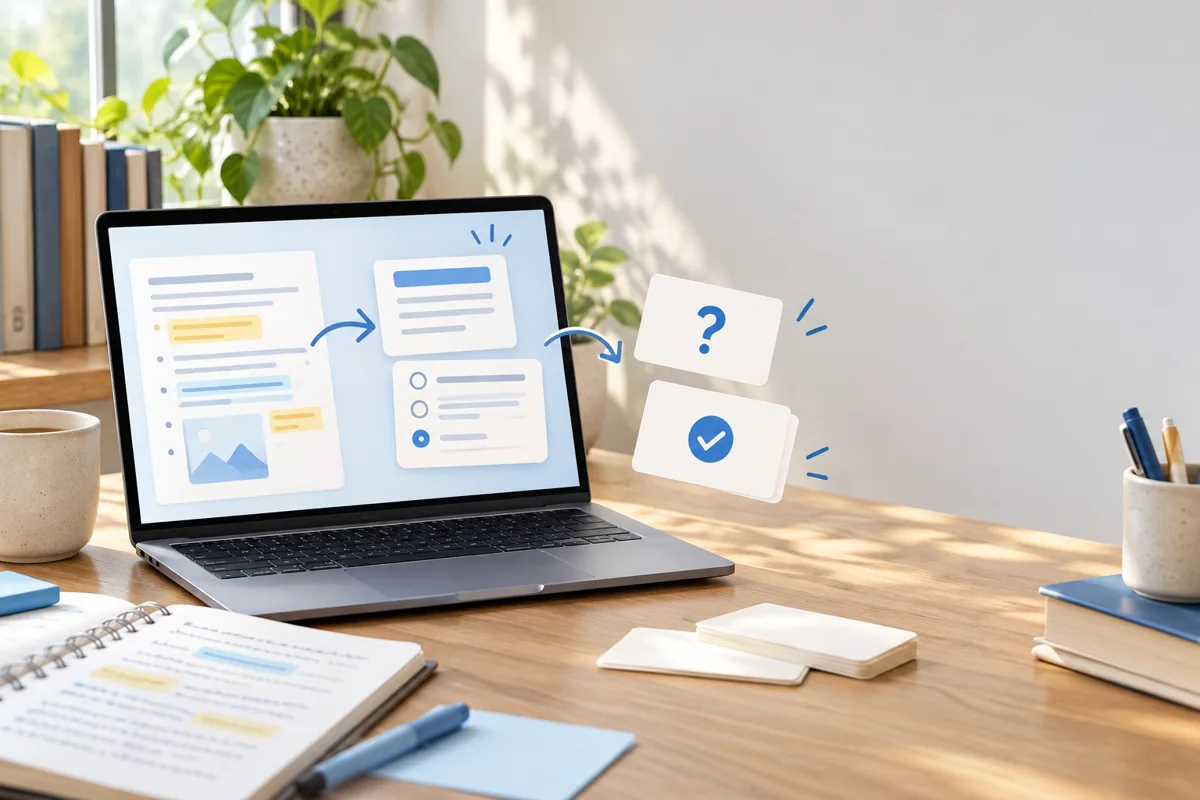
Muốn ôn một tập tài liệu dài, hãy bắt đầu bằng câu hỏi mình cần nhớ, không bắt đầu bằng nút “tóm tắt”. Gemini Notebook (tên sản phẩm trước đây là NotebookLM) có thể tạo flashcard và quiz từ các nguồn bạn đưa vào. Cách dùng hữu ích nhất là chọn đúng tài liệu, tạo bộ câu hỏi có phạm vi rõ, tự trả lời trước khi lật đáp án, rồi quay lại đoạn nguồn khi một thẻ có vẻ sai hoặc quá chung. Bài này đối chiếu hướng dẫn Google ngày 28/10/2026; không phải kết quả thử một tài khoản, khóa học hay kỳ thi thật. Ảnh đầu bài do AI tạo để minh họa ý tưởng học với thẻ hỏi đáp, không phải ảnh chụp giao diện Gemini Notebook.
Flashcard và quiz giải quyết hai việc khác nhau
Flashcard hợp với việc nhớ định nghĩa, thuật ngữ, công thức và mối liên hệ ngắn. Bạn nhìn mặt câu hỏi, tự nói đáp án, rồi mới lật thẻ. Quiz phù hợp khi cần kiểm tra mình có phân biệt được các ý gần nhau hay áp dụng một khái niệm vào tình huống. Cả hai chỉ hữu ích nếu câu hỏi bám đúng nguồn học và đáp án được kiểm lại. Một bộ thẻ đẹp mắt không chứng minh bạn đã hiểu giáo trình.
Hướng dẫn Flashcards và Quizzes của Google nói hai dạng này được tạo từ nguồn trong notebook. Google cũng cho phép chọn mức độ khó, số lượng và nêu yêu cầu bằng prompt. Vì thế, trước khi tạo, hãy xác định phần kiến thức muốn ôn: chẳng hạn “chương 2: các khái niệm và điều kiện áp dụng”, thay vì yêu cầu một bộ thẻ cho cả học kỳ. Đây là cách đặt phạm vi học, không phải lời hứa AI sẽ tự chọn ra mọi câu hỏi có trong đề thi.
Chuẩn bị nguồn để câu hỏi không lạc chủ đề
Trong Gemini Notebook, một notebook là tập nguồn của một dự án. Theo tài liệu tạo notebook, bạn có thể tạo notebook mới, tải nguồn lên và tạo đầu ra trong bảng Studio. Một notebook không tự đọc thông tin ở notebook khác. Nếu đang ôn hai môn, tách nguồn theo môn hoặc ít nhất chọn lại nguồn dùng cho từng lượt tạo; đừng trộn ghi chú môn A với giáo trình môn B rồi chờ bộ thẻ chỉ nói về môn A.
Danh sách nguồn Google hỗ trợ gồm tài liệu, PDF, văn bản, bản ghi và một số dạng link. Google nêu nguồn nhập có thể là bản sao hoặc bản tự đồng bộ của tài liệu gốc. Với URL trang web, chỉ nội dung chữ của trang HTML được lấy; hình, video nhúng và trang con không đi theo. Nếu sơ đồ hay công thức quan trọng chỉ nằm trong ảnh, hãy mở chính tài liệu gốc để đối chiếu thay vì mặc định AI đã đọc đúng toàn bộ.
Trước khi đưa tài liệu vào, kiểm tra quyền sử dụng và dữ liệu riêng tư. Đừng tải tài liệu nội bộ, thông tin học viên hoặc hồ sơ khách hàng lên một tài khoản cá nhân nếu chưa được phép. Với tài liệu học công khai, vẫn nên giữ tên tài liệu, phiên bản và trang cần ôn để truy lại dễ dàng. Google nhắc người dùng tránh tải tài liệu mà mình không có quyền sử dụng; đó là một bước kiểm tra thực tế, không phải thao tác trang trí.
Tạo một bộ thẻ có thể dùng được
- Chọn một phần kiến thức: ví dụ một chương, một buổi học hoặc nhóm thuật ngữ hay nhầm. Nếu nguồn dài, chọn đúng tài liệu liên quan trong bảng Sources.
- Mở Studio: chọn Flashcards hoặc Quizzes; nếu cần, dùng biểu tượng chỉnh để đặt mức khó và số lượng. Tên nút có thể khác theo ngôn ngữ giao diện hoặc giai đoạn cập nhật.
- Viết yêu cầu cụ thể: “Tạo thẻ hỏi định nghĩa và điều kiện áp dụng của chương 2. Mỗi thẻ chỉ kiểm tra một ý. Đừng hỏi chi tiết không có trong nguồn.” Đây là prompt minh họa, không phải câu lệnh bắt buộc.
- Đọc thử vài thẻ: bỏ hoặc sửa cách học đối với thẻ mơ hồ, hỏi hai ý cùng lúc hoặc đáp án không tìm thấy trong tài liệu. Trước khi chia sẻ cho người khác, tự kiểm các điểm quan trọng bằng nguồn gốc.
Google cho biết việc tạo diễn ra ở nền, bạn có thể tiếp tục dùng notebook trong lúc chờ. Một notebook có thể tự sinh một số đầu ra khi vừa thêm nguồn; đừng coi đầu ra tự sinh là bộ thẻ đã được bạn duyệt. Nếu lớp học có đáp án hoặc định nghĩa chuẩn, dùng chuẩn đó để kiểm thẻ về thuật ngữ và số liệu. AI giúp biến nguồn thành câu hỏi để luyện, không thay người học chịu trách nhiệm về đáp án.
Ôn theo câu trả lời sai, thay vì lật hết thẻ một lượt
Ở mỗi thẻ, hãy dừng vài giây để tự trả lời trước khi bấm xem mặt sau. Sau đó đánh dấu Got it! khi thực sự tự nhớ được, hoặc Missed it! khi phải nhìn đáp án. Theo tài liệu Google, Gemini Notebook nhớ tiến độ; cuối lượt bạn có thể luyện lại toàn bộ hoặc chỉ các thẻ đã bỏ lỡ. Nút Explain đưa thêm lời giải thích. Lời giải đó vẫn cần đối chiếu với nguồn nếu liên quan đến một con số, một định nghĩa chính xác hoặc ngoại lệ quan trọng.
Với quiz, hãy làm như một bài tự kiểm tra: trả lời trước, xem phần giải thích sau, rồi ghi ra vì sao mình chọn sai. Nếu một đáp án có vẻ đúng nhưng mâu thuẫn với giáo trình, mở tài liệu gốc để tìm câu làm căn cứ. Google giới thiệu khả năng hỏi tiếp trong notebook sau khi làm quiz hoặc xem thẻ để nhận gợi ý phần cần tập trung. Đó là gợi ý học tiếp, không phải điểm số chính thức hay thước đo đã thành thạo.
| Khi gặp tình huống | Cách xử lý | Điều cần kiểm lại |
|---|---|---|
| Thẻ hỏi quá rộng | Thu hẹp prompt và nguồn về một chương hoặc một ý. | Mỗi thẻ có một câu trả lời rõ hay chưa? |
| Đáp án có số liệu, ngày hoặc tên riêng | Mở đoạn nguồn và ghi lại trang hoặc mục gốc. | Đáp án có đúng phiên bản tài liệu đang học không? |
| Làm sai nhiều câu cùng một khái niệm | Đọc lại phần giải thích rồi thử một câu mới. | Mình hiểu điều kiện áp dụng hay chỉ nhớ chữ? |
| Thẻ dựa trên tài liệu không được phép chia sẻ | Dừng chia sẻ notebook hoặc đầu ra; hỏi người quản lý nguồn. | Quyền truy cập và nội dung gốc có phù hợp không? |
Khi nào nên dùng AI tóm tắt PDF, khi nào nên dùng flashcard?
Tóm tắt trả lời “tài liệu này nói gì?”. Flashcard trả lời “mình có tự nhớ được ý này không?”. Nếu chưa hiểu mạch của tài liệu, hãy đọc bài gốc và có thể dùng cách hỏi AI để tóm tắt PDF và kiểm nguồn như một bước định hướng. Sau đó chuyển sang thẻ và quiz để tự kiểm. Đừng lấy bản tóm tắt chưa kiểm làm nguồn duy nhất rồi tạo thẻ từ chính nó; lỗi hoặc phần bị lược bỏ có thể đi theo sang bộ câu hỏi.
Một lượt ôn thực dụng là: chọn một phần tài liệu đã học, tạo bộ thẻ ngắn, làm không nhìn đáp án, đánh dấu phần bỏ lỡ, quay lại trang nguồn của phần đó rồi thử lại. Nếu nội dung là quy trình an toàn, luật, y tế hoặc tài chính, dùng tài liệu chính thức và người có chuyên môn để xác nhận. Gemini Notebook là công cụ học hỗ trợ; kết quả tạo ra không tự trở thành nguồn chuẩn của môn học.