
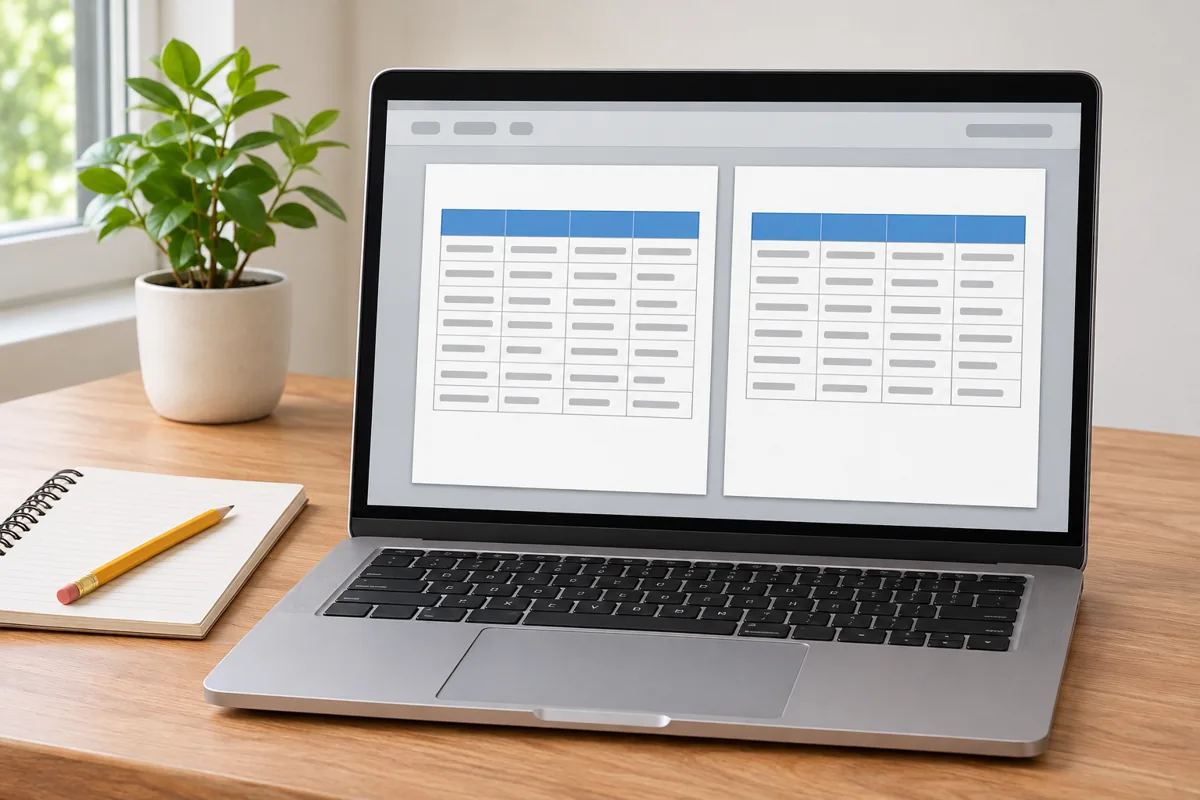
Bảng Excel nhìn rõ trên laptop nhưng sang trang in thứ hai lại thiếu tên cột. Người nhận còn thấy số liệu mà không biết mỗi cột nói về điều gì. Với Excel desktop, Print Titles giúp lặp lại hàng nhãn trên các trang in. Việc cần kiểm là đúng hàng xuất hiện trong bản xem trước, không chỉ thấy hộp thoại đã lưu lựa chọn.
Ảnh đầu bài do AI tạo để minh họa bảng tính và hai trang có hàng đầu giống nhau; không phải ảnh chụp Excel thật hoặc kết quả in thử. Các địa chỉ hàng và tình huống trong bài là ví dụ giả định.
Xác định hàng nhãn mà người nhận cần đọc
Ví dụ một bảng theo dõi học tập có hàng đầu là tên học phần, thời gian và ghi chú. Nếu bảng kéo dài nhiều trang, ba nhãn đó cần có mặt để người đọc hiểu các dòng ở phần sau. Nhưng nếu đầu bảng còn có tên tài liệu và một đoạn hướng dẫn dài, bạn cần phân biệt phần giới thiệu với hàng nhãn dùng cho từng cột.
GATIK đề xuất mở một bản sao, ghi hàng nào thật sự cần lặp và kiểm xem bảng có nhiều tầng tiêu đề không. Đừng chọn cả vùng đầu trang chỉ vì nó có chữ đậm. Phần lặp quá cao sẽ chiếm chỗ của nội dung ở mỗi trang, trong khi người đọc có thể chỉ cần một hàng nhãn ngắn.
Chọn Print Titles trong Excel desktop trên Windows
Microsoft hướng dẫn lặp hàng nhãn khi in bằng cách chọn trang tính, mở Page Layout → Print Titles, rồi điền vùng hàng vào Rows to repeat at top trong thẻ Sheet. Ví dụ hàng 1 dùng tham chiếu $1:$1; hãy thay bằng hàng thực tế trên tệp của bạn.
GATIK đề xuất đọc địa chỉ vùng thêm một lần trước khi xác nhận. Khi làm việc với bảng do người khác lập, không di chuyển hàng hoặc đổi tên cột chỉ để khớp địa chỉ mẫu. Nếu chưa rõ hàng nhãn kết thúc ở đâu, hỏi người phụ trách nội dung và ghi điều chưa chắc chắn vào bản kiểm.
Mở bản xem trước và kiểm cả trang sau
Tài liệu xem trước khi in của Microsoft mô tả File → Print trong Excel: phần xem trước và thiết lập in nằm cùng một nơi. Bạn có thể quay lại trang tính mà chưa gửi lệnh in.
GATIK đề xuất xem trang đầu, một trang giữa và trang cuối nếu bảng có đủ nhiều trang. Đọc tên cột rồi chọn một dòng mẫu để đối chiếu với nguồn. Nếu chỉ xem trang đầu, bạn chưa kiểm được nhu cầu chính của Print Titles là nhãn có tiếp tục xuất hiện ở các trang sau hay không.
Đồng thời xem có cột nào bị tách sang một trang khác hoặc dòng chữ quá nhỏ không. Đừng cố thu toàn bộ bảng vào ít trang nhất chỉ để số trang trông đẹp. Hãy ưu tiên người nhận đọc đúng nhãn, đơn vị và ghi chú, rồi mới cân nhắc hướng giấy hoặc bố cục phù hợp.
Print Titles khác với Freeze Panes và nhãn A, B, C
Nếu nhu cầu là giữ tiêu đề trong lúc cuộn trên màn hình, xem cách cố định hàng và cột bằng Freeze Panes. Bài này xử lý bố cục trang in, không dùng kết quả cuộn trên màn hình để kết luận bản in đã đúng.
Microsoft phân biệt nhãn hàng, cột của Excel như A, B, C và 1, 2, 3 với nội dung tiêu đề bạn gõ trong ô. Lựa chọn in các nhãn đó không thay việc chọn hàng chứa tên cột của bảng. Trước khi đổi một công tắc có chữ Headings, hãy đọc nó đang nói tới loại nhãn nào.
GATIK đề xuất ghi nhu cầu bằng ngôn ngữ của người nhận, chẳng hạn “Mỗi trang cần có cột Môn học và Ghi chú”, thay vì chỉ ghi “bật tiêu đề”. Câu mô tả cụ thể giúp người kiểm sau không nhầm giữa chức năng hiển thị, hàng dữ liệu và ký hiệu tọa độ ô.
Khi lệnh hoặc ô chọn hàng đang bị mờ
Microsoft lưu ý Print Titles có thể bị mờ khi đang sửa ô, chọn biểu đồ hoặc chưa cài máy in. Nếu đang chọn nhiều trang tính cùng lúc, các ô chọn hàng, cột để lặp cũng có thể không dùng được.
GATIK đề xuất ghi trạng thái đang gặp trước khi thay đổi: có con trỏ nhập trong ô không, đang chọn đối tượng gì và có bao nhiêu tab trang tính được chọn. Với máy do tổ chức quản lý, nhờ người phụ trách kiểm phần máy in hoặc quyền thiết lập. Không cần sửa hàng loạt cài đặt hệ thống chỉ để làm theo một ví dụ in bảng.
Một bảng kiểm ngắn trước khi bàn giao
Bảng dưới là đề xuất kiểm của GATIK, không phải kết quả chạy Excel hay thử máy in. Dùng một tệp mẫu không có thông tin riêng tư và ghi hành vi thật trên phiên bản đang dùng.
| Điểm kiểm | Cần nhìn gì? | Ghi lại |
|---|---|---|
| Hàng được chọn | Đúng tên cột cần lặp? | Địa chỉ hàng thực tế |
| Trang thứ hai | Các nhãn còn xuất hiện? | Trang đã kiểm |
| Chiều ngang bảng | Cột có bị tách khó đọc? | Bố cục cần chỉnh |
| Trang cuối | Còn đủ dòng và ghi chú? | Điểm chưa xác nhận |
Sau khi sửa một thiết lập, quay lại cùng những trang mẫu để so sánh. Nếu vừa đổi vùng lặp, hướng giấy và mức thu phóng, bạn sẽ khó biết thay đổi nào giải quyết vấn đề. Giữ cách kiểm nhỏ và có thể giải thích lại cho người nhận.
Giữ phạm vi phiên bản và kết quả rõ ràng
Hướng dẫn trên dành cho Excel desktop trên Windows. Microsoft cho biết Excel trên web hiện không hỗ trợ lặp hàng nhãn khi in theo cách này. Nếu bạn dùng bản khác, đọc đúng phần tài liệu cho phiên bản đó trước khi tìm một nút có tên tương tự.
Nguồn Microsoft được mở và đối chiếu ngày 09/11/2026. Các tình huống, bảng kiểm và cách bàn giao là đề xuất biên tập của GATIK. Bản xem trước không thay việc kiểm bản in thực tế; bài không có thử nghiệm máy in hoặc cam kết tiết kiệm giấy, mực hay thời gian.