
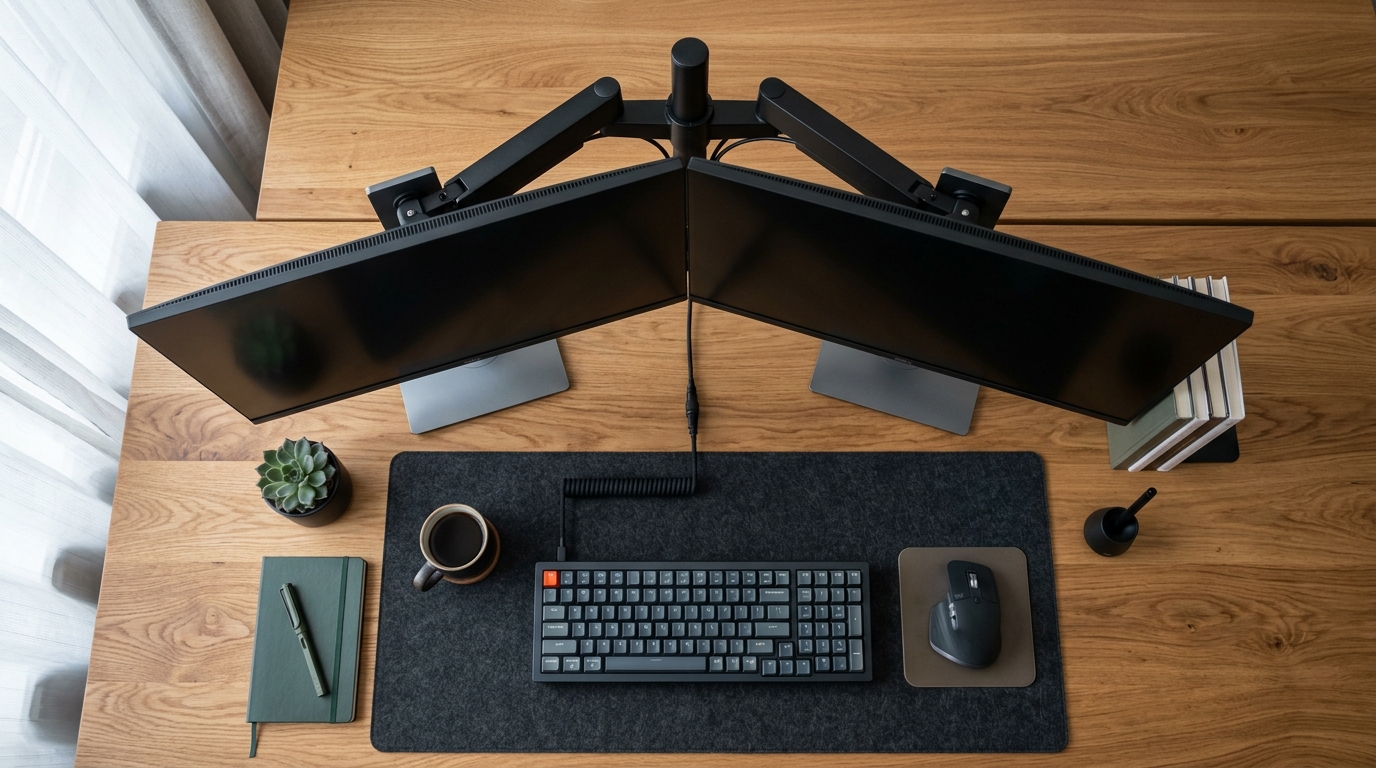
Ngồi làm việc với 2 màn hình không đơn giản là mua thêm một cái màn hình rồi cắm cáp. Sau 1 năm rưỡi thử đủ mọi tư thế tại văn phòng GATIK, mình nhận ra việc xếp sai góc màn hình sẽ làm bạn đau vai gáy chỉ sau một tuần. Hướng dẫn này sẽ giúp bạn xếp góc bàn 2 màn hình sao cho khoa học, tiết kiệm không gian và không bị rối dây.
Những thứ bắt buộc phải chuẩn bị
Đo đạc diện tích mặt bàn
Nhiều bạn cứ mua màn hình 27 inch về rồi mới phát hiện bàn 1m2 không chứa nổi. Thực tế, một chiếc màn hình 24 inch có chiều ngang khoảng 54cm. Nếu bạn dùng hai màn hình 24 inch, bạn cần ít nhất 1m1 chiều ngang. Lời khuyên là hãy đo thật kỹ bàn làm việc trước khi đặt mua.
Kiểm tra cổng kết nối (HDMI, DisplayPort)
Máy tính của bạn cần có đủ cổng xuất hình. Đa số laptop chỉ có 1 cổng HDMI. Bạn có thể cần mua thêm hub chuyển đổi Type-C ra HDMI hoặc DisplayPort. Cáp kết nối cũng rất quan trọng, một sợi cáp dài từ 1.5m – 2m sẽ dễ đi ngầm dưới mặt bàn hơn cáp ngắn.
3 Kiểu setup 2 màn hình phổ biến nhất
Bước 1: Setup 1 ngang, 1 dọc (Dành cho Coder & Viết lách)
Đây là góc máy mình ưng ý nhất. Màn hình ngang ở giữa để thiết kế hoặc làm việc chính. Màn hình dọc bên cạnh để lướt tài liệu, viết code hoặc đọc bài viết hướng dẫn góc máy. Tỉ lệ này giúp mắt bạn không phải lia quá xa sang hai bên, đỡ mỏi cổ hệt như khi nhìn dọc trên điện thoại.
Bước 2: Setup 2 màn hình ngang cạnh nhau (Dành cho đa nhiệm)
Nếu bạn dựng video hoặc cần hai bảng Excel song song, hãy đặt cả hai màn hình nằm ngang. Nhược điểm duy nhất là chiếm quá nhiều diện tích bề ngang của bàn, khiến hai loa vi tính dễ bị lọt thỏm phía sau.
Bước 3: Setup trên – dưới (Giải pháp cho bàn hẹp)
Dùng giá đỡ (arm) màn hình loại cọc cao để đưa 1 chiếc lên trên. Tư thế này đỡ tốn diện tích ngang, nhưng bạn phải ngước cổ lên xuống. Bạn chỉ nên đưa những thứ không cần tập trung như Spotify hoặc Discord lên màn hình trên.
2 Sai lầm “chí mạng” gây đau mỏi và lộn xộn
Lỗi 1: Đặt lệch trục màn hình chính gây đau vai gáy
Nhiều người ghép 2 màn hình sát nhau rồi ngồi đối diện ngay khe hở giữa 2 viền. Đây là lỗi cực kỳ phổ biến. Cách đúng là: Màn hình bạn nhìn nhiều nhất phải nằm thẳng ngay trước mặt (chính diện). Màn hình phụ đặt chéo 30-45 độ sang một bên. Khoảng cách an toàn từ mắt đến màn hình là khoảng 50-70 cm để tránh mỏi mắt.
Lỗi 2: Không dùng giá đỡ (Arm) khiến bàn chật chội
Chân đế mặc định của các hãng rất to, thường chiếm tới 1/3 diện tích mặt bàn. Nếu bỏ chân đế đi và dùng ngàm VESA gắn arm, góc bàn của bạn sẽ trống trải hẳn. Khu vực phía dưới màn hình có thể tận dụng để cất bàn phím, sổ tay hoặc một chiếc loa soundbar.
Mẹo giấu dây & Tối ưu không gian với phụ kiện giá rẻ
Gom dây cáp xuống gầm bàn
Dùng khay đi dây gắn gầm bàn là cách rẻ tiền nhưng cực kỳ hiệu quả. Khi dùng arm, bạn có thể nhét cáp nguồn và cáp tín hiệu thẳng vào hộc giấu dây của tay đòn. Góc bàn sẽ không còn một sợi dây cáp thừa nào lơ lửng sau màn hình.
Dùng deskmat cỡ lớn thay vì lót chuột nhỏ
Khi bàn quá nhiều dây nhợ, một chiếc deskmat cỡ 80x30cm hoặc 90x40cm sẽ che đi khuyết điểm mặt bàn, tạo ra phân khu rõ ràng cho bàn phím và chuột, chống xước và êm tay khi bạn tì tay lâu.
Mua cái nào — Tóm gọn trong 30 giây
Tóm lại, nếu bàn bạn hẹp, arm màn hình loại đôi là thứ đáng đầu tư nhất (chỉ tầm hơn 300k). Nó giải quyết dứt điểm sự chật chội và tình trạng đau vai gáy. Luôn nhớ nguyên tắc 1 chính, 1 phụ để ngồi đúng tư thế.