
Bạn nhận lại một tệp Word có tên gần giống bản đã gửi nhưng chưa biết đoạn nào được sửa. Đọc hai cửa sổ rồi đoán theo trí nhớ dễ bỏ sót câu ngắn. Compare giúp tạo bản đối chiếu giữa hai phiên bản; điều cần làm trước là xác định đúng cặp tệp và nơi hiển thị kết quả.
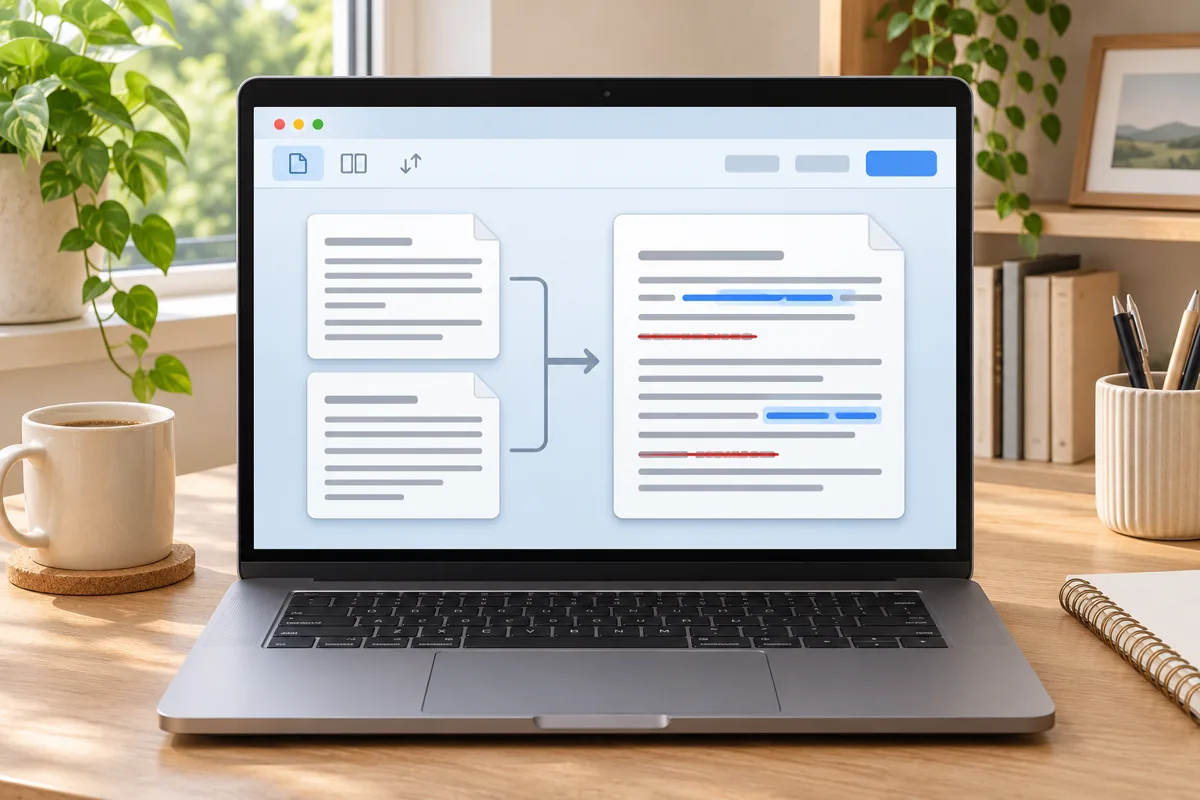
Ảnh đầu bài tạo bằng AI để minh họa hai tài liệu và một bản đối chiếu trên laptop; không phải ảnh chụp Word thật hay bằng chứng thử phần mềm. Bài dành cho Word desktop trên Windows. Ví dụ, bảng kiểm và cách bàn giao là đề xuất của GATIK, không lấy từ tài liệu riêng tư hoặc hồ sơ pháp lý.
Chốt bản gốc và bản sửa trước khi mở Compare
Ví dụ giả định, bạn có “Huong-dan-ban-A” và “Huong-dan-ban-B”. Đừng kết luận B là bản sửa chỉ vì tên đứng sau. Hỏi người gửi bản nào dùng làm mốc, bản nào cần đối chiếu, rồi giữ một bản sao theo quy định của nhóm. Nếu cặp nguồn chưa rõ, kết quả so sánh cũng chưa đủ căn cứ để tiếp tục.
GATIK đề xuất ghi tên tệp, người cung cấp và mục tiêu ngắn: “tìm khác biệt giữa hai bản để người phụ trách xem”. Điều này tách việc phát hiện thay đổi khỏi quyết định dùng thay đổi đó. Một câu mới xuất hiện không tự trở thành nội dung đã được duyệt, và một câu biến mất cũng chưa chắc cần khôi phục.
Chọn đúng hai nguồn trong Word trên Windows
Microsoft hướng dẫn so sánh hai phiên bản từ Review → Compare, chọn lệnh so sánh tài liệu. Đặt bản làm mốc ở Original document và bản cần đối chiếu ở Revised document. Đọc lại tên cả hai trước khi tiếp tục.
Trong ví dụ của nhóm, hãy nhờ người gửi xác nhận lại nếu đường dẫn mở ra chứa nhiều bản có tên tương tự. Không đổi vai trò hai tệp chỉ để dấu sửa nhìn giống điều mình dự đoán. Nếu đã chọn nhầm, quay về bước xác định nguồn; đừng giải thích kết quả bằng một giả thuyết chưa kiểm.
Giữ kết quả trong tài liệu mới
Microsoft cho biết kết quả mặc định nằm trong một tài liệu mới. Chọn hiển thị thay đổi ngay trong bản gốc hoặc bản sửa có thể làm thay đổi tệp được chọn. Vì vậy, đọc Show changes in và giữ lựa chọn New document cho lượt đối chiếu này, rồi mới xác nhận.
GATIK đề xuất đặt tên riêng cho bản kết quả để người nhận không nhầm nó với bản nguồn đã duyệt. Giữ lại hai tệp ban đầu. Bài không yêu cầu ghi đè hoặc xóa nguồn sau khi so sánh; lưu ở đâu và ai có quyền nhận vẫn theo quy định của nơi bạn làm việc.
Chọn phạm vi và đọc thông báo về thay đổi có sẵn
Tài liệu Microsoft nêu các lựa chọn so sánh như văn bản, định dạng, nhận xét và mức ký tự hoặc từ. Nếu nguồn có tracked changes, Word có thông báo trước khi đối chiếu. Đọc thông báo và dừng để hỏi người quản lý nếu chưa rõ cách xử lý; không bấm đồng ý theo thói quen.
GATIK đề xuất bắt đầu bằng một mục tiêu nhỏ, chẳng hạn tìm thay đổi của một đoạn hướng dẫn. Đừng thay nhiều lựa chọn rồi dựa vào màu đánh dấu để đoán điều đã xảy ra. Ghi phạm vi đang dùng để người khác hiểu vì sao họ có thể thấy kết quả khác khi chọn phạm vi khác.
Đọc một khác biệt cùng ngữ cảnh trước và sau
Bảng dưới là cách kiểm biên tập được đề xuất, không phải kết quả chạy Word. Dùng một khác biệt mẫu, đọc cả đoạn liên quan và ghi rõ điều còn chưa chắc. Mục tiêu là bàn giao một câu hỏi có căn cứ, không tạo danh sách dấu sửa rồi gọi tài liệu đã hoàn tất.
| Điểm kiểm | Câu hỏi | Ghi lại |
|---|---|---|
| Cặp nguồn | Đúng mốc và bản sửa? | Tên hai tệp |
| Nơi hiển thị | Đang dùng bản mới? | Lựa chọn đã đọc |
| Khác biệt mẫu | Có làm đổi ý nghĩa? | Câu trước và sau |
| Ý kiến chưa duyệt | Ai quyết định tiếp? | Người phụ trách |
Ví dụ, “gửi trước buổi họp” được đổi thành “gửi sau buổi họp”. Chỉ một từ thay đổi nhưng ý nghĩa công việc khác đi. Hãy ghi nhận để người phụ trách xác nhận, thay vì chấp nhận mọi thay đổi vì tệp có vẻ mới hơn. Với tên riêng, con số hoặc yêu cầu quan trọng, luôn đọc lại từ nguồn phù hợp.
So sánh hai bản khác với gom góp ý nhiều người
Microsoft hướng dẫn dùng Combine khi cần gộp các bản sửa. Đó là công việc khác với lượt tìm khác biệt giữa hai bản ở đây. Nếu nhóm đang có nhiều người cùng góp ý, thống nhất quy trình trước khi chọn lệnh; không dùng một bản đối chiếu để thay quyết định tổng hợp.
Nếu khó đọc các ký hiệu bên trong một đoạn, có thể xem riêng cách hiện dấu định dạng trong Word. Quan sát dấu cách và dấu đoạn không xác định bản nào đã được duyệt. Nguồn Microsoft được mở ngày 11/11/2026; bài không có thử nghiệm máy thật, cam kết phát hiện mọi lỗi hoặc xác nhận giá trị pháp lý của tài liệu.