
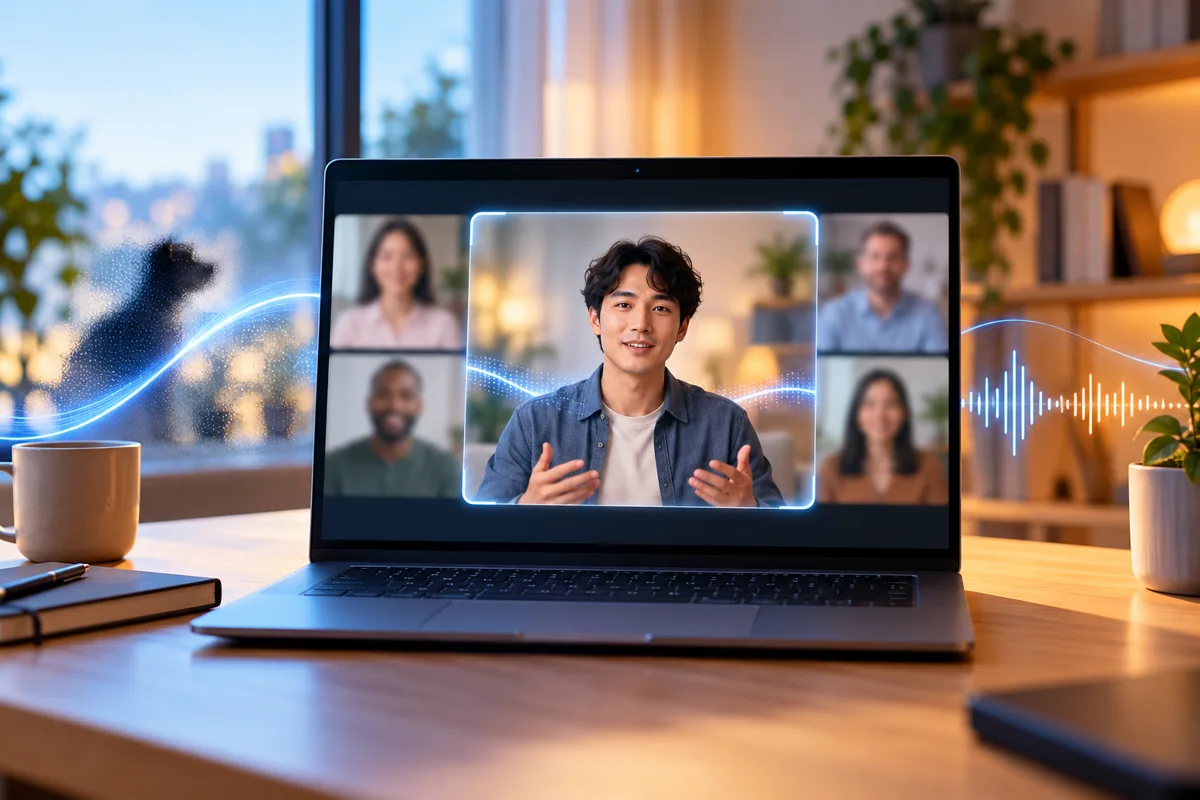
Không phải laptop Windows 11 nào cũng có Windows Studio Effects. Đây là nhóm hiệu ứng AI cho camera và giọng nói trong cuộc gọi, phụ thuộc vào NPU, phần cứng, bản cập nhật và camera tương thích. Trước khi mua webcam hoặc tìm một nút trong ứng dụng họp, hãy kiểm ngay trên máy đang dùng. Bài này chỉ dẫn cách nhận biết, bật đúng tính năng và xử lý khi nó không xuất hiện; không dùng ảnh minh họa như bằng chứng một thiết bị đã được thử.
Windows Studio Effects giúp gì khi học hoặc họp online?
Theo Microsoft Support, Windows Studio Effects có thể làm mờ nền, giữ người trong khung hình bằng automatic framing, điều chỉnh hướng nhìn bằng eye contact và tập trung vào giọng nói bằng voice focus. Những hiệu ứng này xử lý hình hoặc âm thanh cuộc gọi; chúng không thay camera hỏng, microphone tắt hay quyền truy cập bị chặn. Chất lượng cuộc gọi còn phụ thuộc ánh sáng, mạng, ứng dụng và thiết bị thực tế.
Danh sách hiệu ứng không giống nhau trên mọi máy. Microsoft cho biết NPU dưới mức 40 TOPS chỉ có một số hiệu ứng như background effects, eye contact chuẩn, automatic framing và voice focus. Những lựa chọn như portrait light, teleprompter eye contact hoặc creative filters còn giới hạn trên một số Copilot+ PC dùng Snapdragon. Vì vậy, việc thấy một hiệu ứng không chứng minh máy sẽ có cả bộ.
Kiểm máy và camera có hỗ trợ trước khi bật
- Cập nhật Windows qua kênh chính thức, rồi mở Settings → Bluetooth & devices → Cameras.
- Chọn camera trước đang dùng. Tìm nhóm Windows Studio Effects và các công tắc có sẵn. Đây là phép kiểm thực tế trên đúng máy, tốt hơn suy từ nhãn “AI” trên quảng cáo.
- Nếu không thấy, mở Quick Settings ở cụm mạng/âm lượng/pin gần đồng hồ và tìm ô Studio Effects. Ô này có thể cần thêm vào Quick Settings; nếu vẫn không có, Microsoft nêu khả năng máy thiếu NPU phù hợp.
- Đối với webcam rời, kiểm thêm tài liệu của đúng model. Microsoft hỗ trợ một số camera bên thứ ba tương thích, không phải mọi webcam USB.
NPU là phần cứng dành cho một số tác vụ AI. Tên CPU hoặc câu quảng cáo “laptop AI” riêng lẻ không thay cho danh sách hỗ trợ của hãng và mục cài đặt đang có trên Windows. Nếu là máy do trường hoặc công ty quản lý, chính sách thiết bị cũng có thể ảnh hưởng lựa chọn hiển thị; hỏi quản trị viên trước khi thay driver.
Bật hiệu ứng cho cuộc gọi như thế nào?
Mở Settings → Bluetooth & devices → Cameras → camera trước, bật từng hiệu ứng cần dùng. Một cách khác là mở Quick Settings rồi chọn Studio Effects. Microsoft cũng nêu biểu tượng Studio Effects trong ứng dụng Camera. Chỉ bật một thay đổi mỗi lần, xem hình preview và kiểm microphone trong ứng dụng họp trước khi tham gia cuộc gọi quan trọng. Nếu ứng dụng có hiệu ứng nền riêng, hãy chọn một nơi điều khiển để dễ nhận biết điều gì đang thay đổi.
Gợi ý thực dụng: cần người luôn ở giữa khung hình thì thử automatic framing; muốn che không gian phía sau thì thử background blur; nơi có tiếng ồn nền có thể thử voice focus. Eye contact là hiệu ứng chỉnh hướng nhìn, không phải lời hứa rằng người đối diện luôn thấy tự nhiên. Trước giờ học, hãy gọi thử với một người quen hoặc dùng chế độ kiểm camera/mic của ứng dụng; kết quả từ máy khác không áp vào máy của bạn.
Nếu không có ô Studio Effects hoặc camera không lên hình
| Hiện tượng | Kiểm trước | Bước tiếp theo |
|---|---|---|
| Không thấy Studio Effects ở cả Settings và Quick Settings | NPU, bản Windows, driver và danh sách hỗ trợ đúng model | Đọc tài liệu hãng; không cài tiện ích lạ để “mở khóa”. |
| Có hiệu ứng với camera tích hợp, không có với webcam rời | Tính tương thích của đúng camera bên thứ ba | Thử lại camera tích hợp và hỏi hãng webcam. |
| Camera hoặc mic không hoạt động trong ứng dụng họp | Thiết bị được chọn và quyền truy cập | Kiểm Windows privacy và quyền ứng dụng trước khi đổ lỗi cho hiệu ứng. |
| Máy nóng, hao pin hoặc cuộc gọi kém mượt | Hiệu ứng nào đang bật, nguồn điện và ứng dụng | Tắt từng hiệu ứng rồi so trên chính máy đang dùng. |
Microsoft lưu ý một số hiệu ứng camera có thể ảnh hưởng đáng kể tới hiệu năng hoặc thời lượng pin trên một số máy. Khi camera hay microphone không hoạt động, đối chiếu hướng dẫn quyền camera và microphone của Microsoft: trong Settings → Privacy & security, kiểm quyền cấp cho ứng dụng và cả thiết bị đang chọn. Hiệu ứng AI chỉ là lớp xử lý sau khi tín hiệu camera/mic đã có; đừng coi nó là cách sửa mọi lỗi phần cứng.
Có nên mua phụ kiện chỉ để dùng Studio Effects?
Nếu nhu cầu là học và họp online, trước hết xác định laptop hiện có hiệu ứng nào, camera trước hoạt động không và bạn gặp vấn đề thật gì: thiếu sáng, góc quay, tiếng ồn hay quyền ứng dụng. Với webcam rời, cần xác nhận rõ model tương thích Studio Effects ở tài liệu hãng; nhãn “AI webcam” chung không đủ. Nếu chỉ cần nâng góc quay hoặc chỗ đặt máy, giải pháp vật lý có thể phù hợp hơn, nhưng bài này không khẳng định một phụ kiện GATIK cụ thể sẽ kích hoạt Studio Effects.
Ảnh đầu bài do AI tạo để minh họa cuộc gọi trên laptop. Ảnh không phải giao diện Windows thật, kết quả thử camera hay ảnh sản phẩm đang bán.
Câu hỏi thường gặp
Laptop Windows 11 không thấy ô Studio Effects nghĩa là hỏng camera?
Không. Microsoft nêu máy có thể thiếu NPU hoặc phần hỗ trợ tương ứng. Hãy kiểm camera trong ứng dụng Camera và quyền truy cập riêng; đó là hai vấn đề khác nhau.
Webcam USB nào cũng dùng được hiệu ứng AI của Windows?
Không nên suy như vậy. Microsoft nói chỉ hỗ trợ camera bên thứ ba tương thích; tra thông tin của đúng model và kiểm trên máy trước khi mua vì điều kiện có thể thay đổi theo phần cứng, driver và Windows.
Bật mọi hiệu ứng cùng lúc có tốt hơn?
Không chắc. Hãy bật đúng hiệu ứng giải quyết vấn đề của buổi gọi và kiểm hình, tiếng, pin trên thiết bị của mình. Nếu máy chậm hơn, tắt từng hiệu ứng để tìm nguyên nhân.
Nguồn chính: Microsoft Support — Windows Studio Effects; Microsoft Support — camera, microphone và quyền riêng tư. Đối chiếu ngày 31/10/2026. Menu và danh sách tương thích có thể khác theo bản Windows và thiết bị.