
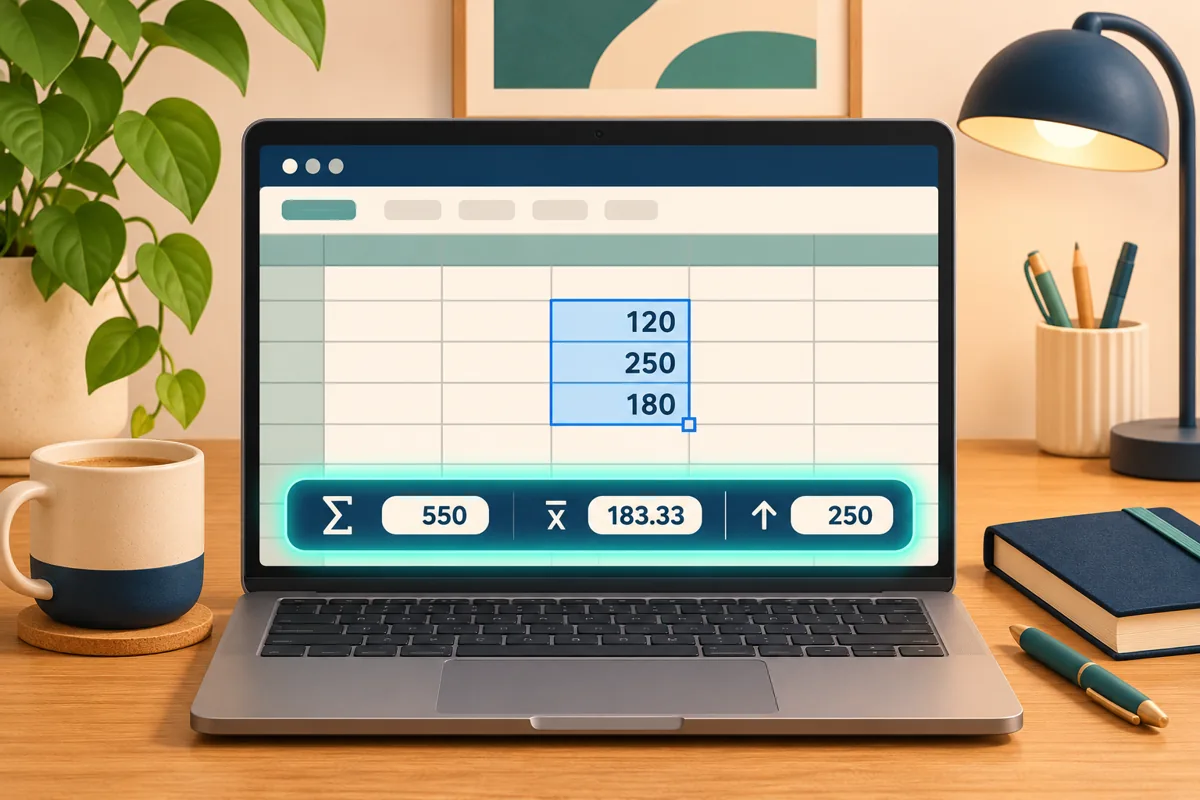
Khi chỉ cần biết tổng nhanh của vài ô trong Excel, bạn có thể chọn vùng dữ liệu rồi xem thanh trạng thái ở cạnh dưới cửa sổ. Cách này hữu ích để đối chiếu ngay lúc đọc bảng, trước khi quyết định có cần đặt công thức trong trang tính hay không. Giá trị hiện ra phải luôn đi kèm câu hỏi: mình vừa chọn những ô nào?
Bài viết dùng Excel desktop trên Windows làm phạm vi chính. Các con số bên dưới là ví dụ tự xây dựng để bạn thực hành trên tệp thử, không phải số liệu bán hàng hoặc kết quả đo năng suất. Ảnh đầu bài được tạo bằng AI để minh họa, không phải ảnh chụp Excel thật.
1. Khi nào nên dùng thanh trạng thái
Giả sử bạn đang đọc bảng dự kiến thời gian cho ba việc và chỉ muốn kiểm tổng của chúng. Thêm một cột phụ vào tệp dùng chung có thể chưa cần thiết. Xem kết quả nhanh là một cách đối chiếu, còn nếu người khác cần đọc lại phép tính cùng dữ liệu thì nên thiết kế chỗ ghi kết quả rõ ràng trong bảng.
Theo hướng dẫn SUM của Microsoft, bạn có thể chọn vùng ô và xem tổng ở phía dưới bên phải cửa sổ. Bấm chuột phải trên thanh trạng thái để xem các lựa chọn hiển thị. Đây là thao tác quan sát vùng đang chọn, không phải lời xác nhận rằng toàn bộ bảng đã được kiểm đúng.
2. Chuẩn bị vùng nhỏ trước khi xem tổng
Tạo một trang thử với cột A là tên việc, cột B là số phút dự kiến. Nhập lần lượt 10, 20 và 30 vào B2:B4, không gộp thêm hàng tổng. Chọn đúng ba ô số và nhìn tên vùng hoặc đường viền chọn để chắc rằng không bỏ sót ô cuối. Ví dụ này có đáp án tự tính là 60, nên bạn có mốc đối chiếu độc lập.
Nếu đang làm trên tệp thật, ghi ra giấy mục tiêu kiểm tra trước: “ba việc buổi sáng”, chẳng hạn. Sau đó mới chọn vùng tương ứng. Một kết quả trông hợp lý chưa đủ chứng minh bạn đã chọn đúng nhóm. Đừng kéo chọn cả cột theo thói quen khi chỉ cần một đoạn dữ liệu ngắn.
3. Bật đúng mục cần xem
Chọn vùng số, bấm chuột phải trên thanh trạng thái, rồi kiểm mục Sum. Theo bảng tùy chọn thanh trạng thái của Microsoft, Sum hiển thị tổng giá trị số, Average hiển thị trung bình của các ô có giá trị số; Numerical Count cho biết số ô chứa giá trị số và không được chọn mặc định. Bạn có thể dùng chúng để đối chiếu cùng một vùng.
Không cần bật mọi thông tin cùng lúc. Với ví dụ ba thời lượng, ưu tiên tổng và số ô số; khi muốn xem mức trung bình mới đọc Average. Nếu cửa sổ đang quá hẹp để đọc rõ, mở rộng cửa sổ và xác nhận lại vùng chọn. Đừng ghi nhớ một con số thoáng thấy rồi chuyển sang vùng khác trước khi kiểm.
4. Một bảng thực hành có đáp án
| Vùng chọn thử | Số trong vùng | Tổng tự tính |
|---|---|---|
| B2:B4 | 10, 20, 30 | 60 |
| B2:B3 | 10, 20 | 30 |
| B3:B4 | 20, 30 | 50 |
Hãy đổi vùng chọn theo từng hàng và đối chiếu đáp án trước khi thử dữ liệu của mình. Mục đích là nhận ra quan hệ giữa đường viền chọn và kết quả, không phải luyện ghi nhớ vị trí con số trên màn hình. Nếu tổng không khớp, quay lại từng ô để xem giá trị và cách nhập, chưa vội sửa tệp gốc.
5. Khi kết quả không như dự kiến
Chia việc kiểm thành hai câu hỏi: vùng chọn có đúng không và dữ liệu trong vùng có đúng loại mình muốn tính không? Một mã công việc nhìn giống số không nhất thiết là thời lượng cần cộng. Một dòng tổng có sẵn cũng không nên được đưa vào nhóm chi tiết chỉ vì nó nằm sát bên dưới. Đây là quyết định về ý nghĩa dữ liệu mà người đọc bảng phải xác định.
Với tệp dùng chung, không chuyển hàng loạt giá trị chỉ để làm số tổng khớp dự đoán. Lưu ví dụ tối thiểu gồm vùng chọn và kết quả mong muốn, rồi hỏi người quản lý bảng nếu ý nghĩa cột chưa rõ. Đối chiếu này giúp bạn phân biệt lỗi chọn ô với lỗi nội dung, thay vì thay đổi dữ liệu trước khi biết nguyên nhân.
6. Khi nào cần công thức trong bảng
Nếu kết quả phải được người khác xem lại hoặc dùng trong bước tính tiếp, hãy dành một ô kết quả có nhãn và kiểm công thức phù hợp. Thanh trạng thái phù hợp cho lần nhìn nhanh; quy trình báo cáo cần bằng chứng người khác có thể đọc lại. Không lấy một phép cộng đúng trong ví dụ nhỏ làm chứng nhận mọi công thức của bảng lớn.
Trước khi rời tệp, ghi ngắn vùng đã kiểm, đơn vị và đáp án đối chiếu nếu công việc yêu cầu lưu dấu vết. Khi cần giữ nhãn trong lúc cuộn để đọc đúng cột, xem thêm hướng dẫn cố định hàng và cột trong Excel. Bố trí hiển thị và kiểm phép tính là hai việc cần đánh giá riêng.