
Bạn đang điền một bảng dữ liệu và cần nhìn vài dòng tham chiếu ở cửa sổ khác. Mỗi lần chọn bảng, ghi chú lại bị che. PowerToys Always On Top có thể giữ cửa sổ tham chiếu ở phía trên, giúp bạn tiếp tục nhìn nội dung cần đối chiếu. Bài này hướng dẫn cách ghim, bỏ ghim và kiểm khi thao tác không hoạt động; không phải bài đo năng suất hoặc kết quả thử trên mọi ứng dụng.
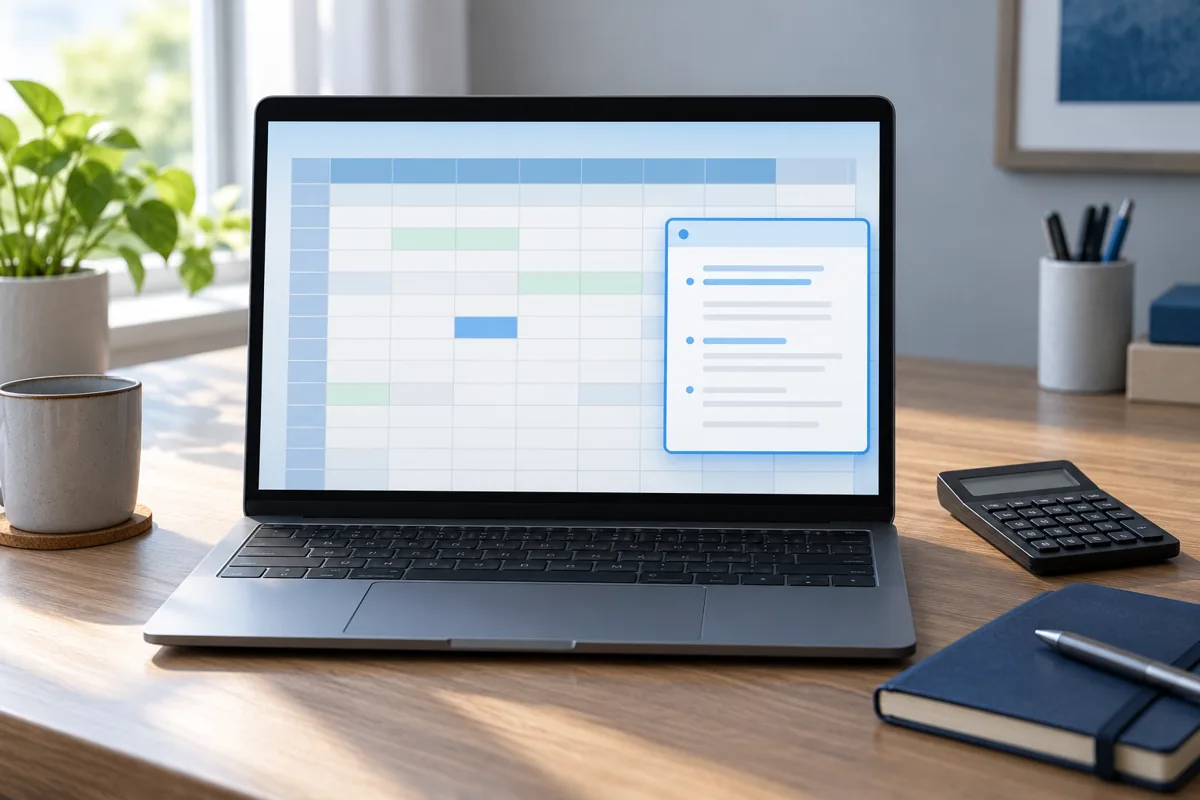
Ảnh đầu bài do AI tạo để minh họa một cửa sổ ghi chú nổi trên vùng làm việc; không phải ảnh chụp giao diện Windows hay PowerToys đã thử trên một máy cụ thể.
Khi nào nên ghim, khi nào nên chia màn hình?
Hãy xét lượng thông tin cần nhìn cùng lúc. Nếu chỉ cần vài dòng ghi chú, một cửa sổ nhỏ đặt ở góc có thể phù hợp. Nếu cần đọc hai tài liệu dài hoặc đối chiếu nhiều cột, nên thử bố cục hai cửa sổ bằng Snap. Đây là cách chọn theo tác vụ, không phải công thức bảo đảm mọi màn hình đều đủ chỗ.
Microsoft hướng dẫn Snap để sắp xếp cửa sổ theo vùng. Always On Top giải quyết việc khác: giữ một cửa sổ ở phía trên khi bạn chuyển sang cửa sổ khác. Vì vậy, trước khi cài thêm tiện ích, hãy thử cách bố trí sẵn có với chính tài liệu của bạn.
Ví dụ giả định: bạn có một danh sách ba mã hàng cần nhập vào bảng riêng. Hãy dùng dữ liệu mẫu không chứa thông tin khách hàng để làm quen. Nếu cửa sổ tham chiếu che cột bạn đang nhập, thu nhỏ hoặc chuyển vị trí; đừng cố giữ cách bố trí khiến bạn phải cuộn qua lại liên tục.
Cài PowerToys từ nguồn chính thức
PowerToys là bộ tiện ích cài thêm, không phải tính năng đã có sẵn trên mọi laptop. Microsoft hướng dẫn tải qua Microsoft Store hoặc GitHub chính thức. Tài liệu hiện nêu hỗ trợ Windows11 và bộ xử lý64-bit x64 hoặc ARM64; chọn bản cài phù hợp máy.
Với laptop cơ quan hoặc trường học, hỏi người quản trị nếu bạn không có quyền cài phần mềm. Không cần tải một bản “mở khóa” từ trang lạ để thực hiện thao tác ghim. Bài hướng dẫn này cũng không yêu cầu tắt phần mềm bảo vệ hoặc cấp quyền quản trị thường trực.
Sau khi có PowerToys, mở phần cài đặt và kiểm Always On Top đã bật. Trước khi làm việc thật, dùng hai cửa sổ thông thường và một ghi chú mẫu. Mục tiêu là biết cách quay lại trạng thái ban đầu trước khi đưa thêm nội dung cần xử lý.
Ghim và bỏ ghim đúng cửa sổ
Theo tài liệu Always On Top của Microsoft, chọn cửa sổ cần giữ rồi nhấn Windows + Ctrl + T theo phím tắt mặc định. Nhấn lại để bỏ ghim, hoặc đóng cửa sổ. Nếu đã đổi shortcut trong Settings, dùng tổ hợp đang được cấu hình.
Hãy thực hiện chậm một lượt: chọn ghi chú, ghim, chuyển sang bảng nhập, rồi kiểm xem nội dung tham chiếu còn nhìn thấy không. Sau đó bỏ ghim và chuyển cửa sổ lần nữa. Đừng chuyển nhiều thiết lập cùng lúc, vì bạn sẽ khó biết thay đổi nào tạo ra kết quả.
Nếu không chắc mình đang ghim cửa sổ nào, dừng nhập liệu và chọn lại đúng cửa sổ. Một cách làm quen là đặt tên ghi chú dễ nhận biết, dùng nội dung mẫu ngắn và chỉ ghim một cửa sổ. Khi đã hiểu thao tác, mới áp dụng vào công việc cần đối chiếu.
Kiểm theo thứ tự khi cửa sổ vẫn bị che
Bảng dưới đây là thứ tự khoanh vùng được GATIK đề xuất. Các tùy chọn Excluded apps và không kích hoạt khi Game Mode bật được Microsoft mô tả trong tài liệu tiện ích. Không thay đổi thiết lập đang cần cho công việc chỉ để buộc một cửa sổ nổi lên.
| Biểu hiện | Kiểm trước | Bước tiếp theo |
|---|---|---|
| Bấm phím nhưng không thấy thay đổi | Đúng cửa sổ và đúng shortcut đang đặt chưa? | Thử một ghi chú mẫu, đọc lại Settings. |
| Chỉ một ứng dụng không ghim được | Có trong Excluded apps không? | Giữ thiết lập nếu đó là loại trừ có chủ đích. |
| Thao tác trong phiên chơi game không kích hoạt | Tùy chọn liên quan Game Mode. | Thử lại ở tác vụ văn phòng trước. |
| Cửa sổ khác vẫn nằm trên | Ứng dụng kia có cơ chế topmost riêng không? | Đổi bố cục hoặc dùng Snap; không hứa ghim sẽ thắng mọi cửa sổ. |
Microsoft nêu Always On Top không bảo đảm nằm trên cửa sổ khác vốn cũng là topmost, với ví dụ Citrix, RDP và VMware. Nếu gặp trường hợp này, ghi rõ ứng dụng và thao tác để nhờ bộ phận hỗ trợ. Không nên kết luận laptop hỏng hoặc tự cài lại Windows từ một lỗi ghim.
Bố trí nội dung tham chiếu để tránh nhập nhầm
Ghim chỉ giải quyết việc bị che, không kiểm đúng dữ liệu giúp bạn. Trước một lượt nhập, đối chiếu tên tệp và phiên bản của ghi chú. Khi có hai bản danh sách gần giống nhau, hãy đóng bản không dùng hoặc chuyển ra khỏi vùng làm việc để tránh nhìn nhầm.
Với bảng nhiều hàng, đánh dấu dòng đang đọc theo cách ứng dụng hỗ trợ. Sau một nhóm nhỏ, so lại mã, số lượng và đơn vị. Nếu nhận thấy bạn liên tục di chuyển cửa sổ chỉ để nhìn trọn thông tin, thử chia màn hình hoặc đọc từng phần thay vì tiếp tục ghim nhiều cửa sổ.
Đây là gợi ý tổ chức công việc, không phải tính năng kiểm dữ liệu của PowerToys. Bạn vẫn cần quy trình xác nhận riêng trước khi gửi báo cáo, xác nhận đơn hoặc ghi vào hệ thống thật. Hãy luyện bằng bảng mẫu trước nếu thao tác có thể ảnh hưởng công việc của người khác.
Kết thúc phiên và kiểm trước khi chia sẻ màn hình
Bỏ ghim cửa sổ không còn cần, lưu tệp đang làm rồi đóng ghi chú tạm theo quy định của bạn. Trước cuộc họp hoặc quay màn hình, nhìn lại toàn bộ vùng sẽ chia sẻ. Một ghi chú chứa thông tin riêng vẫn cần được đóng hoặc che đúng cách; việc ghim hay bỏ ghim không phải cơ chế bảo mật.
Nếu đã thay shortcut hoặc danh sách loại trừ để thử, ghi lại điều vừa đổi và kiểm ứng dụng thường dùng còn hoạt động như mong muốn. Không cần giữ một thiết lập mới nếu bố cục Snap cũ phù hợp hơn với tài liệu thực tế.
Câu hỏi thường gặp
Có thay thế hoàn toàn Snap không?
Không. Hãy chọn theo lượng nội dung cần nhìn: một cửa sổ tham chiếu ngắn hoặc hai vùng tài liệu lớn. Hai cách phục vụ những tình huống khác nhau.
Có thể mặc định dùng cho mọi game hoặc phiên remote không?
Không nên mặc định như vậy. Kiểm giới hạn tương thích trong tài liệu Microsoft và thử bằng dữ liệu mẫu; không có cam kết hoạt động trên mọi ứng dụng.
Nguồn chính: Microsoft Learn Always On Top, cài PowerToys và Microsoft Support Snap được dẫn trong bài, kiểm ngày02/11/2026. Ví dụ nhập liệu và bảng khoanh vùng là gợi ý biên tập, không phải benchmark hoặc trải nghiệm sản phẩm đã được kiểm thử.