
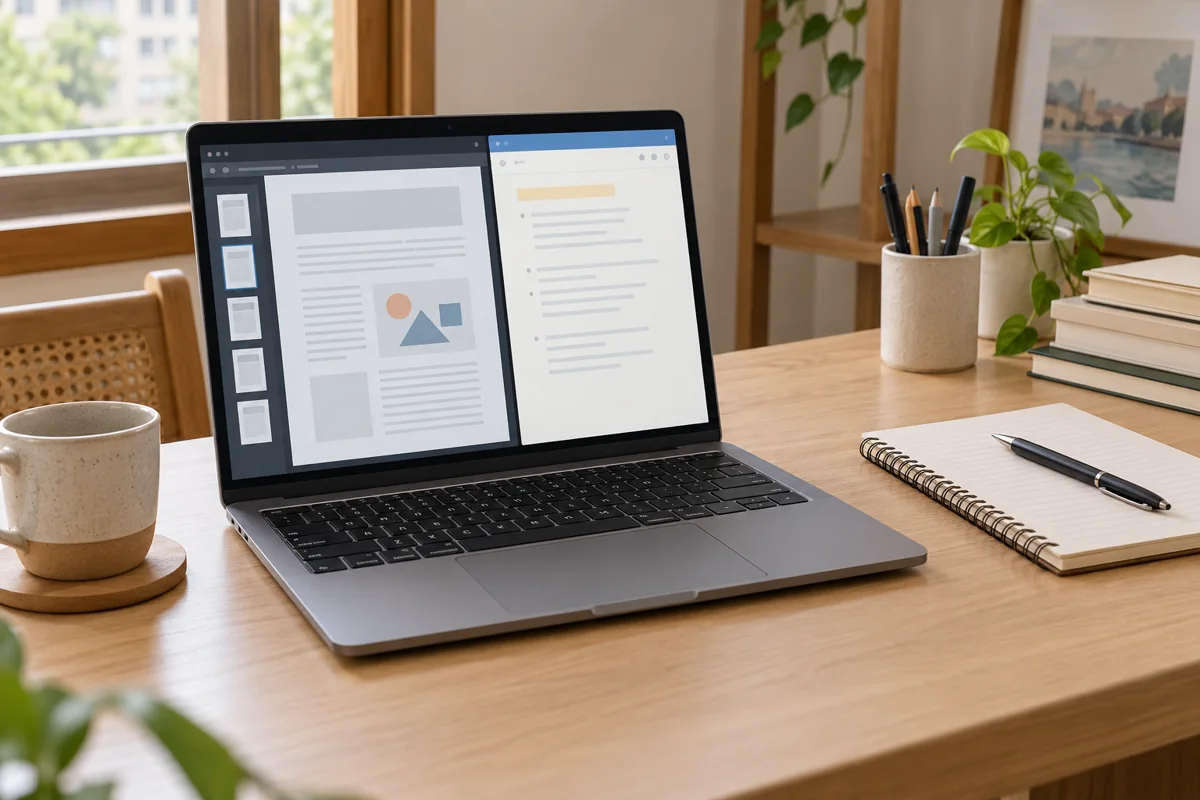
Muốn vừa đọc PDF vừa ghi chú trên một laptop, bạn có thể dùng cách chia đôi màn hình Windows 11 bằng Snap. Bắt đầu với hai cửa sổ, mỗi cửa sổ một nhiệm vụ; chưa cần mua màn hình phụ hay cài thêm phần mềm chia màn hình.
Hướng dẫn này dành cho việc đọc và viết song song. Nếu tài liệu nhiều cột, bảng quá rộng hoặc chữ khó nhìn, nên đổi bố cục thay vì cố nhét thêm cửa sổ. Ảnh đầu bài là minh họa tạo bằng AI, không phải ảnh chụp giao diện Windows hay ảnh sản phẩm thực.
Chuẩn bị hai cửa sổ trước khi chia màn hình
Mở tài liệu PDF ở một cửa sổ và ứng dụng ghi chú ở cửa sổ khác. Chẳng hạn, bên trái là giáo trình; bên phải là bản ghi các câu hỏi cần hỏi giảng viên. Đây là tình huống minh họa, bạn có thể thay bằng báo giá và danh sách điểm cần xác nhận.
Nếu PDF và ghi chú đang nằm trong hai tab của cùng một trình duyệt, hãy tách chúng thành hai cửa sổ. Mục tiêu là nhìn được hai nội dung đồng thời. Đặt tên bản ghi rõ ràng để không nhầm với tài liệu gốc; lưu file ghi chú trước khi bắt đầu làm việc.
Cách nhanh: ghim một cửa sổ sang mỗi bên
- Chọn cửa sổ đang mở PDF, nhấn Windows + mũi tên trái.
- Nếu Snap Assist hiện các cửa sổ còn lại, chọn ứng dụng ghi chú.
- Nếu chưa ghép được cửa sổ thứ hai, chọn ứng dụng ghi chú rồi nhấn Windows + mũi tên phải.
Bạn cũng có thể kéo cửa sổ tới cạnh trái hoặc phải và chọn cửa sổ còn lại. Các thao tác Snap bằng chuột và bàn phím được mô tả trong hướng dẫn Snap của Microsoft.
Sau khi chia xong, đọc thử một đoạn và ghi lại một ý. Kiểm tra xem bạn có đang phải phóng to, thu nhỏ hoặc kéo ngang liên tục không. Nếu có, hai nửa bằng nhau chưa chắc là bố cục phù hợp với tài liệu đang dùng.
Dùng Windows + Z khi muốn chọn bố cục
Nhấn Windows + Z để mở Snap layouts rồi chọn vùng đặt cửa sổ. Theo Microsoft Windows Learning Center, các bố cục có thể khác nhau theo độ phân giải và thiết lập tỉ lệ hiển thị. Vì vậy, máy của bạn không nhất thiết hiện cùng số ô với ảnh hướng dẫn trên mạng.
Với việc đọc và ghi chú, nên thử hai vùng trước. Thêm ô thứ ba chỉ khi bạn thật sự cần đối chiếu một nội dung nữa. Mở nhiều ô nhưng không đọc được dòng chữ sẽ làm quy trình khó theo dõi hơn.
Chọn bố cục theo việc đang làm
| Tình huống | Cách bố trí nên thử | Dấu hiệu cần đổi |
|---|---|---|
| Đọc PDF và ghi vài ý | Hai cửa sổ cạnh nhau; ưu tiên chỗ cho tài liệu | Chữ PDF phải thu nhỏ quá mức |
| Đối chiếu hai văn bản ngắn | Hai vùng gần bằng nhau | Phải cuộn ngang để đọc từng dòng |
| Đọc bảng nhiều cột | Cho tài liệu rộng hơn hoặc xem toàn cửa sổ | Mất tiêu đề cột khi nhìn sang phần khác |
| Ghi chú dài sau khi đọc | Đọc một đoạn rồi chuyển sang vùng viết rộng | Liên tục sửa bố cục thay vì viết |
Đây là gợi ý tổ chức công việc, không phải quy định về kích thước màn hình. Hãy đánh giá bằng tài liệu thực tế của bạn, nhất là khi PDF là bản quét hoặc có chữ nhỏ.
Một mẫu ghi chú để bớt chuyển qua lại
Trước khi đọc, tạo ba mục trong bản ghi: ý chính, trang nguồn và điểm cần kiểm tra. Mỗi lần ghi một nhận định, thêm số trang ngay cạnh đó. Việc này giúp bạn quay lại đúng đoạn mà không phải tìm lại từ đầu.
- Ý chính: viết lại điều bạn hiểu bằng câu ngắn.
- Trang nguồn: ghi trang và tên mục để đối chiếu.
- Cần kiểm tra: tách điều chưa rõ khỏi phần đã xác nhận.
Nếu đang dùng AI hỗ trợ đọc, vẫn giữ PDF gốc ở bên cạnh để kiểm tra trích dẫn. Không chép một câu trả lời chưa đối chiếu vào phần kết luận. Bố cục hai cửa sổ chỉ hỗ trợ thao tác, không tự đảm bảo bản tóm tắt chính xác.
Không chia được cửa sổ thì kiểm tra gì?
Vào Settings → System → Multitasking → Snap windows và xem Snap đã bật chưa. Microsoft cũng hướng dẫn tùy chỉnh Snap tại trang hỗ trợ được dẫn ở trên. Tên hiển thị có thể dùng tiếng Việt hoặc tiếng Anh tùy ngôn ngữ máy.
Nếu chỉ một ứng dụng không hiện menu khi rê chuột lên nút phóng to, thử ứng dụng khác để khoanh vùng. Tài liệu Microsoft dành cho ứng dụng desktop cho thấy việc hỗ trợ menu này còn liên quan cách ứng dụng triển khai thanh tiêu đề. Chưa nên kết luận laptop hỏng từ một cửa sổ có hành vi khác.
Nếu chia được nhưng khó đọc, thử giảm số cửa sổ đang ghép hoặc dành nhiều diện tích hơn cho tài liệu. Đừng vội đổi độ phân giải chỉ để có thêm một bố cục. Sau mỗi thay đổi, kiểm tra lại chữ và các nút bạn thường dùng.
Khi nào một màn hình không còn đủ?
Sau khi thử với công việc thật, ghi lại điều gây vướng: thiếu chiều ngang cho bảng, phải đối chiếu nhiều nguồn hay chỉ đang mở quá nhiều cửa sổ. Mỗi nguyên nhân cần một cách xử lý khác nhau; không phải vấn đề nào cũng cần thêm thiết bị.
Nếu thường xuyên cần hai vùng làm việc lớn, có thể đọc tiếp hướng dẫn setup bàn làm việc hai màn hình. Còn với quy trình có điện thoại hoặc tablet phụ trợ, tham khảo cách tổ chức thiết bị khi dùng AI trên bàn làm việc. Chỉ chọn hướng phù hợp sau khi đã rõ chỗ vướng của mình.