
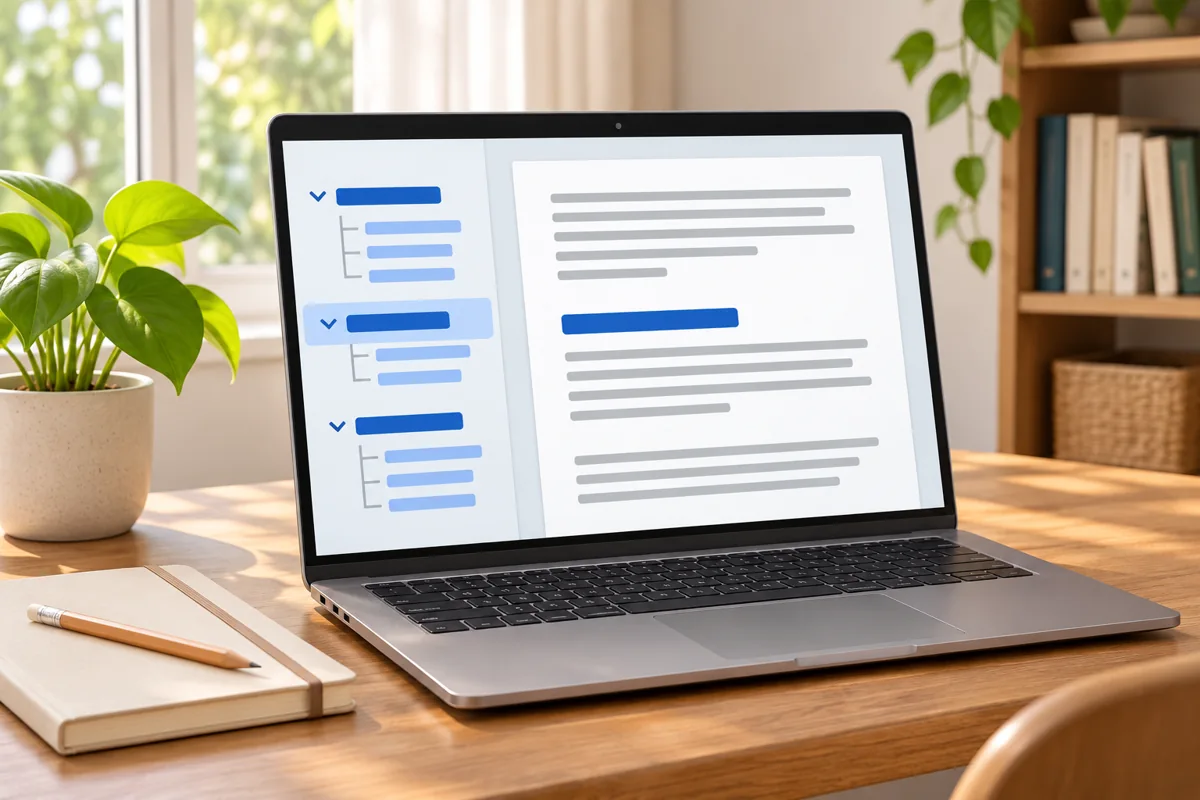
Một tài liệu dài có thể chứa đủ nội dung nhưng vẫn khó dùng: bạn nhớ tên phần cần đọc mà phải kéo qua nhiều trang để tìm. Trong Word trên Windows, Navigation Pane giúp đi tới các mục đã có cấu trúc heading. Điều cần kiểm là danh sách bên cạnh có dẫn đúng đoạn, thay vì chỉ nhìn tài liệu có chữ to và đậm.
Ảnh đầu bài do AI tạo để minh họa tài liệu và danh sách mục trên laptop; không phải ảnh chụp Word thật hoặc bằng chứng đã thử phần mềm. Các tên mục trong bài là ví dụ giả định, không trích tài liệu của người dùng.
Chọn một việc cần tìm trong tài liệu
Ví dụ, bạn đang đọc bản hướng dẫn học và muốn quay lại phần “Chuẩn bị” sau khi xem “Thực hành”. Trước khi đổi định dạng, ghi hai tên phần cần đối chiếu và mở một bản sao tài liệu. Một mục tiêu nhỏ giúp bạn nhận ra thao tác có giải quyết được việc tìm đoạn hay chỉ làm trang nhìn khác.
GATIK đề xuất bắt đầu với tài liệu do mình có quyền chỉnh sửa, không có thông tin riêng tư. Với bản do người khác quản lý, hãy hỏi cách tổ chức heading đang dùng trước khi sửa. Thay kiểu cho một dòng trong văn bản chung có thể ảnh hưởng cách các thành viên hiểu bố cục, dù nội dung câu chưa thay đổi.
Mở Navigation Pane và đọc danh sách Headings
Theo hướng dẫn Navigation Pane của Microsoft, có thể nhấn Ctrl + F hoặc mở View → Navigation Pane. Chọn Headings rồi bấm tên mục muốn tới. Tài liệu này áp dụng cho Word trên Windows; hành vi trên Mac và web có khác biệt.
GATIK đề xuất thử lần lượt hai mục đã chọn, sau mỗi lần bấm hãy đọc câu đầu và cuối của đoạn xuất hiện. Nếu có hai mục gần giống tên, đừng dựa vào vị trí trong danh sách để đoán. Đổi sang một tên mô tả rõ hơn chỉ khi bạn có quyền biên tập và đã thống nhất với người phụ trách.
Chữ đậm chưa đủ để thành heading có cấu trúc
Microsoft hướng dẫn thêm heading bằng cách chọn dòng cần làm tiêu đề rồi chọn kiểu trong nhóm Home → Styles. Nếu kiểu chưa hiện, mở rộng bộ sưu tập Styles. Chọn một kiểu có sẵn là thao tác khác với tự tăng cỡ chữ hoặc bôi đậm dòng đó.
Trong bản sao, hãy đặt một tiêu đề cho phần lớn và một tiêu đề cho phần nhỏ bên trong. GATIK đề xuất giữ quan hệ cha, con theo nội dung thực tế, không dùng cấp heading chỉ vì thích kích thước chữ của nó. Sau mỗi lần áp kiểu, nhìn lại danh sách bên cạnh và đọc đoạn tương ứng để chắc rằng bạn đang sửa đúng dòng.
Ví dụ giả định, “Thực hành” có thể chứa “Chuẩn bị tệp” và “Ghi kết quả”. Nếu ba mục đứng cùng một cấp trong danh sách nhưng nội dung lại có quan hệ bao hàm, người đọc sau có thể hiểu sai bố cục. Ghi lại điểm cần hỏi thay vì tự thay toàn bộ tài liệu theo một mẫu chưa được duyệt.
Danh sách thiếu mục: kiểm vị trí trước khi sửa
Microsoft lưu ý Navigation Pane không hiển thị heading nằm trong bảng, hộp văn bản, đầu trang hoặc chân trang. Vì vậy, một dòng trông như tiêu đề nhưng đang nằm trong những vùng đó cần được kiểm vị trí, không chỉ kiểm màu và cỡ chữ.
GATIK đề xuất ghi hai thông tin khi gặp mục thiếu: dòng nằm ở đâu và kiểu nào đang được áp dụng. Nếu đây là mẫu biểu có cấu trúc cố định, đừng di chuyển nội dung ra khỏi bảng chỉ để mục xuất hiện trong danh sách. Hãy trao đổi với người thiết kế mẫu về cách điều hướng phù hợp, giữ nguyên dữ liệu đang được sử dụng.
Kiểm kết quả bằng một lượt đi và quay lại
Bảng dưới là đề xuất kiểm của GATIK, không phải kết quả chạy Word. Dùng vài mục mẫu rồi ghi điều thật sự xảy ra trên phiên bản của bạn. Nếu chưa đạt, sửa một nguyên nhân mỗi lần để biết thay đổi nào có tác dụng.
| Thử gì? | Đọc lại gì? | Khi cần dừng |
|---|---|---|
| Bấm một heading | Đúng đoạn cần tới? | Tên mục không khớp nội dung |
| Quay về phần trước | Có nhận ra đúng mục? | Nhiều tên giống nhau |
| Kiểm một mục thiếu | Kiểu và vị trí dòng? | Mẫu biểu không cho sửa |
| Mở lại bản đã lưu | Bố cục còn đúng? | Có thay đổi ngoài dự kiến |
Với tài liệu nhóm, có thể nhờ một người đọc khác tìm cùng hai mục mà không giải thích trước vị trí. Ghi nhận họ tìm thấy phần nào và câu nào khiến họ hiểu nhầm. Đây là một cách kiểm khả năng sử dụng, không phải phép đo tốc độ hoặc cam kết rằng mọi người sẽ đọc nhanh hơn.
Tìm trong một tài liệu khác với bố trí nhiều cửa sổ
Navigation Pane phục vụ việc đi lại bên trong văn bản đang mở. Nếu bạn cần nhìn nguồn tham khảo và ghi chú đồng thời, đó còn là nhu cầu bố trí không gian màn hình. Có thể xem cách chia hai cửa sổ để đọc và ghi chú rồi chọn bố cục đủ rộng cho phần đang đọc.
GATIK đề xuất thử điều hướng trong một cửa sổ trước, sau đó mới thêm cửa sổ đối chiếu. Nếu vừa sửa heading, đổi độ rộng khung và mở thêm nguồn, bạn sẽ khó biết chỗ nào đang gây vướng. Khi chữ quá nhỏ, ưu tiên đọc được nội dung thay vì giữ nhiều vùng cạnh nhau.
Bàn giao tài liệu cùng một cách kiểm ngắn
Trước khi gửi bản hoàn thiện, đọc lại các tên phần và ghi những mục chưa xử lý. Có thể kèm một câu như “Mở Headings và thử đi tới Chuẩn bị rồi Thực hành” để người nhận biết cách đối chiếu bố cục. Không gọi tài liệu đã hoàn chỉnh chỉ vì danh sách bên cạnh đã có nhiều mục.
Nguồn Microsoft được mở và đối chiếu ngày 08/11/2026. Tình huống, bảng kiểm và quy trình bàn giao là đề xuất biên tập của GATIK; bài không có thử nghiệm trên máy thật, số đo tiết kiệm thời gian hoặc hướng dẫn sửa tài liệu ngoài quyền.