
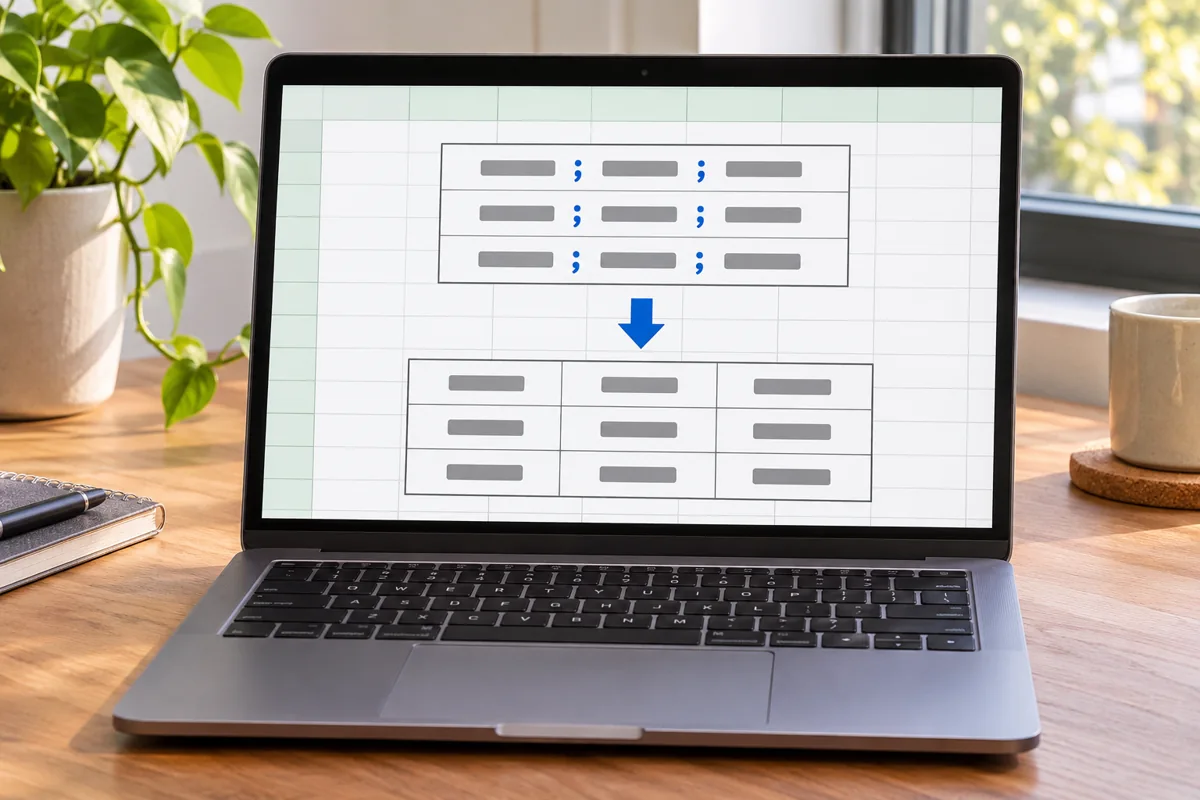
Một ô Excel chứa cả mã, tên nhóm và vị trí, ngăn bằng dấu chấm phẩy. Muốn đưa chúng thành ba cột, bạn cần xác định dấu phân cách và nơi đặt kết quả trước khi bấm hoàn tất. Text to Columns phù hợp với nhu cầu tách theo dấu rõ ràng; việc các ô đã có chữ chưa chứng minh dữ liệu được hiểu đúng.
Ảnh đầu bài tạo bằng AI để minh họa ý tưởng tách dữ liệu trên laptop; không phải ảnh chụp Excel thật hoặc bằng chứng thử tính năng. Bài tập trung vào Excel desktop trên Windows. Các chuỗi mẫu, tình huống và bảng kiểm là ví dụ giả định cùng đề xuất biên tập của GATIK, không sử dụng danh sách khách hàng thật.
Viết quy tắc tách trước khi chọn công cụ
Ví dụ giả định, ô A2 chứa NH01;Ban A;Tang 2. Yêu cầu là giữ nguyên ba phần này trong ba cột có tiêu đề riêng. Trước khi thao tác, viết lại quy tắc: dấu chấm phẩy là ranh giới, còn dấu cách bên trong “Ban A” hoặc “Tang 2” thuộc nội dung cần giữ.
Nếu chọn mọi dấu cách làm ranh giới chỉ vì nhìn thấy chúng, kết quả có thể không còn đúng ý nghĩa. Hãy đọc vài dòng khác cấu trúc trước: dòng thiếu một phần, dòng có dấu phân cách ở cuối, hoặc dòng có thêm dấu trong nội dung. Ghi riêng những trường hợp chưa rõ quy tắc; không bổ sung dữ liệu để ép chúng thành ba phần đẹp mắt.
Giữ bản gốc và kiểm vùng nhận kết quả
Làm trên bản sao được phép chỉnh sửa và giữ lại cột nguồn. GATIK đề xuất chọn một vùng trống đủ rộng để đối chiếu kết quả với dữ liệu ban đầu. Không dùng bảng công việc đang có nhiều cột quan trọng làm nơi thử nếu chưa biết thao tác sẽ ghi vào đâu.
Microsoft cảnh báo khi tách nội dung ô rằng dữ liệu bên phải có thể bị ghi đè. Vì vậy, kiểm ô kế bên và vùng đích trước khi thực hiện. Đây là lý do cần bản sao cùng vùng trống, không phải thủ tục để bỏ qua sau khi đã nhìn thấy phần xem trước hợp lý.
Mở Text to Columns và chọn dấu phân cách
Theo hướng dẫn Convert Text to Columns Wizard, chọn ô hoặc cột chứa văn bản, mở Data → Text to Columns, rồi chọn Delimited → Next. Chọn dấu phù hợp với dữ liệu và đọc vùng Data preview trước khi tiếp tục.
Trong ví dụ đang dùng, đối chiếu lựa chọn dấu chấm phẩy với chuỗi gốc. Đừng bật thêm dấu khác chỉ vì danh sách có sẵn nhiều lựa chọn. Cần nhìn đủ phần đầu, phần giữa và phần cuối của các dòng mẫu, thay vì chỉ kiểm một dòng mà tình cờ dấu phân cách đơn giản nhất.
Đọc Destination rồi mới Finish
Tài liệu Microsoft hướng dẫn tiếp tục bằng Next, chọn Destination để xác định nơi dữ liệu tách sẽ xuất hiện, rồi Finish. Trước bước cuối, đọc địa chỉ vùng nhận và kiểm lại trang tính đang mở. Không dựa vào vị trí con trỏ bạn nhớ từ lúc bắt đầu để đoán nơi kết quả sẽ được ghi.
GATIK đề xuất thử một nhóm nhỏ trong bản sao, rồi so từng phần với cột gốc. Với mã có số 0 đầu, ngày tháng hoặc chuỗi có ý nghĩa đặc biệt, kiểm đủ ký tự và cách Excel thể hiện sau thao tác; không mặc định mọi lựa chọn ban đầu đều giữ đúng kiểu dữ liệu bạn cần. Nếu chưa xác nhận được, dừng ở bản thử và đọc hướng dẫn phù hợp trước khi xử lý cả danh sách.
Kiểm ngoại lệ bằng các câu hỏi cụ thể
Bảng dưới là đề xuất kiểm của GATIK, không phải danh sách kết quả được Excel tự xác minh. Mục tiêu là phát hiện dòng nào chưa tuân theo quy tắc công việc, để người quản lý dữ liệu quyết định cách xử lý. Chỉ nhìn số cột được tạo ra là chưa đủ.
| Dòng mẫu | Cần đối chiếu | Khi cần dừng |
|---|---|---|
| Đủ ba phần | Thứ tự và dấu cách | Cột nhận sai vị trí |
| Thiếu một phần | Ô trống có đúng nghĩa? | Chưa rõ dữ liệu thiếu |
| Thêm dấu trong tên | Ranh giới có bị hiểu nhầm? | Tách quá nhiều cột |
| Mã hoặc ngày | Đủ ký tự và ý nghĩa? | Không khớp nguồn |
Ví dụ, nếu một tên nhóm có chứa chính dấu đang dùng để tách, không nên tự xóa dấu trong tên để làm bảng khớp. Ghi lại trường hợp đó và thống nhất quy tắc nhập trước. Sau khi xử lý nhóm mẫu, kiểm vùng bên cạnh vẫn còn đúng dữ liệu cần giữ, rồi mới quyết định có áp dụng tiếp hay không.
Phân biệt với Flash Fill và tách hình dạng ô
Text to Columns dùng dấu phân cách được chọn trong quy trình này. Nếu cần tạo kết quả theo một mẫu nhập, xem riêng hướng dẫn Flash Fill trong Excel. Đó là nhu cầu khác; không nên chuyển công cụ chỉ để che một quy tắc dữ liệu đang chưa rõ.
Microsoft cũng phân biệt tách nội dung sang các ô kế bên với cắt một ô Excel thành hai ô nhỏ như ô bảng Word. Nguồn chính thức lưu ý Excel web không có Text to Columns Wizard; bài không mặc định giao diện web hoặc Mac giống Windows. Kiểm đúng phiên bản trước khi tìm các nút theo đường dẫn ở đây.
Trước khi gửi bảng, ghi cột nguồn, dấu phân cách, vùng nhận và các dòng ngoại lệ còn mở. Nguồn Microsoft được đọc ngày 10/11/2026. Bài không có thử nghiệm trên dữ liệu thật, kiểm toàn bộ phiên bản Excel hoặc cam kết tự động làm sạch chính xác mọi danh sách.