
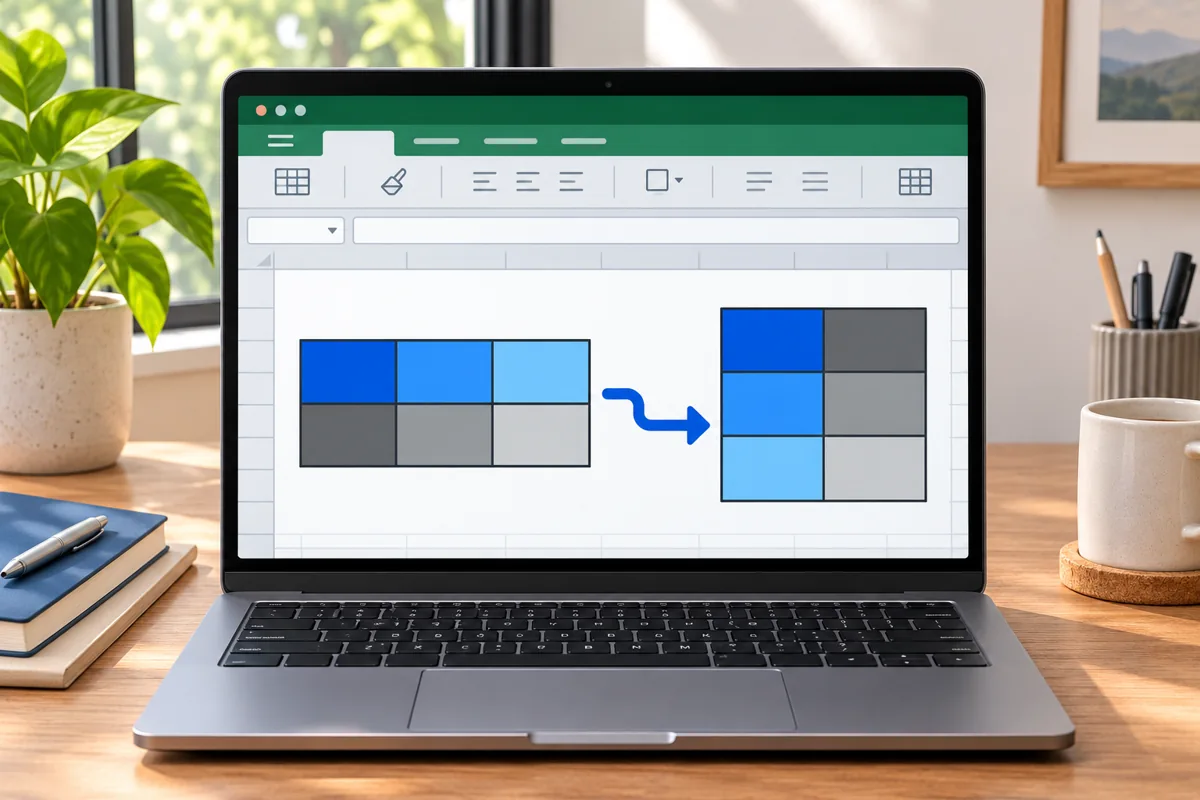
Bảng Excel có tên nhóm nằm ngang nhưng bản tổng hợp lại cần tên nhóm nằm dọc. Nếu dữ liệu đã ở từng ô riêng, bạn có thể xem Paste Transpose để đổi hướng hàng và cột. Điều quan trọng là chọn đủ nhãn, giữ nguồn và kiểm vùng nhận; một bảng nhìn gọn hơn chưa chứng minh các giá trị đã đặt đúng chỗ.
Ảnh đầu bài tạo bằng AI để minh họa lưới ô đổi hướng trên laptop; không phải ảnh chụp Excel thật hay kết quả thử tính năng. Bài tập trung vào Excel desktop trên Windows. Các ví dụ và bảng kiểm do GATIK đề xuất dùng dữ liệu giả định, không phải dữ liệu khách hàng hoặc số bán thực tế.
Xác định bạn cần đổi hướng hay tách nội dung
Ví dụ giả định, một vùng có hai hàng và ba cột cần được trình bày thành ba hàng và hai cột. Trước khi thao tác, vẽ nhanh vị trí mong muốn của một nhãn và một giá trị mẫu. Mục tiêu này giúp bạn kiểm kết quả bằng quan hệ dữ liệu, thay vì chỉ nhìn số lượng ô đã được điền.
Nếu toàn bộ thông tin còn nằm trong một ô có dấu phân cách, đó là nhu cầu khác. Có thể đọc riêng hướng dẫn Text to Columns. Đổi hướng một vùng ô không thay thế bước xác định nội dung nào phải được tách, và không làm một quy tắc dữ liệu đang mơ hồ trở nên đúng.
Giữ nguồn và chuẩn bị vùng trống đủ rộng
Làm trong bản sao bạn có quyền chỉnh sửa, giữ nguyên vùng nguồn để so lại. Với bảng chung, hỏi người quản lý vùng nào có thể dùng cho kết quả. Không chọn chỗ trống chỉ vì các ô đang không hiện chữ; cần biết khu vực đó có thuộc bố cục hoặc quy trình của người khác không.
Microsoft cảnh báo vùng được dán chuyển vị sẽ ghi đè dữ liệu và định dạng đã có tại đích. Vì vậy, đọc cả chiều rộng lẫn chiều cao cần dành chỗ. GATIK đề xuất thử vùng nhỏ trên trang tính sao chép trước khi áp dụng vào một bảng công việc dài.
Sao chép cả nhãn rồi dùng Transpose
Theo hướng dẫn Microsoft, chọn vùng cần đổi, gồm cả nhãn, và dùng Ctrl+C; thao tác này không dùng Cut hoặc Ctrl+X. Chọn ô trên cùng bên trái của vùng nhận, mở lựa chọn dán và chọn Transpose. Kiểm phiên bản và giao diện nếu tên lệnh khác hướng dẫn.
Trong ví dụ hai hàng, ba cột, hãy kiểm nhãn nào trở thành hàng và nhãn nào trở thành cột sau khi dán. Nếu thiếu nhãn ngay từ vùng sao chép, bảng kết quả có thể còn đủ giá trị nhưng khó hiểu. Quay lại nguồn để xác định đúng phạm vi; không gõ thêm nhãn theo trí nhớ để làm bảng trông hoàn chỉnh.
Không coi các lựa chọn dán là tương đương
Tài liệu Paste options của Microsoft phân biệt dán toàn bộ, công thức, giá trị và chuyển vị. Transpose đổi hướng nội dung được sao chép; bài này không hướng dẫn tạo công thức TRANSPOSE hoặc liên kết cập nhật tự động. Chọn đúng công việc cần làm trước khi chọn nút.
Nếu bảng có công thức, đối chiếu tham chiếu và kết quả theo nguồn; Microsoft lưu ý tham chiếu có thể cần kiểm sau sao chép. Đừng mặc định dán xong là công thức đã phù hợp với bố cục mới. Với bảng chỉ có giá trị mẫu, kiểm từng ô được chọn trước khi chuyển sang trường hợp có công thức phức tạp hơn.
Kiểm nhãn, vị trí và vùng bên cạnh
Bảng sau là đề xuất kiểm của GATIK, không phải biên bản Excel đã chạy. Chọn một số ô ở các góc của vùng nguồn và ghi nơi bạn mong chúng xuất hiện. Nếu một ô không đúng ý nghĩa, giữ lại bản thử để tìm nguyên nhân thay vì tiếp tục sao chép cả danh sách.
| Mục kiểm | Đối chiếu | Khi cần dừng |
|---|---|---|
| Nhãn nhóm | Đúng hàng hoặc cột? | Thiếu nhãn nguồn |
| Giá trị mẫu | Đúng quan hệ với nhãn? | Đặt nhầm vị trí |
| Công thức | Đúng tham chiếu? | Chưa xác nhận kết quả |
| Vùng nhận | Có đủ chỗ trống? | Đè dữ liệu cần giữ |
GATIK đề xuất so cả ô trống có chủ ý và một ô ở cuối vùng, không chỉ ô đầu tiên. Ghi lại phần nào đã kiểm, phần nào còn mở. Khi chia sẻ kết quả, nói rõ đây là bảng được đổi cách bố trí từ nguồn nào; người nhận vẫn cần quy tắc đọc dữ liệu, không chỉ một tệp có tên mới.
Khi lệnh không dùng được hoặc nhu cầu thay đổi
Microsoft lưu ý tính năng Transpose không sẵn khi dữ liệu nằm trong Excel Table; nguồn nêu các hướng khác như chuyển về range hoặc dùng hàm. Không đổi cấu trúc bảng chung chỉ để làm nút hoạt động nếu chưa hiểu tác động. Giữ bản sao và hỏi người quản lý quy trình phù hợp trước.
Nguồn chính thức có phần riêng cho Windows và web; bài không kiểm từng phiên bản trên máy thật. Trước khi bàn giao, giữ nguồn, ghi vùng đích và các ô mẫu đã so. Tài liệu Microsoft được mở ngày 11/11/2026; bài không có phép đo tốc độ, thử trên dữ liệu thực hoặc cam kết chuyển vị sẽ tự làm sạch toàn bộ bảng.