
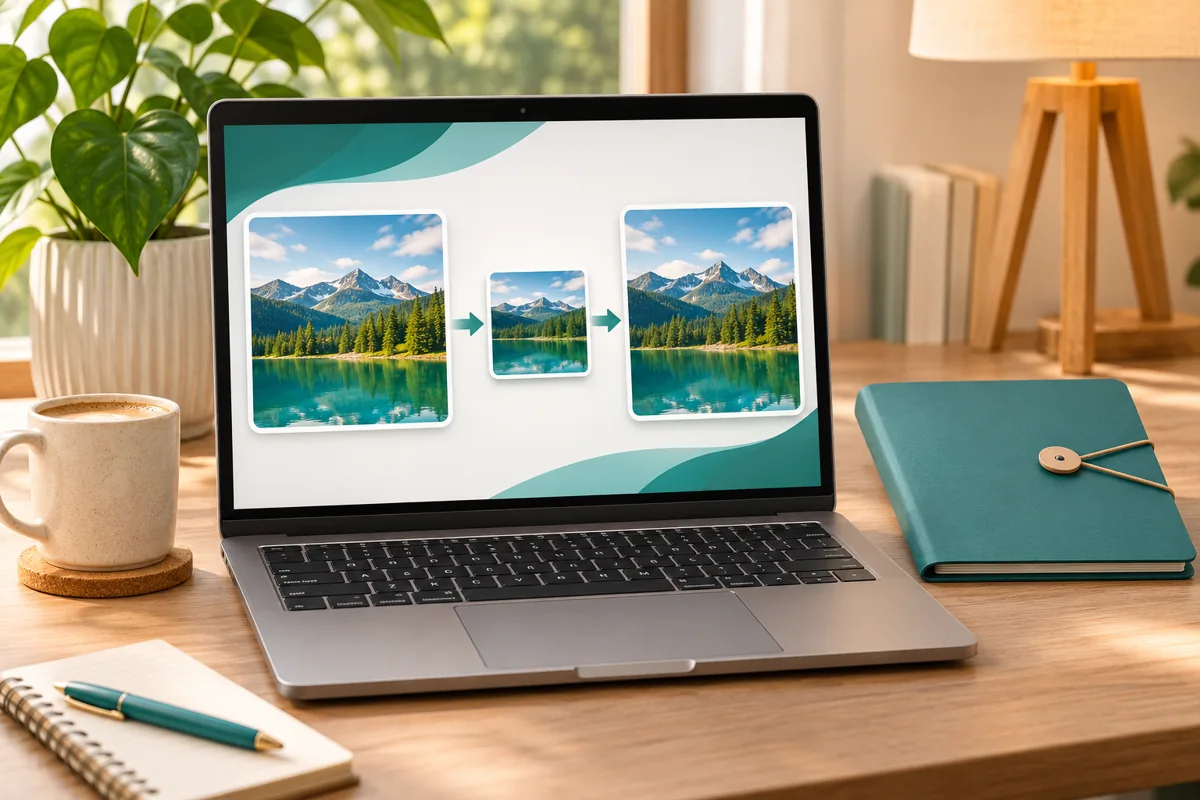
Một tệp thuyết trình có nhiều ảnh thường khiến bước gửi bài trở nên bất tiện. Tuy nhiên, làm tệp nhỏ hơn chỉ hữu ích khi người nhận vẫn đọc được hình cần xem. Với PowerPoint desktop trên Windows, hãy kiểm phạm vi nén ảnh và giữ một bản gốc trước khi thay đổi. Đừng bắt đầu bằng việc chọn mức chất lượng thấp nhất cho toàn bộ bài.
Bài này tập trung vào ảnh trong slide, không hướng dẫn nén video hay cam kết một tỷ lệ giảm dung lượng. Ví dụ là tình huống biên tập để tự thực hành, không phải kết quả thử nghiệm trên mọi phiên bản. Ảnh đầu bài được tạo bằng AI để minh họa, không phải ảnh chụp giao diện PowerPoint thật.
1. Xác định ảnh nào cần giữ chi tiết
Trước khi sửa, mở từng slide có ảnh và phân biệt hai nhóm: ảnh trang trí và ảnh mang thông tin. Một ảnh nền có thể chỉ cần nhìn rõ chủ thể, còn ảnh chụp biểu đồ phải đọc được nhãn trục, chú giải và con số. Đừng đánh giá cả hai bằng cùng một câu hỏi “trông có đẹp không”. Mục tiêu của bản gửi là truyền đạt đủ nội dung cho người nhận.
Giả sử bài thuyết trình có ảnh góc làm việc, một sơ đồ quy trình và một ảnh chụp bảng dữ liệu. Ghi số slide cùng chi tiết bắt buộc phải đọc vào danh sách ngắn. Danh sách này sẽ là tiêu chí kiểm bản sau nén. Nếu ảnh gốc vốn đã mờ, nén thêm không phải bước phù hợp để làm nó dễ đọc hơn.
2. Tạo bản sao trước khi nén
Lưu một bản sao có tên phân biệt rõ, chẳng hạn thêm phần “ban-gui” vào tên tệp. Giữ bản gốc chứa ảnh và phần chỉnh sửa để có đường quay lại khi cần. Với tệp làm chung, thống nhất người thực hiện lần xử lý này và tránh cùng lúc thay font, sửa nội dung hoặc đổi bố cục. Khi có quá nhiều thay đổi, rất khó biết ảnh xấu đi do bước nào.
Ghi lại dung lượng hiện tại bằng cùng một cách xem tệp mà bạn sẽ dùng sau đó. Đây là phép so sánh của chính tài liệu đang xử lý, không phải dự báo mức tiết kiệm. Đừng dùng kích thước ảnh hiển thị trên slide để suy ra tệp chắc chắn nhẹ; điều cần đối chiếu là tệp đã lưu và chất lượng người đọc thực sự nhìn thấy.
3. Chọn đúng phạm vi Compress Pictures
Theo hướng dẫn giảm dung lượng PowerPoint của Microsoft, chọn một ảnh, vào Picture Format rồi tìm Compress Pictures trong nhóm Adjust. Kiểm mục Apply only to this picture để biết thay đổi áp dụng cho ảnh đang chọn hay toàn bộ ảnh. Hãy bắt đầu với phạm vi nhỏ khi chưa chắc kết quả.
- Mở bản sao bằng PowerPoint desktop trên Windows.
- Chọn ảnh đại diện cho loại nội dung cần kiểm.
- Mở Picture Format, chọn Compress Pictures.
- Đọc phạm vi áp dụng và lựa chọn độ phân giải trước khi xác nhận.
- Lưu bản sao rồi mở lại slide để đối chiếu với bản gốc.
Nguồn Microsoft về nén ảnh trong Office lưu ý tính năng này dành cho ứng dụng desktop, không có trong Microsoft 365 trên web. Nén có thể làm mất chi tiết ảnh. Nếu không thấy tab Picture Format, kiểm tra mình đã chọn đúng đối tượng ảnh trước khi tìm tiếp; không dùng một lệnh khác chỉ vì tên gần giống.
4. Hiểu lựa chọn xóa phần đã crop
Delete cropped areas of pictures là lựa chọn cần cân nhắc riêng. Microsoft cho biết khi xóa dữ liệu phần ảnh đã cắt, bạn không thể khôi phục phần đó từ dữ liệu đã bị xóa trong tệp. Vì vậy, đừng bật chỉ để cố đạt một con số dung lượng. Cũng phân biệt thao tác này với việc loại bỏ dữ liệu chỉnh sửa ảnh: cả hai đều liên quan khả năng phục hồi nội dung, nhưng không nên đánh đồng thành một nút “làm nhẹ”.
Ví dụ, ảnh góc bàn đã crop có thể còn chứa một chi tiết mà người biên tập muốn đưa trở lại vào tuần sau. Nếu đó là tệp làm việc tiếp, bản gốc cần được giữ riêng. Nếu chỉ tạo bản gửi cuối, hãy xác nhận người nhận không cần sửa lại vùng ảnh ấy. Đây là quyết định về quy trình tài liệu, không phải lỗi của phần mềm.
5. Kiểm bản sau nén theo nội dung
| Loại ảnh | Chi tiết cần đọc | Dấu hiệu nên quay lại |
|---|---|---|
| Ảnh minh họa | Chủ thể chính và ranh giới | Chủ thể khó nhận ra |
| Biểu đồ | Nhãn trục và chú giải | Chữ nhỏ mất nét |
| Bảng dữ liệu | Số và đơn vị | Hai ký tự dễ nhầm nhau |
Đọc slide ở cách trình bày dự định sử dụng, rồi mở lại tệp đã lưu để chắc rằng mình đang kiểm đúng bản gửi. Với biểu đồ, thử đọc một giá trị từ nhãn đến chú giải thay vì chỉ nhìn tổng thể. Với ảnh bảng, đối chiếu một hàng từ đầu đến cuối. Nếu phải đoán ký tự, bản nhẹ hơn chưa đạt mục tiêu sử dụng.
6. Chọn kết quả đủ dùng trước khi gửi
So sánh dung lượng trước và sau, nhưng đặt chất lượng đọc lên cùng bảng kiểm. Nếu mức giảm ít, đừng liên tục nén cả tệp mà không xác định thành phần nào đang chiếm chỗ. Tệp có video hoặc font nhúng có thể cần cách xử lý khác, nằm ngoài hướng dẫn nén ảnh này. Giữ ghi chú về lựa chọn đã thử giúp lần sau không phải đoán lại.
Trước khi gửi, kiểm đúng tên tệp, đủ slide và còn bản gốc để chỉnh sửa. Khi ảnh chứa bảng từ tài liệu khác, cũng rà cách người đọc theo dõi hàng cột. Nếu đang chuẩn bị bảng trong Word, xem thêm cách xoay riêng phần tài liệu sang trang ngang; bố cục dễ đọc và dung lượng nhỏ là hai tiêu chí cần kiểm riêng.