
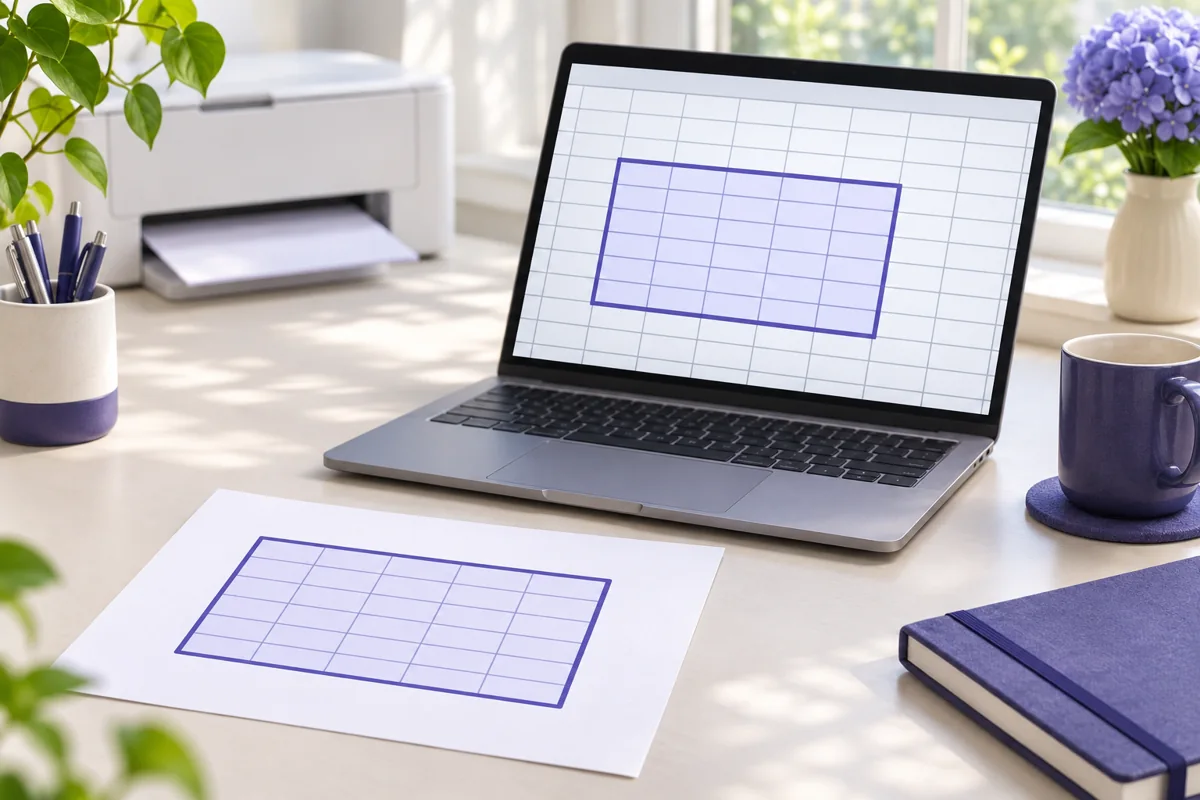
Đặt vùng in trong Excel giúp chọn phần bảng cần đưa ra bản giấy khi không muốn in cả trang tính. Một báo cáo trông đầy đủ trên màn hình vẫn có thể thiếu phần cần gửi nếu vùng in cũ còn được lưu. Vì vậy, hãy chốt phạm vi, xem preview và đối chiếu chính bản giao cuối trước khi in nhiều bản.
Ảnh minh họa được tạo bằng AI, không phải ảnh chụp phần mềm hoặc sản phẩm thực tế.
Viết rõ phần nào cần xuất hiện trên bản in
Bắt đầu từ nhu cầu của người đọc: cần bảng tổng hợp, một nhóm mục hay cả trang tính? Ghi lại tên trang tính, nhãn cột đầu và cột cuối, cùng những hàng phải có. Đây là tiêu chí đối chiếu sau khi xem preview. Nếu chưa chốt được phạm vi, đừng vội sửa độ rộng cột hoặc thu nhỏ chữ để ép mọi thứ vào một trang.
Làm trên đúng tệp và giữ bản sao trước khi đổi thiết lập của báo cáo định kỳ. Một vùng in phù hợp với tháng trước có thể không còn bao quát dữ liệu vừa thêm. Đừng coi việc tệp đã từng in đúng là bằng chứng cho lần gửi hiện tại. Khi có nhiều trang tính tên gần giống nhau, kiểm lại tab đang chọn trước mỗi thay đổi.
Đặt vùng in trên Excel desktop Windows
Microsoft hướng dẫn vùng in bằng cách chọn các ô cần dùng rồi vào Page Layout → Print Area → Set Print Area. Phạm vi này được lưu khi lưu workbook. Bài viết giới hạn hướng dẫn ở Excel desktop Windows, không coi đường dẫn nút là giống nhau trên mọi ứng dụng bảng tính.
Sau khi đặt, đọc lại các cạnh của vùng đã chọn bằng những điểm nhận diện đã ghi. Chú ý tiêu đề bảng, đơn vị và dòng tổng hợp nếu chúng thuộc phần cần gửi. Không tự thêm hoặc bỏ một cột chỉ vì nó làm bố cục rộng hơn. Phạm vi nội dung là một quyết định khác với cách dàn trang; cần xử lý từng việc để biết thay đổi nào tạo ra kết quả.
Xem preview như một bước đối chiếu nội dung
Kiểm bản xem trước theo thứ tự: đúng trang tính, đủ các nhãn cần đọc, không thiếu phần đầu hoặc cuối và đúng mục đích gửi. Nếu muốn kiểm tổng thể cách in, nguồn Print và Print Preview của Microsoft nêu việc xem preview trong cửa sổ in. Preview là nơi kiểm đầu ra dự kiến, không phải giấy xác nhận dữ liệu trong bảng đã chính xác.
Đọc một vài dòng có ý nghĩa thay vì chỉ nhìn hình thu nhỏ. Một cột số không kèm đơn vị hoặc phần tên bị tách khỏi kết quả có thể khiến người nhận hiểu nhầm. Nếu bản giấy là đầu ra cuối, in thử một bản đại diện khi phù hợp với quy trình của mình. Không gửi cả chồng tài liệu chỉ vì trang xem trước trông cân đối ở mức thu nhỏ.
Thêm ô liền kề hay tạo vùng riêng?
Microsoft phân biệt việc thêm ô liền kề để mở rộng vùng hiện có với việc chọn phần không liền kề, vốn tạo thêm vùng in. Mỗi vùng in riêng được in thành trang riêng. Vì vậy, hãy quyết định muốn một khối nội dung liên tục hay những phần tách riêng trước khi chọn Add to Print Area. Đừng suy rằng chọn nhiều vùng sẽ tự ghép thành một bảng gọn trên một trang.
| Tình huống | Nên kiểm | Tránh nhầm |
|---|---|---|
| Thêm dữ liệu | Phạm vi cần gửi | Vùng cũ luôn đủ |
| Ô liền kề | Mở rộng đúng cạnh | Chọn sang bảng khác |
| Vùng rời nhau | Trang in riêng | Tự ghép cùng trang |
| Bỏ vùng in | Kiểm lại preview | Nội dung đã bị xóa |
Bảng trên là cách tự kiểm công việc, không phải một cấu hình in áp dụng cho mọi báo cáo. Với tài liệu định kỳ, ghi nhận phạm vi bằng những nhãn ổn định để lần sau dễ đối chiếu. Nếu người khác bổ sung dữ liệu, hỏi phần bổ sung có cần nằm trong bản giao không, thay vì tự mở rộng toàn bộ vùng chỉ vì thấy nhiều ô mới.
Xóa vùng in không phải xóa dữ liệu
Nguồn Microsoft nêu Clear Print Area để bỏ thiết lập vùng in của trang tính; nếu có nhiều vùng, thao tác này bỏ tất cả các vùng in trên trang đó. Sau khi thay đổi, kiểm preview lại từ đầu. Đừng bấm nhiều lần vì chưa thấy khác biệt ngay trên bảng đang soạn, và đừng suy rằng dữ liệu đã bị xóa khi thay đổi chỉ nằm ở thiết lập in.
Nếu muốn lặp nhãn cột trên các trang giấy, đó là đầu việc riêng với việc chọn phạm vi. Có thể xem thêm bài lặp tiêu đề khi in Excel. Xác định đúng loại vấn đề sẽ tránh việc mở rộng vùng in để chữa một lỗi vốn liên quan đến cách người đọc nhận diện cột ở trang tiếp theo.
Lưu và kiểm lại đúng phiên bản sẽ gửi
Lưu workbook sau khi chốt thiết lập, rồi mở đúng bản dùng để in hoặc giao cho người khác. Ghi rõ phạm vi nếu người nhận có thể nhầm một phần bảng là toàn bộ dữ liệu. Đối chiếu những hàng hoặc mục đại diện đã chọn lúc đầu. Việc in đủ phạm vi không thay cho kiểm nội dung, quyền chia sẻ hay tính đúng đắn của các phép tính trong tệp.
Khi bản báo cáo thay đổi, lặp lại bước xác định phạm vi và xem đầu ra. Tránh xem vùng in như một thiết lập chỉ cần làm một lần cho cả vòng đời workbook. Một quy trình ngắn nhưng được làm trên đúng bản hiện tại sẽ dễ kiểm lại hơn cách giữ nguyên thiết lập cũ và chỉ phát hiện thiếu dữ liệu sau khi người nhận phản hồi.