
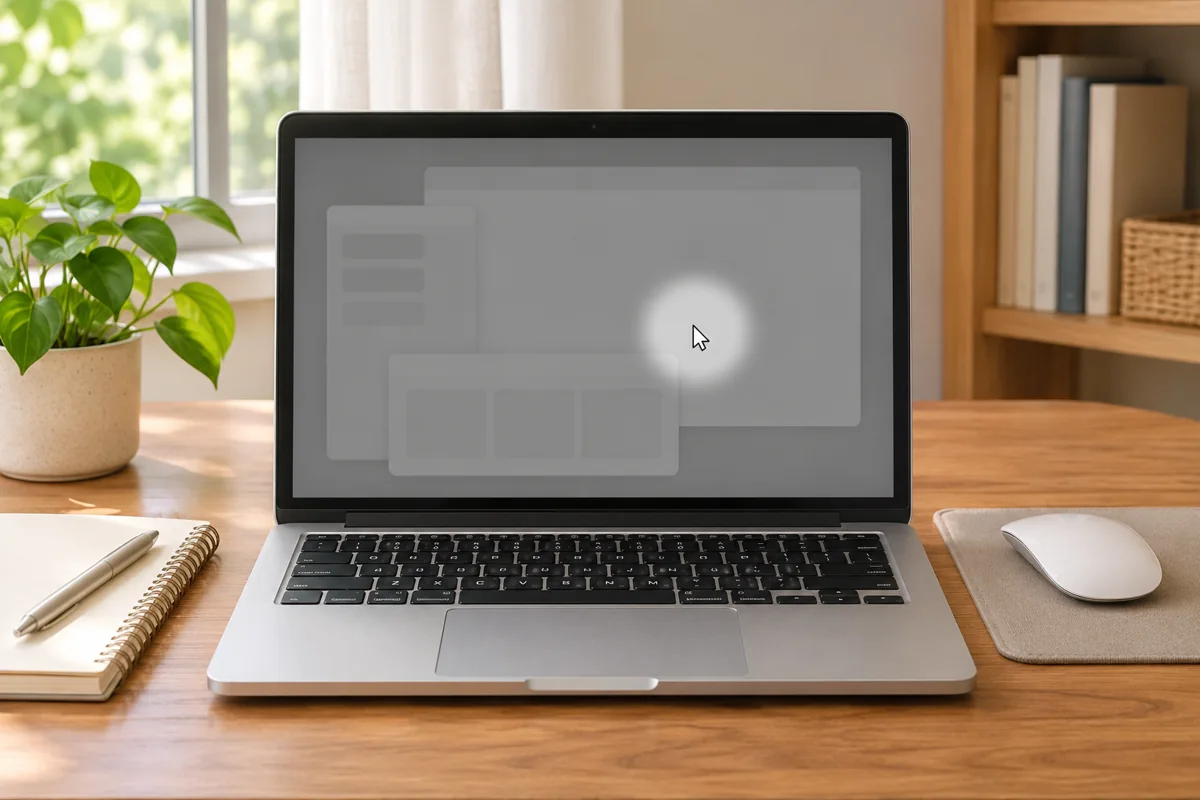
Đang đọc tài liệu rồi chuyển sang cửa sổ khác, bạn có thể mất vài giây để nhận ra con trỏ đang ở đâu. Nếu con trỏ vẫn di chuyển bình thường nhưng khó tìm giữa nhiều nội dung, Find My Mouse trong PowerToys là một công cụ nên tìm hiểu. Nó làm nổi vị trí con trỏ để bạn nhìn lại trước khi tiếp tục thao tác.
Ảnh đầu bài do AI tạo để minh họa laptop với một vùng sáng quanh con trỏ; không phải ảnh chụp PowerToys thật, ảnh sản phẩm hoặc phép đo tốc độ chuột. Các tình huống trong bài là ví dụ giả định.
Phân biệt khó nhìn con trỏ với chuột không hoạt động
Trước khi chọn công cụ, hãy mô tả điều đang xảy ra. Bạn vẫn thấy nội dung phản ứng khi rê chuột nhưng phải tìm vị trí mũi tên, hay con trỏ hoàn toàn không di chuyển? Đây là hai tình huống khác nhau. GATIK đề xuất ghi quan sát trước, không kết luận thiết bị hỏng hoặc phải mua thêm phụ kiện chỉ vì một lần không thấy con trỏ.
Bài này tập trung vào việc nhận ra vị trí con trỏ trên màn hình Windows khi thiết bị vẫn hoạt động. Nó không chẩn đoán pin, kết nối, cảm biến, độ trễ hoặc hiệu năng game. Nếu có vấn đề phần cứng hay kết nối thật, cần quy trình kiểm riêng theo thiết bị và hỗ trợ của nhà sản xuất.
Kiểm PowerToys và nguồn cài đặt trước khi dùng
Tài liệu cài PowerToys của Microsoft dẫn các nguồn như Microsoft Store và trang phát hành GitHub chính thức. Nếu máy chưa có ứng dụng, hãy đối chiếu yêu cầu hệ thống và nguồn tải trong tài liệu đó, thay vì cài từ một nút tải không rõ xuất xứ.
GATIK đề xuất kiểm ứng dụng đã được đơn vị cho phép chưa nếu đang dùng máy của trường hoặc công ty. Không đổi quyền quản trị, bỏ chính sách máy hay cài hàng loạt tiện ích chỉ để thử một chức năng. Với người đã có PowerToys, trước hết mở phần cài đặt đang dùng và đọc tên nhóm Mouse utilities, mục Find My Mouse.
Chọn đúng cách kích hoạt đã được cấu hình
Theo Microsoft về Mouse utilities, Find My Mouse tạo vùng sáng tập trung vào vị trí con trỏ. Phần Activation method có các lựa chọn như nhấn Ctrl bên trái hai lần, Ctrl bên phải hai lần, lắc chuột hoặc phím tắt tùy chỉnh. Hãy đọc lựa chọn thực tế trên máy rồi thử đúng cách đó.
GATIK đề xuất chọn một phương thức dễ nhớ, thử trong một cửa sổ không chứa biểu mẫu chưa lưu. Đưa con trỏ sang một vị trí khác rồi kích hoạt; nhìn xem vùng sáng có dẫn mắt tới đúng mũi tên không. Không cần bật nhiều phương thức hoặc thay nhiều thông số cùng lúc để chứng minh công cụ có tác dụng.
Nếu dùng phím Ctrl, cần phân biệt bên trái và bên phải theo cấu hình. Đọc thêm các điều kiện đi kèm trong phần cài đặt đang thấy, thay vì mặc định mọi máy đều dùng cùng một thao tác. Một hướng dẫn trên mạng có thể được viết cho phiên bản hoặc cấu hình khác với máy của bạn.
Biết cách thoát vùng sáng trước khi quay lại việc chính
Microsoft mô tả việc bấm chuột hoặc nhấn một phím để bỏ vùng sáng. Nếu đang di chuyển chuột khi hiệu ứng bật, nó cũng có thể tự tắt ít lâu sau khi chuột dừng. GATIK đề xuất nhớ cả thao tác kích hoạt lẫn cách trở lại giao diện bình thường trước khi dùng trong phiên làm việc thật.
Trong lần làm quen, hãy thử với tài liệu mẫu hoặc vùng trống phù hợp. Khi đã tìm được con trỏ, đọc lại vị trí bạn định thao tác trước khi bấm. Vùng sáng không biết thay bạn nút nào là đúng, và không xác nhận rằng một lệnh vừa thực hiện đã thành công.
Thử với vài tình huống rõ mục đích
Bảng dưới là đề xuất kiểm của GATIK, không phải kết quả thử PowerToys. Mục tiêu là biết công cụ có giúp bạn nhận ra con trỏ trong tác vụ quen thuộc hay lại gây phân tâm.
| Tình huống | Cần quan sát | Khi cần đổi |
|---|---|---|
| Đọc trang nhiều chữ | Tìm đúng vị trí mũi tên? | Hiệu ứng che phần đang đọc |
| Chuyển cửa sổ | Nhận ra nơi sắp bấm? | Vẫn chọn nhầm cửa sổ |
| Dùng phím tắt | Đúng cách đã cấu hình? | Trùng thao tác thường dùng |
| Kết thúc thử | Thoát vùng sáng được? | Chưa hiểu cách tắt |
Thử một nhóm nhỏ cửa sổ trước, ghi một điểm thuận tiện và một điểm gây vướng. Nếu vừa thêm màn hình, đổi độ phân giải và bật công cụ cùng lúc, bạn sẽ khó biết nguyên nhân của khác biệt. Một quan sát có bối cảnh hữu ích hơn nhận xét chung rằng chuột đã “nhanh hơn”.
Không hiện hiệu ứng thì kiểm điều kiện trước
Microsoft có các thiết lập về Game Mode và ứng dụng bị loại trừ. Nếu một cửa sổ không hiện vùng sáng, hãy đọc những điều kiện này cùng cách kích hoạt đang chọn. Đừng tắt hàng loạt bảo vệ hoặc thay quyền ứng dụng chỉ để tìm một hiệu ứng.
GATIK đề xuất ghi tên ứng dụng, thao tác đã thử và điều bạn thật sự nhìn thấy. Có thể thử lại trong cửa sổ mẫu để khoanh vùng rồi nhờ người phụ trách hỗ trợ nếu máy có chính sách quản lý. Bài không khẳng định một nguyên nhân duy nhất giải thích mọi trường hợp không hiện con trỏ.
Giảm rối cửa sổ nếu đó mới là chỗ vướng
Nếu bạn liên tục tìm nhầm cửa sổ chứ không chỉ tìm con trỏ, xem riêng cách bố trí hai cửa sổ để đọc và ghi chú. Hiệu ứng quanh chuột và cách tổ chức vùng làm việc giải quyết những nhu cầu khác nhau; nên kiểm từng việc để không thêm công cụ không cần thiết.
Nguồn Microsoft được mở và đối chiếu ngày 09/11/2026. Tình huống, bảng quan sát và cách thử là đề xuất biên tập của GATIK. Bài không có benchmark, thử nghiệm trên thiết bị thật hoặc cam kết tăng độ chính xác, tốc độ hay chất lượng công việc.